Unisci file PDF online, gratis
Combina più file PDF in un unico documento. Trascina le pagine nell'ordine desiderato, correggile al volo e scarica. Nessun upload, nessuna registrazione, nessuna filigrana.
Seleziona i file PDF da unire
o trascinali qui. Aggiungi tutti i file che vuoi.
I tuoi file non lasciano mai il tuo dispositivo
Unisci i file PDF in uno solo, direttamente nel browser
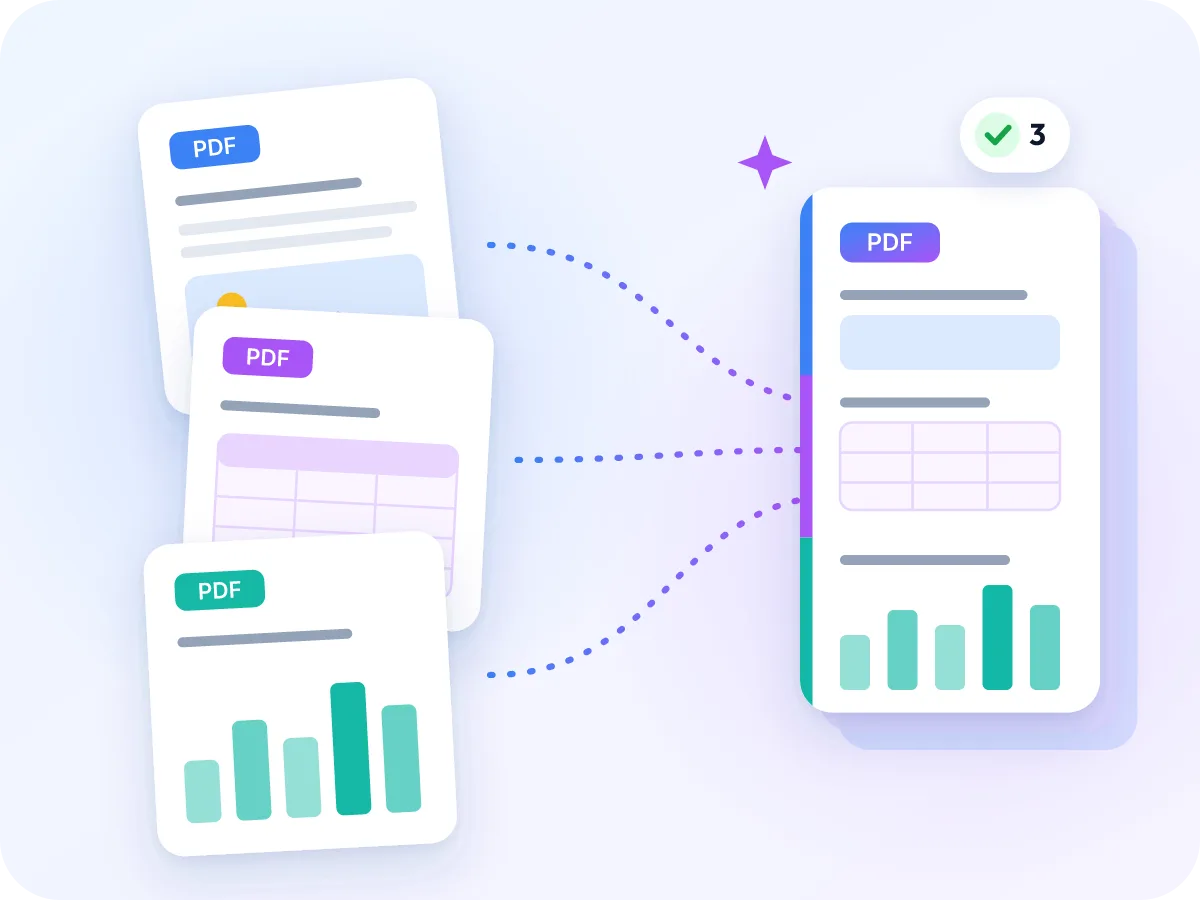
Unire i file PDF significa mettere più documenti in un unico file da inviare, stampare o archiviare. Aggiungi i tuoi PDF, metti le pagine in ordine e scarica un unico documento. Ogni pagina mantiene dimensioni, testo e immagini esattamente come erano.
I tuoi file restano sul tuo dispositivo per tutto il tempo. È importante per i documenti che si uniscono più spesso: moduli fiscali, contratti ed estratti conto. Serve un file più piccolo dopo? Comprimi il PDF unito allo stesso modo.
Come unire file PDF online
Aggiungi i tuoi PDF
Trascina più file PDF nel riquadro qui sopra, oppure clicca su Seleziona file. Puoi aggiungere altri file in seguito dal pannello File.
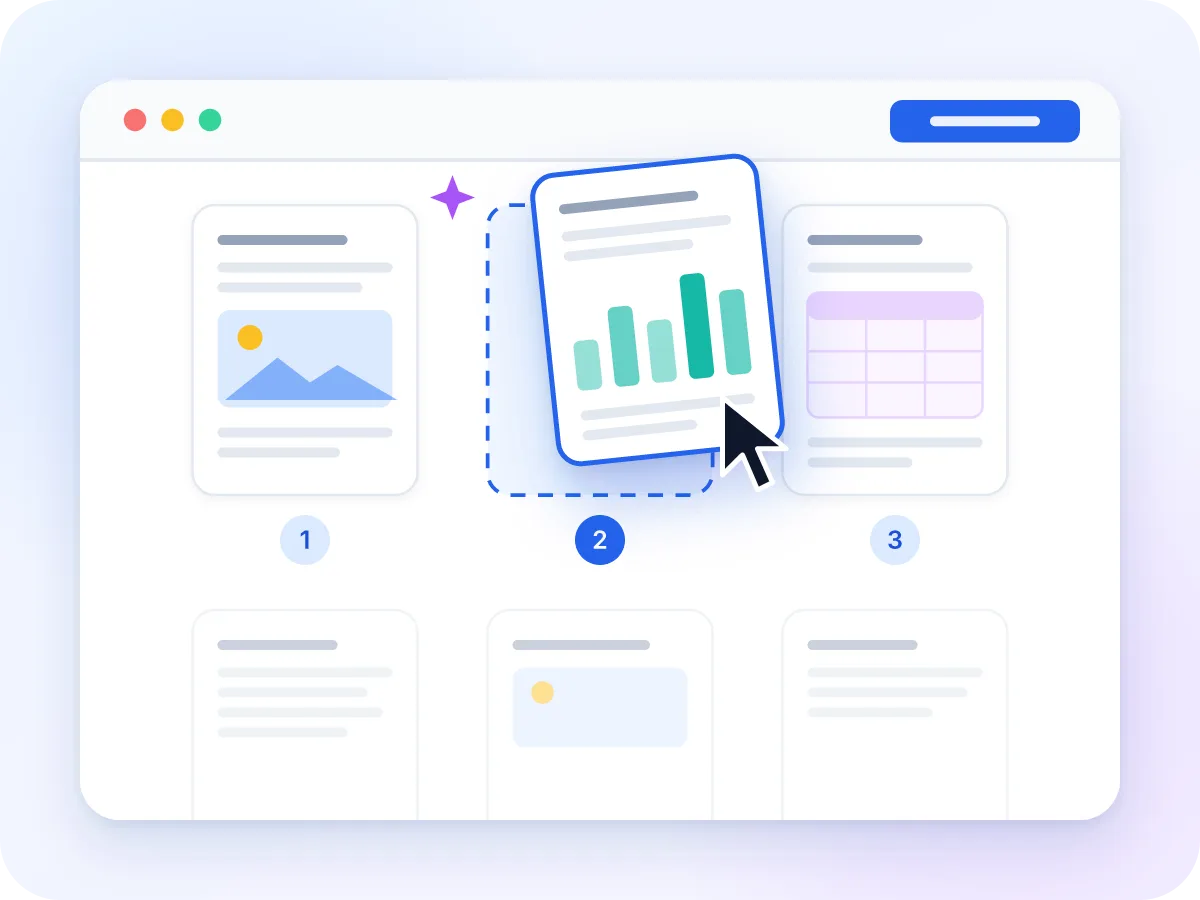
Trascina le pagine nell'ordine desiderato
Ogni pagina di ogni file appare come miniatura. Trascina le pagine nell'ordine che vuoi, anche mescolando pagine di file diversi.
Correggi le pagine se necessario
Ruota, ritaglia, duplica o elimina singole pagine mentre lavori. Puoi annullare ogni passaggio.
Assegna un nome al file
Digita un nome file, oppure mantieni document.pdf. Puoi anche dividere il risultato in più file invece che unirli.
Esporta e scarica
Clicca su Esporta e scarica. Il tuo PDF unito viene salvato direttamente sul tuo dispositivo.
Cosa puoi fare con Unisci PDF
Resta sul tuo dispositivo
I tuoi PDF vengono uniti all'interno del browser. Nulla viene caricato, e nulla viene conservato dopo la chiusura della scheda.
Ordina le pagine, non solo i file
Ogni pagina ha la propria miniatura, così puoi mescolare pagine di file diversi nell'ordine che vuoi.
Nessun limite al numero di file
Unisci due file o cinquanta. Ogni file può arrivare fino a 100 MB.
Correggi le pagine mentre unisci
Ruota, ritaglia, duplica o elimina pagine prima di scaricare. Nessuno strumento aggiuntivo necessario.
Gratuito, senza registrazione.
Nessun account, nessun limite giornaliero e nessuna filigrana sul file.
Funziona anche su smartphone
Usalo in qualsiasi browser moderno su smartphone, tablet o computer. Riordina le pagine con tocco, mouse o tastiera.
Cosa viene conservato quando unisci
L'unione crea un nuovo documento e copia le tue pagine al suo interno. Le pagine restano esattamente come erano, ma alcuni elementi a livello di documento non vengono mantenuti.
| Parte del file | Viene conservato | Cosa significa |
|---|---|---|
| Contenuto e layout della pagina | Sì | Ogni pagina mantiene dimensioni e orientamento propri, così file misti A4 e Letter si uniscono senza problemi. |
| Link web e commenti | Sì | Vengono copiati insieme alla pagina su cui si trovano. |
| Segnalibri e link interni al documento | No | Il nuovo file viene creato da zero, quindi la struttura e i link tra pagine non vengono ricostruiti. |
| Campi modulo compilabili | No | I campi restano visivamente corretti, ma smettono di funzionare come modulo compilabile. |
| Protezione con password | Rimuovila prima | Un file protetto da password non si apre. Sbloccalo prima di unire. |
Ti servono solo alcune pagine di un file? Elimina quelle che non vuoi nello strumento di unione prima di scaricare.
Quando si uniscono i file PDF
La maggior parte delle unioni nasce da un gruppo di file separati che qualcuno deve avere come uno solo. Ecco alcuni esempi comuni.
Documenti fiscali
Metti moduli di reddito, ricevute ed estratti conto in un unico PDF per il tuo commercialista o portale fiscale.
Allegati legali
Combina un contratto e i suoi allegati in un unico file, nell'ordine previsto dal tribunale o dal cliente.
Materiale per i corsi
Unisci articoli, slide e appunti in un unico pacchetto di lettura facile da stampare o annotare.
Documenti immobiliari
Raccogli il contratto di acquisto, il rapporto di ispezione e le informative in un unico file per il rogito.
Pacchetti per nuovi assunti
Invia lettera di assunzione, manuale delle policy e moduli come un unico PDF di onboarding.
Candidature di lavoro
Allega curriculum, lettera di presentazione e portfolio come un unico file invece di tre.
Perché unire file PDF?
Un solo PDF è più facile da inviare, firmare e conservare rispetto a una cartella di file separati.
- Un unico allegato è più facile da inviare, e il destinatario può salvarlo o stamparlo in un solo passaggio.
- I moduli di caricamento che accettano un solo file, o che limitano il numero di invii, ricevono tutto il tuo set in una volta.
- Un unico file è più facile da far circolare per firme e approvazioni.
- Le pagine restano nell'ordine scelto, così nessuno deve riordinarle dall'altra parte.
- L'archiviazione è più semplice con un file per ogni pratica, progetto o anno fiscale.
- Le pagine vengono copiate così come sono, quindi il testo resta nitido e ricercabile.
Cosa succede quando unisci i file
Quando clicchi su Esporta e scarica, LuraPDF crea un nuovo PDF e copia le tue pagine nell'ordine impostato. Le pagine non vengono ridisegnate né ricompresse, quindi il testo resta selezionabile e le immagini mantengono la qualità. I font e le immagini condivisi da più pagine vengono copiati una sola volta, mantenendo il file leggero.
Alcuni elementi a livello di documento non vengono trasferiti, perché il nuovo file viene creato da zero: segnalibri, campi modulo compilabili e link che rimandano ad altre pagine del documento. I link web continuano a funzionare. Se i tuoi file dipendono da questi elementi, controlla la tabella in questa pagina prima di unire.
Unire PDF: LuraPDF e altre opzioni
| Caratteristica | LuraPDF | Siti web con upload | Applicazioni desktop |
|---|---|---|---|
| Privacy | I file restano sul tuo dispositivo | I file vengono inviati a un server remoto | Locale, dopo l'installazione |
| Costo | Gratis, senza limiti d'uso | I piani gratuiti spesso hanno limiti giornalieri | Solitamente a pagamento |
| Numero di file | Nessun limite (100 MB per file) | Spesso limitato nei piani gratuiti | Nessun limite |
| Registrazione | Nessuna | Spesso necessaria per scaricare | Licenza o account |
Consigli per un'unione pulita
Un po' di preparazione fa risparmiare tempo dopo il download.
- Imposta l'ordine delle pagine prima di esportare. Correggerlo dopo richiede un secondo passaggio.
- File unito troppo grande per l'email? Comprimilo in seguito.
- Aggiungi i numeri di pagina al file finito con Aggiungi numeri di pagina così i lettori possono orientarsi.
- Un file protetto da password non si apre qui. Rimuovi prima la password con Sblocca PDF. Le pagine sbloccate diventano immagini, quindi il testo non è più selezionabile.
- Per set molto grandi, unisci prima in gruppi più piccoli, poi unisci i gruppi.
- Vuoi file separati invece? Scegli Dividi per intervalli o Un PDF per pagina nel menu di esportazione, e ottieni uno ZIP.
Domande frequenti
Come unisco più file PDF in uno solo?
Trascina i tuoi file PDF nel riquadro in alto in questa pagina, metti le pagine in ordine e clicca su Esporta e scarica. Ottieni un unico PDF con tutte le pagine nell'ordine impostato.
È sicuro unire PDF online?
Sì, con LuraPDF. I tuoi file vengono uniti all'interno del browser e non vengono mai caricati su un server. Quando chiudi la scheda, spariscono.
Unire i PDF riduce la qualità?
No. Le pagine vengono copiate così come sono, senza ricomprimere testo o immagini. Il testo resta nitido e ricercabile.
Quanti PDF posso unire in una volta?
Non c'è alcun limite al numero di file. Ogni file può arrivare fino a 100 MB. Set molto grandi dipendono dalla memoria del dispositivo, quindi unisci in gruppi se il browser rallenta.
È possibile unire file PDF protetti da password?
Non direttamente. Un file che richiede una password per aprirsi mostra un errore e viene escluso. Rimuovi prima la password con Sblocca PDF, tenendo presente che le pagine sbloccate diventano immagini.
Segnalibri e link sopravvivono all'unione?
I link web sì. I segnalibri e i link che rimandano ad altre pagine del documento no, perché il file unito viene creato da zero.
I campi modulo vengono mantenuti?
I campi restano visibili sulla pagina, ma non sono più compilabili dopo l'unione. Compila prima ogni modulo con Compila modulo PDF, poi unisci.
Posso riordinare o rimuovere pagine durante l'unione?
Sì. Ogni pagina ha la propria miniatura. Trascina per riordinare, oppure ruota, ritaglia, duplica ed elimina singole pagine prima di scaricare.
Funziona sul mio smartphone?
Sì. Funziona in qualsiasi browser mobile moderno. Su smartphone, le pagine appaiono due per riga e le impostazioni si aprono da un pulsante.
Posso unire file Word o immagini?
Unisci PDF combina solo file PDF. Converti prima gli altri file con Word in PDF o Immagini in PDF, poi unisci i risultati.
Strumenti correlati
Pronto a unire i tuoi PDF?
Gratis, privato e pronto in pochi secondi. Nessun upload, nessuna registrazione, nessuna filigrana.
Scegli i file