合并PDF文件,在线免费
将多个PDF文件合并为一个文档。随意拖动页面调整顺序,当场修整页面,然后下载。无需上传,无需注册,不加水印。
选择要合并的 PDF 文件
或将文件拖放到此处。文件数量不限。
您的文件绝不会离开您的设备
在浏览器中直接将多个PDF文件合并为一个
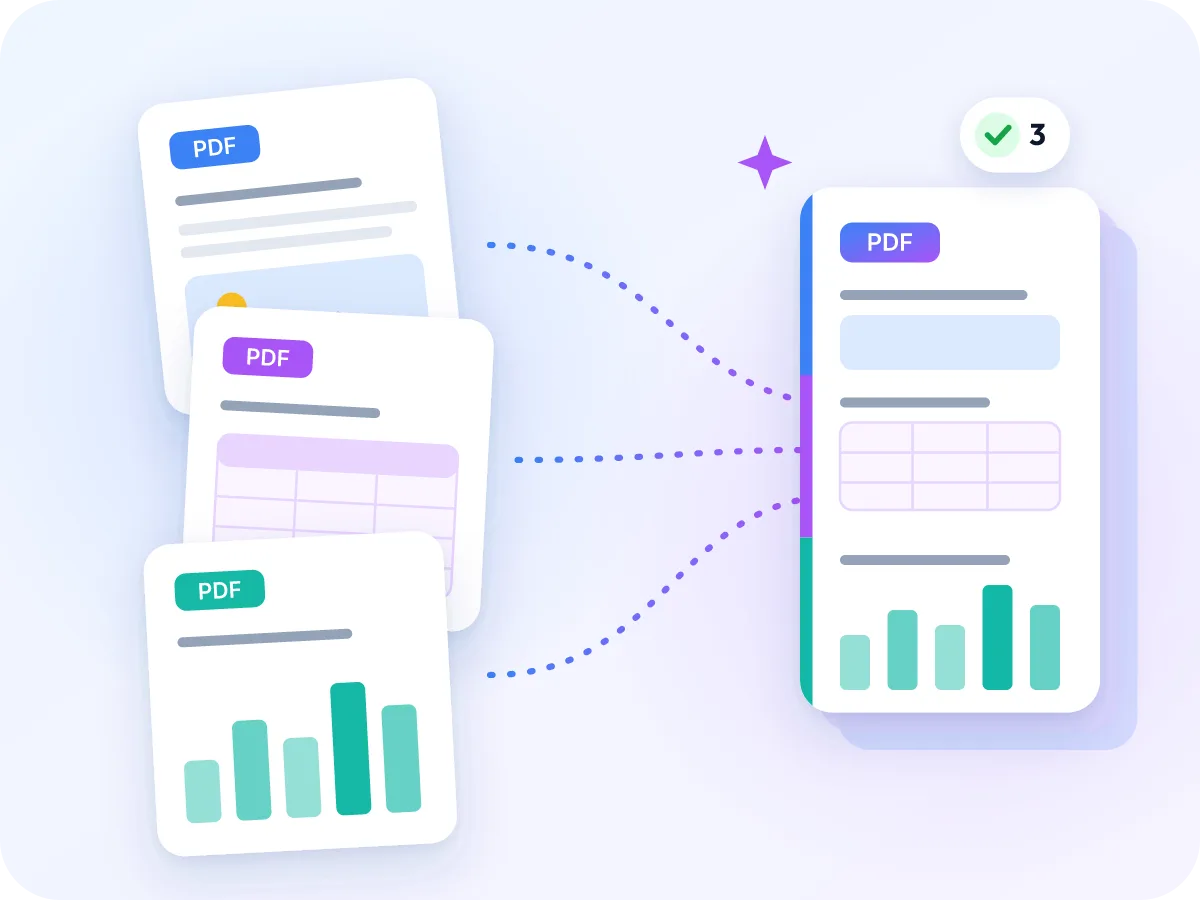
PDF合并可将多个文档整合成一个文件,方便发送、打印或存档。添加PDF文件,排好页面顺序,即可下载为单个文档。每个页面的尺寸、文字和图片都与原来完全一致。
文件始终保留在您的设备上。这对最常需要合并的文件尤为重要:税务表格、合同和银行对账单。合并后想让文件更小?同样可以压缩合并后的PDF。
如何在线合并PDF文件

添加PDF文件
将多个PDF文件拖放到上方区域,或点击「选择文件」。之后还可以在「文件」面板中继续添加。
拖动页面排序
每个文件的每一页都以缩略图显示。可将页面拖动到任意位置,甚至可以混排不同文件的页面。
按需修整页面
操作过程中可对单个页面进行旋转、裁剪、复制或删除。任何一步都可以撤销。
为文件命名
输入文件名,或保留默认的 document.pdf。也可以选择将结果拆分为多个文件。
导出并下载
点击「导出并下载」,合并后的PDF将直接保存到您的设备。
PDF合并功能一览
文件不离开设备
PDF在您的浏览器内完成合并。不上传任何内容,关闭标签页后也不会留存任何数据。
按页排序,而不只是按文件
每个页面都有独立的缩略图,可将不同文件的页面按任意顺序混排。
文件数量不限
两个文件也好,五十个也行。每个文件最大 100 MB。
合并时即可修整页面
下载前可旋转、裁剪、复制或删除页面,无需再借助其他工具。
免费,无需注册
无需账号,没有每日次数限制,文件也不会添加水印。
手机上也能用
可在手机、平板或电脑上的任意现代浏览器中使用。支持触控、鼠标或键盘调整页面顺序。
合并时会保留什么
合并会新建一个文档,并将您的页面复制进去。页面与原来完全一致,但部分文档级内容不会随之保留。
| 文件部分 | 保留 | 说明 |
|---|---|---|
| 页面内容和布局 | 是 | 每个页面保留各自的尺寸和方向,A4 与 Letter 混合的文件也能顺利合并。 |
| 网页链接和注释 | 是 | 随所在页面一起复制。 |
| 书签和文档内链接 | 否 | 新文件是重新生成的,因此不会重建目录和页面间跳转链接。 |
| 可填充的表单字段 | 否 | 表单域外观不变,但不再能作为可填写的表单使用。 |
| 密码保护 | 先移除 | 需要密码的文件无法打开。请在合并前先解锁。 |
只需要文件中的部分页面?下载前在合并工具中删除不需要的页面即可。
哪些场景需要合并PDF
合并通常是因为手头有一堆零散文件,而对方需要的是一个文件。以下是常见示例。
税务文件
将收入表、收据和对账单合并为一个PDF,提交给会计师或税务平台。
法律证据材料
将合同及其附件按法院或客户要求的顺序合并为一个文件。
课程阅读材料
将文章、幻灯片和笔记合成一份阅读资料,方便打印或批注。
房产文件
将购房合同、验房报告和披露文件整理成一份完整的交割文件。
新员工入职资料
将录用通知、制度手册和各类表格作为一份入职PDF发送。
求职申请
将简历、求职信和作品集合并为一个文件附上,而不是分成三个。
为什么要合并 PDF 文件
比起一整个文件夹的零散文件,一个PDF更便于发送、签署和保存。
- 一个附件更便于发送,收件人也能一步完成保存或打印。
- 对于只接受单个文件或限制文件数量的上传表单,可以一次提交全部材料。
- 单个文件更便于流转签字和审批。
- 页面保持您设定的顺序,对方无需自行整理。
- 每个案件、项目或纳税年度一个文件,归档更简单。
- 页面原样复制,文字保持清晰且可搜索。
合并时会发生什么
点击「导出并下载」后,LuraPDF 会新建一个PDF,并按您设定的顺序将页面复制进去。页面不会被重新绘制或重新压缩,因此文字仍可选中,图片画质不变。多个页面共用的字体和图片只复制一次,文件体积更小。
由于新文件是重新生成的,部分文档级内容不会保留:书签、可填写的表单域,以及跳转到文档内其他页面的链接。网页链接仍然有效。如果您的文件依赖这些功能,请在合并前查看本页的表格。
PDF合并:LuraPDF 与其他方式对比
| 特征 | LuraPDF | 需上传文件的网站 | 桌面应用程序 |
|---|---|---|---|
| 隐私 | 文件保留在您的设备上 | 文件会传到远程服务器 | 安装后本地处理 |
| 成本 | 免费,不限使用次数 | 免费版常有每日次数限制 | 通常需付费 |
| 文件数量 | 不限(每个文件 100 MB) | 免费版常有上限 | 不限 |
| 注册 | 无需注册 | 下载时常需注册 | 需许可证或账号 |
常见问题
如何将多个PDF文件合并为一个?
将PDF文件拖放到本页顶部的区域,拖动页面排好顺序,然后点击「导出并下载」。您将得到一个按设定顺序包含所有页面的PDF。
在线合并PDF安全吗?
使用 LuraPDF 是安全的。文件在您的浏览器内完成合并,从不上传到服务器。关闭标签页后,文件即被清除。
合并会降低画质吗?
不会。页面原样复制,不会重新压缩文字或图片。文字保持清晰且可搜索。
一次最多可以合并多少个PDF?
文件数量不限,每个文件最大 100 MB。文件特别多时取决于设备内存,如果浏览器变慢,请分组合并。
我可以合并受密码保护的PDF文件吗?
不能直接合并。需要密码才能打开的文件会显示错误并被跳过。请先用解锁PDF移除密码,但请注意,解锁后的页面会变为图片。
合并后书签和链接还在吗?
网页链接会保留。书签和跳转到文档内其他页面的链接不会保留,因为合并后的文件是重新生成的。
表单域会保留吗?
表单域仍会显示在页面上,但合并后无法再填写。请先用填写PDF表单填好各个表单,再进行合并。
合并时可以调整顺序或删除页面吗?
可以。每个页面都有独立的缩略图。下载前可拖动调整顺序,也可以对单个页面进行旋转、裁剪、复制和删除。
手机上能用吗?
能。它可在任意现代移动浏览器中运行。在手机上,页面每行显示两个,设置项通过按钮打开。