Ghép file PDF online, miễn phí
Gộp nhiều file PDF thành một tài liệu. Kéo sắp xếp trang theo thứ tự tùy ý, chỉnh sửa ngay tại chỗ rồi tải về. Không tải lên, không cần đăng ký, không watermark.
Chọn các tệp PDF để hợp nhất
hoặc thả file vào đây. Thêm bao nhiêu file tùy thích.
Tệp của bạn không bao giờ rời khỏi thiết bị
Ghép file PDF thành một, ngay trên trình duyệt của bạn
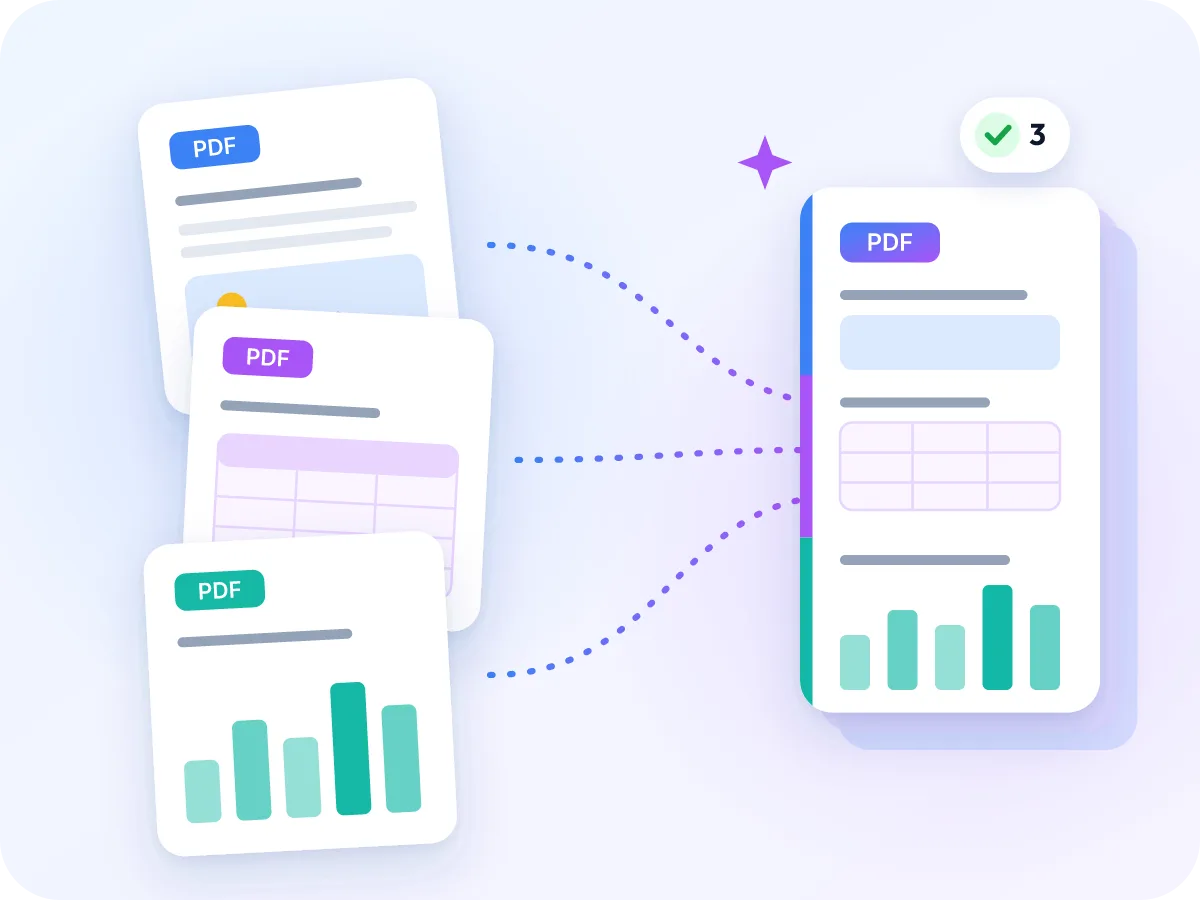
Ghép file PDF giúp gộp nhiều tài liệu thành một file để gửi, in hoặc lưu trữ. Thêm các file PDF, sắp xếp trang theo thứ tự, rồi tải về một tài liệu duy nhất. Mỗi trang vẫn giữ nguyên kích thước, văn bản và hình ảnh như ban đầu.
File của bạn luôn ở lại trên thiết bị. Điều này rất quan trọng với những loại giấy tờ hay được ghép nhất: tờ khai thuế, hợp đồng và sao kê ngân hàng. Cần file nhỏ hơn sau khi ghép? Nén file PDF đã ghép theo cách tương tự.
Cách ghép các tệp PDF trực tuyến
Thêm file PDF
Thả nhiều file PDF vào khung bên trên, hoặc nhấp Chọn file. Bạn có thể thêm file khác sau từ bảng Files.
Kéo sắp xếp trang
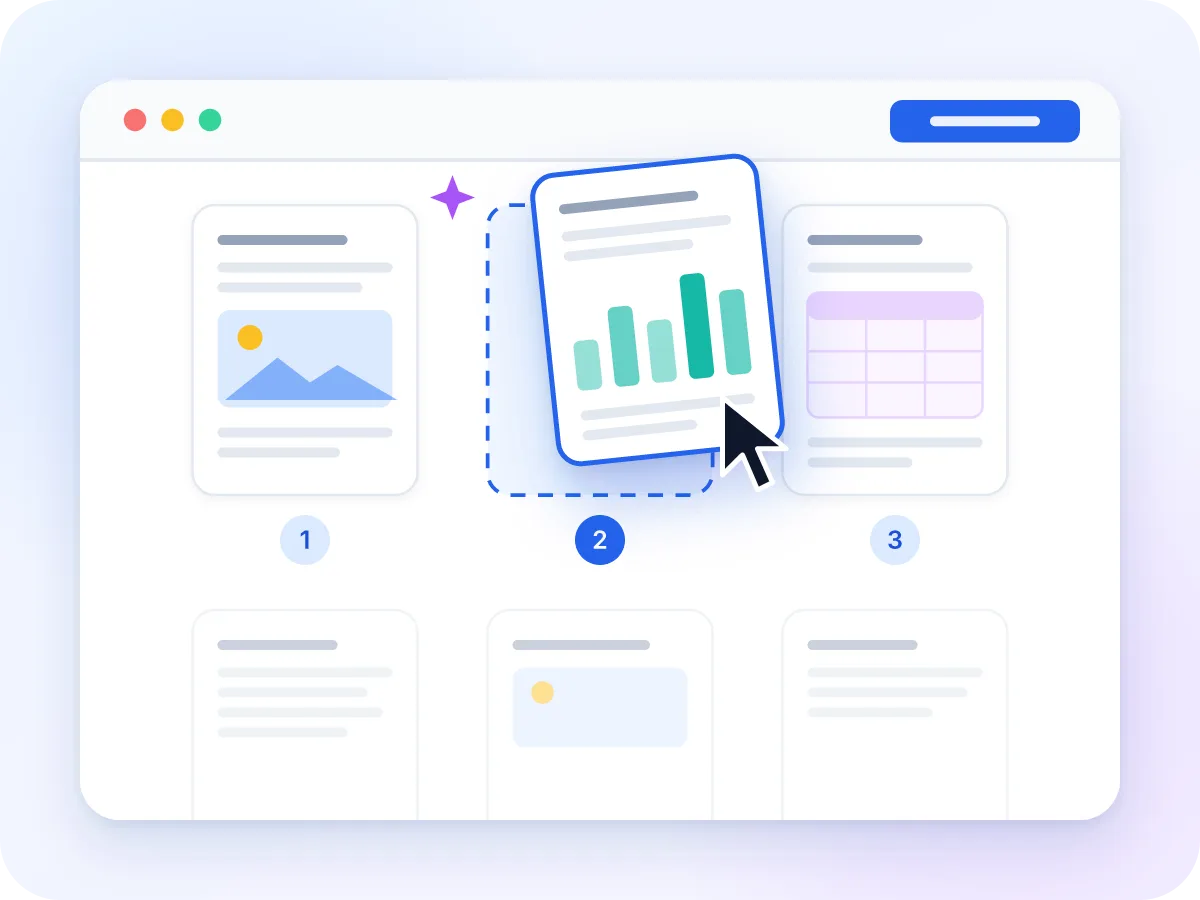
Mỗi trang của từng file hiện dưới dạng ảnh thu nhỏ. Kéo sắp xếp theo thứ tự tùy ý, có thể trộn trang từ nhiều file khác nhau.
Chỉnh sửa trang nếu cần
Xoay, cắt, nhân bản hoặc xóa từng trang trong lúc thao tác. Bạn có thể hoàn tác bất kỳ bước nào.
Đặt tên file
Nhập tên file, hoặc giữ nguyên document.pdf. Bạn cũng có thể tách kết quả thành nhiều file thay vì gộp một file.
Xuất và tải về
Nhấp Xuất & Tải về. File PDF đã ghép sẽ lưu thẳng vào thiết bị của bạn.
Bạn có thể làm gì với Ghép PDF
Ở lại trên thiết bị của bạn
File PDF được ghép ngay trong trình duyệt. Không có gì được tải lên, và không có gì được lưu lại sau khi bạn đóng tab.
Sắp xếp theo trang, không chỉ theo file
Mỗi trang là một ảnh thu nhỏ riêng, nên bạn có thể trộn trang từ nhiều file theo bất kỳ thứ tự nào.
Không giới hạn số file
Ghép hai file hay năm mươi file đều được. Mỗi file tối đa 100 MB.
Chỉnh sửa trang ngay khi ghép
Xoay, cắt, nhân bản hoặc xóa trang trước khi tải về. Không cần công cụ thứ hai.
Miễn phí, không cần đăng ký
Không cần tài khoản, không giới hạn mỗi ngày, và không có watermark trên file của bạn.
Dùng được trên điện thoại
Sử dụng trên bất kỳ trình duyệt hiện đại nào, từ điện thoại, máy tính bảng đến máy tính. Sắp xếp trang bằng cảm ứng, chuột hoặc bàn phím.
Những gì được giữ lại khi bạn hợp nhất
Ghép file tạo ra một tài liệu mới và sao chép các trang của bạn vào đó. Trang vẫn giữ nguyên như ban đầu, nhưng một vài thứ ở cấp độ tài liệu sẽ không được giữ lại.
| Phần của tệp | Được giữ lại | Điều đó có nghĩa là gì |
|---|---|---|
| Nội dung và bố cục trang | Có | Mỗi trang giữ nguyên kích thước và hướng riêng, nên các file khổ A4 và Letter trộn lẫn vẫn ghép gọn gàng. |
| Liên kết web và ghi chú | Có | Chúng được sao chép cùng với trang chứa chúng. |
| Bookmark và liên kết trong tài liệu | Không | File mới được tạo hoàn toàn mới, nên mục lục và liên kết giữa các trang không được dựng lại. |
| Các trường biểu mẫu có thể điền | Không | Các trường vẫn trông đúng, nhưng không còn hoạt động như biểu mẫu có thể điền. |
| Bảo vệ bằng mật khẩu | Xóa nó trước | File cần mật khẩu sẽ không mở được. Hãy mở khóa trước khi ghép. |
Chỉ cần một vài trang trong file? Hãy xóa những trang không cần trong trình ghép trước khi tải về.
Khi nào người ta cần ghép file PDF
Hầu hết các lần ghép file bắt đầu từ một đống file rời rạc cần gộp thành một. Dưới đây là những ví dụ thường gặp.
Hồ sơ thuế
Gộp tờ khai thu nhập, hóa đơn và sao kê thành một file PDF để gửi cho kế toán hoặc cổng khai thuế.
Tài liệu chứng cứ pháp lý
Ghép hợp đồng cùng các phụ lục thành một file, theo đúng thứ tự tòa án hoặc khách hàng yêu cầu.
Tài liệu học tập
Gộp bài báo, slide và ghi chú thành một tập tài liệu đọc dễ in hoặc ghi chú thêm.
Giấy tờ bất động sản
Gộp hợp đồng mua bán, báo cáo kiểm định và các bản công bố thành một file hoàn tất giao dịch.
Hồ sơ nhân viên mới
Gửi thư mời làm việc, sổ tay chính sách và các biểu mẫu thành một file PDF hội nhập duy nhất.
Hồ sơ xin việc
Đính kèm CV, thư xin việc và portfolio thành một file thay vì ba file riêng lẻ.
Tại sao cần ghép các tệp PDF?
Một file PDF duy nhất dễ gửi, dễ ký và dễ lưu trữ hơn một thư mục đầy file rời rạc.
- Một file đính kèm dễ gửi hơn, và người nhận có thể lưu hoặc in chỉ trong một bước.
- Nộp vào các biểu mẫu chỉ nhận một file, hoặc giới hạn số lượng file gửi, hệ thống nhận trọn bộ tài liệu của bạn một lần.
- Một file duy nhất dễ luân chuyển hơn để ký và phê duyệt.
- Trang luôn giữ đúng thứ tự bạn đã chọn, nên không ai phải sắp xếp lại ở phía họ.
- Lưu trữ đơn giản hơn khi mỗi hồ sơ, dự án hay năm thuế chỉ có một file.
- Trang được sao chép nguyên vẹn, nên văn bản vẫn sắc nét và có thể tìm kiếm được.
Điều gì xảy ra khi bạn ghép file
Khi bạn nhấp Xuất & Tải về, LuraPDF tạo một file PDF mới và sao chép các trang của bạn vào đó theo đúng thứ tự đã đặt. Trang không bị vẽ lại hay nén lại, nên văn bản vẫn chọn được và hình ảnh vẫn giữ nguyên chất lượng. Font chữ và hình ảnh dùng chung giữa nhiều trang chỉ được sao chép một lần, giúp file nhỏ gọn hơn.
Một vài thứ ở cấp độ tài liệu sẽ không được giữ lại, vì file mới được tạo hoàn toàn mới: bookmark, trường biểu mẫu có thể điền, và liên kết nhảy đến trang khác trong tài liệu. Liên kết web vẫn hoạt động bình thường. Nếu file của bạn phụ thuộc vào những thứ đó, hãy xem bảng trên trang này trước khi ghép.
Ghép PDF: LuraPDF và các lựa chọn khác
| Tính năng | LuraPDF | Các trang web phải tải lên | Ứng dụng máy tính để bàn |
|---|---|---|---|
| Sự riêng tư | File ở lại trên thiết bị của bạn | File được gửi lên máy chủ từ xa | Xử lý cục bộ, sau khi cài đặt |
| Trị giá | Miễn phí, không giới hạn sử dụng | Gói miễn phí thường giới hạn mỗi ngày | Thường mất phí |
| Số lượng file | Không giới hạn (100 MB mỗi file) | Thường bị giới hạn ở gói miễn phí | Không giới hạn |
| Đăng ký | Không cần | Thường cần đăng ký để tải về | Cần giấy phép hoặc tài khoản |
Mẹo để ghép file sạch sẽ
Chuẩn bị một chút trước sẽ tiết kiệm thời gian sau khi tải về.
- Sắp xếp thứ tự trang trước khi xuất. Nếu sửa sau thì phải làm lại lần nữa.
- File ghép xong quá lớn để gửi email? Nén file sau đó.
- Thêm số trang cho file hoàn chỉnh bằng Thêm số trang để người đọc dễ theo dõi.
- File cần mật khẩu sẽ không mở được ở đây. Hãy gỡ mật khẩu bằng Mở khóa PDF trước. Các trang sau khi mở khóa sẽ trở thành hình ảnh, nên văn bản không còn chọn được nữa.
- Với bộ file rất lớn, hãy ghép theo từng nhóm nhỏ trước, rồi ghép các nhóm lại với nhau.
- Muốn tách thành nhiều file riêng thay vì gộp? Chọn Tách theo phạm vi hoặc Mỗi trang một PDF trong menu xuất, bạn sẽ nhận được một file ZIP.
Câu hỏi thường gặp
Làm sao để ghép nhiều file PDF thành một?
Thả các file PDF vào khung ở đầu trang này, kéo sắp xếp trang theo thứ tự, rồi nhấp Xuất & Tải về. Bạn sẽ nhận được một file PDF với tất cả các trang theo đúng thứ tự đã chọn.
Ghép PDF online có an toàn không?
Có, với LuraPDF. File của bạn được ghép ngay trong trình duyệt và không bao giờ được tải lên máy chủ. Khi bạn đóng tab, chúng sẽ biến mất.
Ghép file có làm giảm chất lượng không?
Không. Trang được sao chép nguyên vẹn, không nén lại văn bản hay hình ảnh. Văn bản vẫn sắc nét và có thể tìm kiếm được.
Tôi có thể ghép bao nhiêu file PDF cùng lúc?
Không có giới hạn số lượng file. Mỗi file tối đa 100 MB. Với bộ file rất lớn, kết quả phụ thuộc vào bộ nhớ thiết bị của bạn, nên hãy ghép theo từng nhóm nếu trình duyệt bị chậm.
Tôi có thể ghép các tệp PDF được bảo vệ bằng mật khẩu không?
Không trực tiếp được. File cần mật khẩu để mở sẽ báo lỗi và bị bỏ qua. Hãy gỡ mật khẩu trước bằng Mở khóa PDF, lưu ý rằng các trang sau khi mở khóa sẽ trở thành hình ảnh.
Bookmark và liên kết có còn sau khi ghép không?
Liên kết web thì còn. Bookmark và liên kết nhảy đến trang khác trong tài liệu thì không, vì file ghép được tạo hoàn toàn mới.
Trường biểu mẫu có được giữ lại không?
Các trường vẫn hiển thị trên trang, nhưng không còn điền được sau khi ghép. Hãy điền từng biểu mẫu trước bằng Điền biểu mẫu PDF, rồi mới ghép.
Tôi có thể sắp xếp lại hoặc xóa trang trong lúc ghép không?
Có. Mỗi trang là một ảnh thu nhỏ riêng. Kéo để sắp xếp lại, hoặc xoay, cắt, nhân bản và xóa từng trang trước khi tải về.
Công cụ này có dùng được trên điện thoại không?
Có. Hoạt động trên mọi trình duyệt di động hiện đại. Trên điện thoại, các trang hiển thị hai trang mỗi hàng, và cài đặt mở ra từ một nút riêng.
Tôi có thể ghép file Word hoặc hình ảnh không?
Ghép PDF chỉ gộp các file PDF. Hãy chuyển đổi các file khác trước bằng Word sang PDF hoặc Hình ảnh sang PDF, rồi ghép kết quả.
Công cụ liên quan
Sẵn sàng ghép file PDF của bạn?
Miễn phí, riêng tư và hoàn tất trong vài giây. Không tải lên, không cần đăng ký, không watermark.
Chọn tệp