Elimina pagine PDF online, gratis
Rimuovi le pagine che non ti servono da qualsiasi PDF. Selezionale da una griglia di pagine, eliminale e scarica il resto. Nessun caricamento, nessuna registrazione, nessuna filigrana.
Seleziona un PDF da cui rimuovere le pagine
o trascinalo qui. Sceglierai le pagine da eliminare al passo successivo.
I tuoi file non lasciano mai il tuo dispositivo
Rimuovi pagine da un PDF, direttamente nel browser
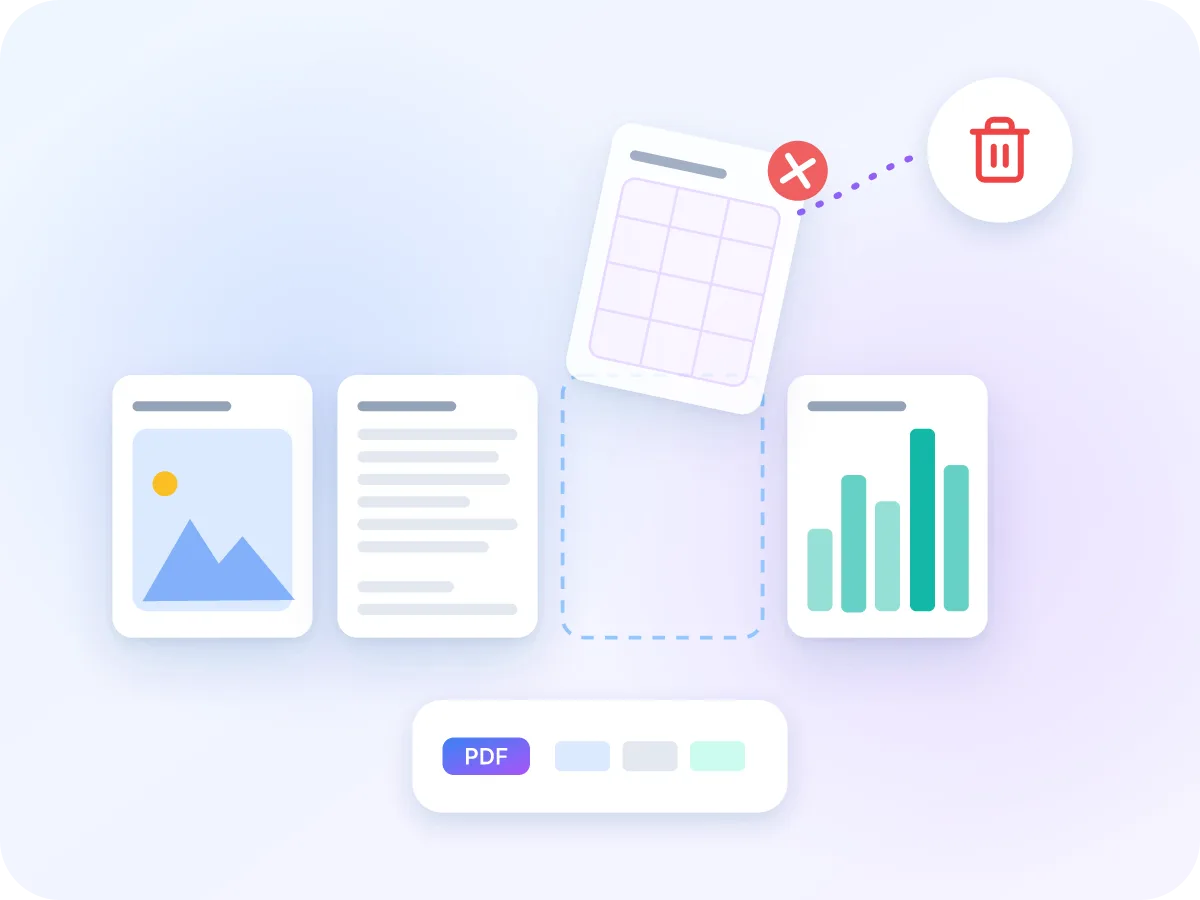
Eliminare pagine da un PDF ti lascia un file più breve che contiene solo ciò che conta. Aggiungi il tuo PDF, clicca sulle pagine che non ti servono ed eliminale. Le pagine mantenute restano esattamente come erano.
Il tuo file resta sul tuo dispositivo per tutto il tempo. Questo è importante quando le pagine contengono contratti, dati bancari o cartelle cliniche. Vuoi invece salvare le pagine rimosse come file a sé stante? Estrai quelle pagine in un nuovo PDF.
Come eliminare pagine da un PDF online
Aggiungi il tuo PDF
Trascina un PDF nel riquadro qui sopra, oppure clicca su Seleziona un file. Ogni pagina si apre come miniatura.
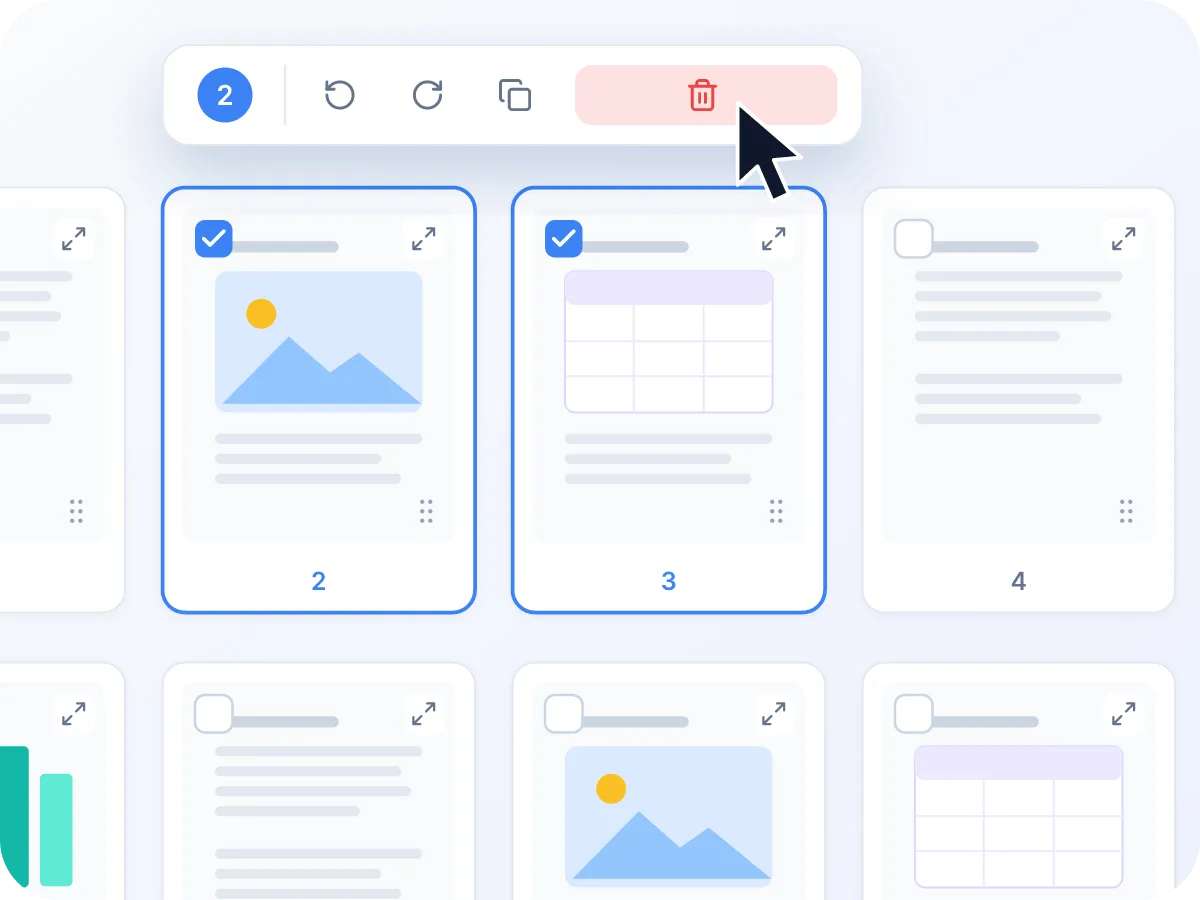
Scegli le pagine da rimuovere
Clicca su una pagina per selezionarla. Shift+clic per selezionare tutte le pagine di un intervallo.
Eliminale
Clicca su Elimina nella barra sopra le pagine, oppure premi il tasto Canc. Ogni pagina ha anche il proprio pulsante di eliminazione.
Controlla cosa resta
Le pagine eliminate escono dalla griglia e le altre vengono rinumerate. Hai cambiato idea? Clicca su Annulla o Ripristina pagine eliminate.
Esporta e scarica
Digita un nome file o mantieni document.pdf, poi clicca su Esporta e scarica. Il nuovo PDF viene salvato sul tuo dispositivo.
Cosa puoi fare con Elimina pagine PDF
Resta sul tuo dispositivo
Le pagine vengono rimosse all'interno del tuo browser. Il tuo PDF non viene mai caricato online e nulla viene conservato dopo la chiusura della scheda.
Visualizza prima ogni pagina
Ogni pagina viene mostrata come miniatura. Apri qualsiasi pagina a grandezza piena per controllarla prima di eliminarla.
Gratis, senza registrazione
Nessun account, nessun limite giornaliero e nessuna filigrana sul tuo file.
Le pagine mantenute restano nitide
Le pagine mantenute vengono copiate così come sono, non ridisegnate, quindi il testo resta nitido e ricercabile.
Annulla e ripristina
Annulla qualsiasi passaggio, oppure recupera tutte le pagine eliminate con un clic. Nulla è definitivo finché non scarichi il file.
Funziona anche su smartphone
Usalo nel browser su smartphone, tablet o computer. Sugli schermi touch, i pulsanti di ogni pagina sono sempre visibili.
Cosa viene mantenuto quando elimini pagine
Eliminare pagine crea un nuovo PDF con le pagine che mantieni. Quelle pagine restano esattamente come erano, ma alcuni elementi a livello di documento non vengono mantenuti.
| Parte del file | Viene mantenuto | Cosa significa |
|---|---|---|
| Pagine mantenute | Sì, invariate | Ogni pagina mantiene le sue dimensioni, l'orientamento, il testo e le immagini. |
| Link web e commenti | Sì | Restano sulla pagina in cui si trovano. |
| Segnalibri e link ad altre pagine | No | Il nuovo file viene creato da zero, quindi l'indice e i link tra le pagine non vengono ricostruiti. |
| Campi modulo compilabili | No | I campi restano visibili sulla pagina, ma non possono più essere compilati. |
| Titolo e autore | No | Il nuovo file parte senza i dettagli di titolo e autore dell'originale. |
Un file protetto da password non si apre qui, quindi rimuovi prima la password. Se una pagina mantenuta contiene un link a una pagina eliminata, nel file può restare una copia nascosta di quella pagina.
Quando le persone eliminano pagine PDF
La maggior parte delle eliminazioni parte da un file con qualche pagina di troppo. Ecco alcuni esempi comuni.
Documenti scansionati
Rimuovi pagine vuote e fogli separatori aggiunti da uno scanner tra le sezioni.
Condivisione sul lavoro
Taglia copertine, note o appendici non necessarie a un cliente prima di inviare il file.
Dispense per corsi
Mantieni solo i capitoli che ti servono da una lunga raccolta di letture, per stamparla più velocemente.
Pagine duplicate
Elimina le pagine che compaiono due volte dopo aver unito file che condividevano una copertina o un'introduzione.
Dati personali
Rimuovi le pagine con scansioni di documenti d'identità o numeri di conto prima di condividere il resto del documento.
Report lunghi
Riduci un report alla sintesi e alle sezioni che servono davvero al lettore.
Perché rimuovere pagine da un PDF
Un PDF più snello è più facile da inviare, leggere e stampare.
- I lettori vedono solo le pagine pensate per loro, quindi il file si consulta più velocemente.
- Meno pagine di solito significa un file più piccolo, più facile da inviare via email o caricare.
- La stampa richiede meno carta e inchiostro una volta eliminate le pagine vuote e superflue.
- Rimuovere pagine con dati personali riduce il rischio di condividerle per errore.
- Vedere ogni pagina come miniatura rende difficile eliminare quella sbagliata.
- Le pagine mantenute vengono copiate così come sono, quindi non perdono qualità.
Cosa succede quando elimini pagine
Quando clicchi su Esporta e scarica, LuraPDF crea un nuovo PDF e copia solo le pagine mantenute, nell'ordine mostrato. Le pagine mantenute non vengono ridisegnate né ricompresse, quindi il testo resta selezionabile e le immagini mantengono la loro qualità.
Alcuni elementi a livello di documento non vengono mantenuti, perché il nuovo file viene creato da zero: segnalibri, campi modulo compilabili, link ad altre pagine e i dettagli di titolo e autore. I link web funzionano ancora. Controlla la tabella in questa pagina se il tuo file dipende da questi elementi.
Eliminare pagine PDF: LuraPDF e le altre opzioni
| Caratteristica | LuraPDF | Siti web basati su caricamento | App desktop |
|---|---|---|---|
| Privacy | I file restano sul tuo dispositivo | I file vengono inviati a un server remoto | Locale, dopo l'installazione |
| Costo | Gratis, senza limiti di utilizzo | I piani gratuiti hanno spesso limiti giornalieri | Solitamente a pagamento |
| Registrazione | Nessuna | Spesso necessaria per scaricare | Licenza o account |
| Correggi anche altre pagine | Ruota, riordina o ritaglia nella stessa griglia | Spesso uno strumento separato | Solitamente sì |
Consigli per eliminare pagine PDF
Qualche abitudine rende le eliminazioni più grandi più rapide e sicure.
- Devi rimuovere una serie di pagine? Clicca sulla prima, poi Shift+clic sull'ultima per selezionarle tutte.
- Vuoi mantenere solo poche pagine? Selezionale, clicca su Inverti, poi clicca su Elimina.
- Non sei sicuro di cosa contenga una pagina? Usa il pulsante di anteprima per vederla a grandezza piena prima di eliminarla.
- Anche le pagine sono fuori ordine? Trascinale nella posizione giusta nella stessa griglia prima di scaricare.
- Il file è ancora troppo grande per l'email? Comprimi il PDF dopo aver rimosso le pagine.
- Il tuo file originale non viene modificato. Conservalo finché non hai controllato il nuovo PDF, nel caso ti serva una pagina rimossa in seguito.
Domande frequenti
Come elimino pagine da un PDF?
Trascina il tuo PDF nel riquadro in alto in questa pagina, seleziona le pagine che non vuoi e clicca su Elimina. Poi clicca su Esporta e scarica per salvare il nuovo file.
Posso eliminare più pagine contemporaneamente?
Sì. Clicca su ogni pagina che vuoi rimuovere, oppure usa Shift+clic per selezionare un intero intervallo. Poi clicca su Elimina nella barra sopra le pagine, oppure premi il tasto Canc.
È sicuro eliminare pagine PDF online?
Sì, con LuraPDF. Il tuo PDF viene gestito all'interno del browser e non viene mai caricato su un server. Quando chiudi la scheda, scompare.
Posso recuperare una pagina eliminata?
Sì, prima di scaricare il file. Clicca su Annulla, premi Ctrl+Z (Cmd+Z su Mac), oppure clicca su Ripristina pagine eliminate per recuperarle tutte. Il tuo file originale non viene mai modificato.
Come rimuovo le pagine vuote da un PDF?
Seleziona ogni pagina vuota nella griglia, poi eliminale insieme. Lo strumento non individua automaticamente le pagine vuote, quindi dai prima un'occhiata veloce alle miniature.
Eliminare pagine riduce la qualità?
No. Le pagine mantenute vengono copiate così come sono, senza ricomprimere testo o immagini.
Il mio PDF diventerà più piccolo?
Di solito sì. Le pagine eliminate e le immagini usate solo da quelle non vengono incluse. Nei nostri test, rimuovere metà delle pagine di un PDF testuale ha dimezzato circa le sue dimensioni.
Una pagina eliminata è davvero rimossa dal file?
Nella maggior parte dei file, sì. Il nuovo PDF contiene solo le pagine mantenute. L'eccezione: se una pagina mantenuta ha un link che porta a una pagina eliminata, nel file può restare una copia nascosta di quella pagina.
Posso eliminare pagine da un PDF protetto da password?
Non direttamente. Un file che richiede una password non si apre qui, e i file con limiti di modifica possono dare errore in fase di download. Rimuovi prima la password con Sblocca PDF, tenendo presente che le pagine sbloccate diventano immagini.
C'è un limite di pagine o dimensioni del file?
Ogni PDF può arrivare fino a 100 MB e non c'è un limite fisso di pagine. I file molto lunghi dipendono dalla memoria del tuo dispositivo, quindi chiudi altre schede se il browser rallenta.
Strumenti correlati
Pronto a rimuovere pagine dal tuo PDF?
Gratis e privato. Nessun caricamento, nessuna registrazione, nessuna filigrana.
Scegli i file