Xóa trang PDF trực tuyến, miễn phí
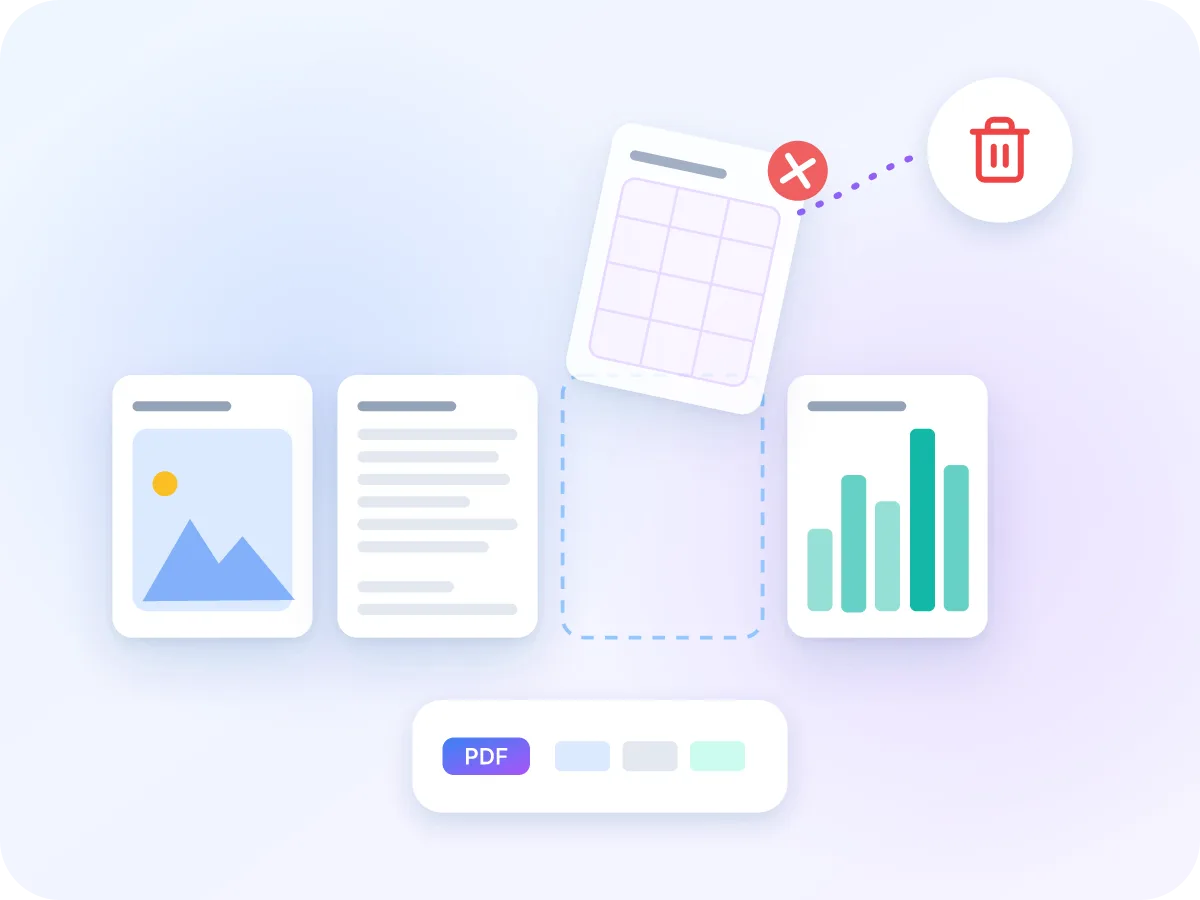
Xóa các trang không cần thiết khỏi bất kỳ PDF nào. Chọn chúng từ lưới trang, xóa và tải về phần còn lại. Không tải lên, không đăng ký, không hình mờ.
Chọn một tệp PDF để xóa các trang khỏi đó.
hoặc kéo thả vào đây. Tiếp theo bạn sẽ chọn các trang cần xóa.
Tệp của bạn không bao giờ rời khỏi thiết bị
Xóa trang khỏi PDF, ngay trong trình duyệt của bạn
Xóa trang khỏi PDF giúp bạn có một tệp ngắn gọn hơn, chỉ chứa những gì quan trọng. Thêm PDF của bạn, bấm vào các trang không cần, rồi xóa chúng. Các trang bạn giữ lại trông vẫn y như trước.
Tệp của bạn luôn ở trên thiết bị của bạn. Điều này rất quan trọng khi các trang chứa hợp đồng, thông tin ngân hàng hoặc hồ sơ y tế. Muốn lưu các trang đã xóa thành một tệp riêng? Trích xuất các trang đó thành một PDF mới.
Cách xóa trang khỏi tệp PDF trực tuyến
Thêm PDF của bạn
Kéo thả một PDF vào khung trên, hoặc bấm Chọn tệp. Mọi trang sẽ mở dưới dạng hình thu nhỏ.
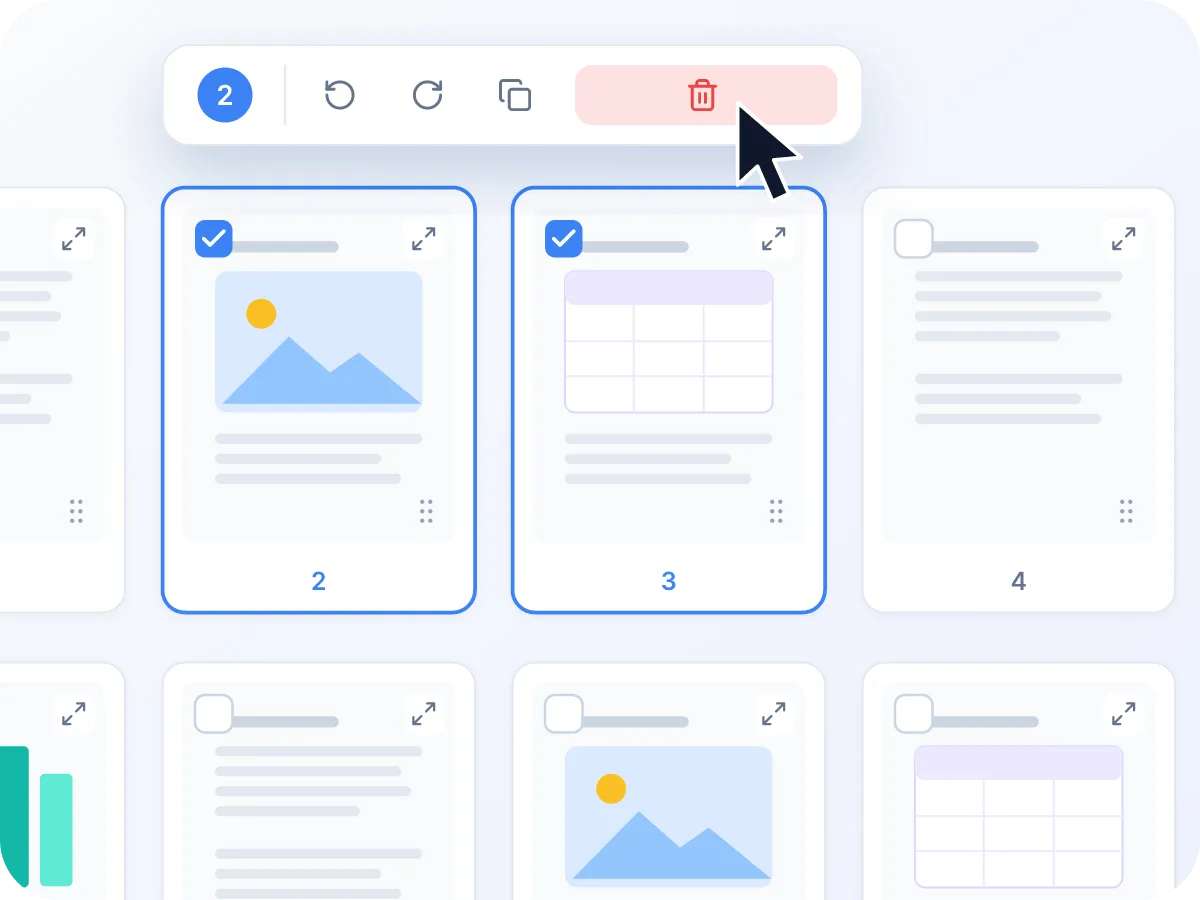
Chọn các trang cần xóa
Bấm vào một trang để chọn. Giữ Shift và bấm để chọn cả một khoảng trang.
Xóa chúng
Bấm Xóa trên thanh phía trên các trang, hoặc nhấn phím Delete. Mỗi trang cũng có nút xóa riêng.
Kiểm tra kết quả
Các trang đã xóa biến mất khỏi lưới và các trang còn lại được đánh số lại. Đổi ý? Bấm Hoàn tác hoặc Khôi phục trang đã xóa.
Xuất và tải về
Nhập tên tệp hoặc giữ nguyên document.pdf, rồi bấm Xuất & Tải về. PDF mới sẽ lưu vào thiết bị của bạn.
Bạn có thể làm gì với Xóa trang PDF
Lưu trên thiết bị của bạn
Các trang được xóa ngay trong trình duyệt của bạn. PDF của bạn không bao giờ được tải lên, và không có gì được giữ lại sau khi bạn đóng tab.
Xem trước mọi trang
Mọi trang đều hiển thị dưới dạng hình thu nhỏ. Mở bất kỳ trang nào ở kích thước đầy đủ để kiểm tra trước khi xóa.
Miễn phí, không cần đăng ký
Không cần tài khoản, không giới hạn hàng ngày, và không có hình mờ trên tệp của bạn.
Trang giữ lại luôn sắc nét
Các trang bạn giữ lại được sao chép nguyên vẹn, không bị vẽ lại, nên văn bản vẫn sắc nét và có thể tìm kiếm.
Hoàn tác và khôi phục
Hoàn tác bất kỳ bước nào, hoặc khôi phục toàn bộ trang đã xóa chỉ bằng một cú bấm. Không có gì là cuối cùng cho đến khi bạn tải về.
Hoạt động trên điện thoại
Sử dụng trên trình duyệt ở điện thoại, máy tính bảng hoặc máy tính. Trên màn hình cảm ứng, nút của mỗi trang luôn hiển thị.
Những gì được giữ lại khi bạn xóa trang
Xóa trang sẽ tạo một PDF mới từ các trang bạn giữ lại. Những trang đó vẫn giữ nguyên như cũ, nhưng một số thông tin ở cấp tài liệu sẽ không được giữ lại.
| Phần của tệp | Được giữ lại | Ý nghĩa |
|---|---|---|
| Các trang bạn giữ lại | Có, không thay đổi | Mỗi trang giữ nguyên kích thước, hướng, văn bản và hình ảnh. |
| Liên kết web và ghi chú | Có | Chúng vẫn nằm trên trang mà chúng gắn vào. |
| Dấu trang và liên kết đến trang khác | Không | Tệp mới được tạo lại từ đầu, nên mục lục và liên kết giữa các trang không được tạo lại. |
| Trường biểu mẫu có thể điền | Không | Các trường vẫn hiển thị trên trang, nhưng không thể điền được nữa. |
| Tiêu đề và tác giả | Không | Tệp mới bắt đầu mà không có thông tin tiêu đề và tác giả gốc. |
Tệp cần mật khẩu sẽ không mở được ở đây, vì vậy hãy xóa mật khẩu trước. Nếu một trang bạn giữ lại có liên kết đến trang đã xóa, một bản sao ẩn của trang đó có thể vẫn còn trong tệp.
Khi nào người dùng xóa trang PDF
Hầu hết việc xóa trang bắt đầu từ một tệp có vài trang thừa. Dưới đây là các ví dụ thường gặp.
Tài liệu quét
Xóa trang trắng và trang phân cách mà máy quét thêm vào giữa các phần.
Chia sẻ công việc
Cắt bỏ trang bìa, ghi chú hoặc phụ lục mà khách hàng không cần trước khi gửi tệp.
Tài liệu học tập
Chỉ giữ lại các chương bạn cần từ một tập tài liệu dài, giúp in nhanh hơn.
Trang trùng lặp
Xóa các trang xuất hiện hai lần sau khi ghép các tệp có chung trang bìa hoặc phần giới thiệu.
Thông tin cá nhân
Loại bỏ các trang có ảnh chụp giấy tờ tùy thân hoặc số tài khoản trước khi chia sẻ phần còn lại của tài liệu.
Báo cáo dài
Rút gọn báo cáo chỉ còn phần tóm tắt và các mục người đọc thực sự cần.
Vì sao nên xóa trang khỏi PDF
Một PDF được cắt gọn sẽ dễ gửi, dễ đọc và dễ in hơn.
- Người đọc chỉ thấy những trang dành cho họ, nên tệp nhanh đọc hơn.
- Ít trang hơn thường đồng nghĩa với tệp nhỏ hơn, dễ gửi email hoặc tải lên.
- In ấn tốn ít giấy và mực hơn khi loại bỏ trang trắng và trang thừa.
- Xóa các trang chứa thông tin cá nhân giúp giảm nguy cơ vô tình chia sẻ chúng.
- Xem mọi trang dưới dạng hình thu nhỏ giúp khó xóa nhầm trang.
- Các trang bạn giữ lại được sao chép nguyên vẹn, nên không bị mất chất lượng.
Điều gì xảy ra khi bạn xóa trang
Khi bạn bấm Xuất & Tải về, LuraPDF sẽ tạo một PDF mới và chỉ sao chép vào các trang bạn giữ lại, theo thứ tự hiển thị. Các trang giữ lại không bị vẽ lại hay nén lại, nên văn bản vẫn có thể chọn được và hình ảnh giữ nguyên chất lượng.
Một số thông tin cấp tài liệu sẽ không được giữ lại, vì tệp mới được tạo từ đầu: dấu trang, trường biểu mẫu có thể điền, liên kết đến trang khác, và thông tin tiêu đề cùng tác giả. Liên kết web vẫn hoạt động. Hãy xem bảng trên trang này nếu tệp của bạn phụ thuộc vào những yếu tố đó.
Xóa trang PDF: LuraPDF và các lựa chọn khác
| Tính năng | LuraPDF | Trang web yêu cầu tải lên | Ứng dụng máy tính |
|---|---|---|---|
| Quyền riêng tư | Tệp luôn ở trên thiết bị của bạn | Tệp được gửi đến máy chủ từ xa | Cục bộ, sau khi cài đặt |
| Chi phí | Miễn phí, không giới hạn sử dụng | Gói miễn phí thường có giới hạn hàng ngày | Thường phải trả phí |
| Đăng ký | Không cần | Thường cần để tải về | Cần giấy phép hoặc tài khoản |
| Chỉnh sửa trang khác cùng lúc | Xoay, sắp xếp lại hoặc cắt ngay trong cùng một lưới | Thường là công cụ riêng biệt | Thường có |
Mẹo khi xóa trang PDF
Một vài thói quen giúp việc xóa nhiều trang nhanh và an toàn hơn.
- Cần xóa một chuỗi trang liên tiếp? Bấm trang đầu tiên, rồi giữ Shift và bấm trang cuối để chọn tất cả.
- Chỉ muốn giữ vài trang? Chọn những trang đó, bấm Đảo ngược, rồi bấm Xóa.
- Không chắc trang chứa gì? Dùng nút xem trước để xem ở kích thước đầy đủ trước khi xóa.
- Các trang cũng bị sai thứ tự? Kéo chúng vào đúng vị trí ngay trong lưới này trước khi tải về.
- Tệp vẫn quá lớn để gửi email? Nén PDF sau khi xóa trang.
- Tệp gốc của bạn không bị thay đổi. Hãy giữ lại cho đến khi bạn kiểm tra xong PDF mới, phòng khi cần dùng lại trang đã xóa.
Câu hỏi thường gặp
Làm thế nào để xóa trang khỏi PDF?
Kéo thả PDF của bạn vào khung ở đầu trang này, chọn các trang không cần, rồi bấm Xóa. Sau đó bấm Xuất & Tải về để lưu tệp mới.
Tôi có thể xóa nhiều trang cùng lúc không?
Có. Bấm từng trang bạn muốn xóa, hoặc giữ Shift và bấm để chọn cả một khoảng. Sau đó bấm Xóa trên thanh phía trên các trang, hoặc nhấn phím Delete.
Xóa trang PDF trực tuyến có an toàn không?
Có, với LuraPDF. PDF của bạn được xử lý ngay trong trình duyệt và không bao giờ được tải lên máy chủ. Khi bạn đóng tab, nó biến mất hoàn toàn.
Tôi có thể khôi phục lại trang đã xóa không?
Có, trước khi bạn tải về. Bấm Hoàn tác, nhấn Ctrl+Z (Cmd+Z trên Mac), hoặc bấm Khôi phục trang đã xóa để đưa tất cả trở lại. Tệp gốc của bạn không bao giờ bị thay đổi.
Làm thế nào để xóa trang trắng khỏi PDF?
Chọn từng trang trắng trong lưới, rồi xóa chúng cùng lúc. Công cụ này không tự tìm trang trắng giúp bạn, nên hãy xem qua các hình thu nhỏ trước.
Xóa trang có làm giảm chất lượng không?
Không. Các trang bạn giữ lại được sao chép nguyên vẹn, không nén lại văn bản hoặc hình ảnh.
Tệp PDF của tôi có nhỏ lại không?
Thường là có. Các trang đã xóa và hình ảnh chỉ dùng riêng cho chúng sẽ bị bỏ đi. Trong thử nghiệm của chúng tôi, xóa một nửa số trang của một PDF văn bản làm giảm khoảng một nửa dung lượng.
Trang đã xóa có thực sự biến mất khỏi tệp không?
Với hầu hết tệp, có. PDF mới chỉ chứa các trang bạn giữ lại. Ngoại lệ: nếu một trang bạn giữ lại có liên kết nhảy đến trang đã xóa, một bản sao ẩn của trang đó có thể vẫn còn trong tệp.
Tôi có thể xóa trang khỏi PDF được bảo vệ bằng mật khẩu không?
Không trực tiếp. Tệp cần mật khẩu sẽ không mở được ở đây, và tệp có giới hạn chỉnh sửa có thể gặp lỗi khi tải về. Hãy xóa mật khẩu trước bằng Mở khóa PDF, lưu ý rằng các trang đã mở khóa sẽ trở thành hình ảnh.
Có giới hạn số trang hoặc dung lượng tệp không?
Mỗi PDF có thể lên đến 100 MB, và không có giới hạn số trang cố định. Với tệp rất dài, hiệu suất phụ thuộc vào bộ nhớ thiết bị của bạn, nên hãy đóng các tab khác nếu trình duyệt chậm lại.
Công cụ liên quan
Sẵn sàng xóa trang khỏi PDF của bạn?
Miễn phí và riêng tư. Không tải lên, không đăng ký, không hình mờ.
Chọn tệp