免费在线删除 PDF 页面
从任意 PDF 中删除不需要的页面。在页面网格中选中它们,删除后下载其余内容。无需上传,无需注册,无水印。
选择要从中删除页面的 PDF 文件
或将文件拖放到此处。接下来您可以选择要删除的页面。
您的文件绝不会离开您的设备
直接在浏览器中删除 PDF 页面
从 PDF 中删除页面后,您会得到一份更精简、只保留重要内容的文件。添加您的 PDF,点击不需要的页面并删除它们。保留下来的页面会和原来完全一样。
您的文件全程保留在您的设备上。当页面中含有合同、银行信息或医疗记录时,这一点尤为重要。想把删除的页面单独保存成一个文件?可以提取这些页面生成新的 PDF。
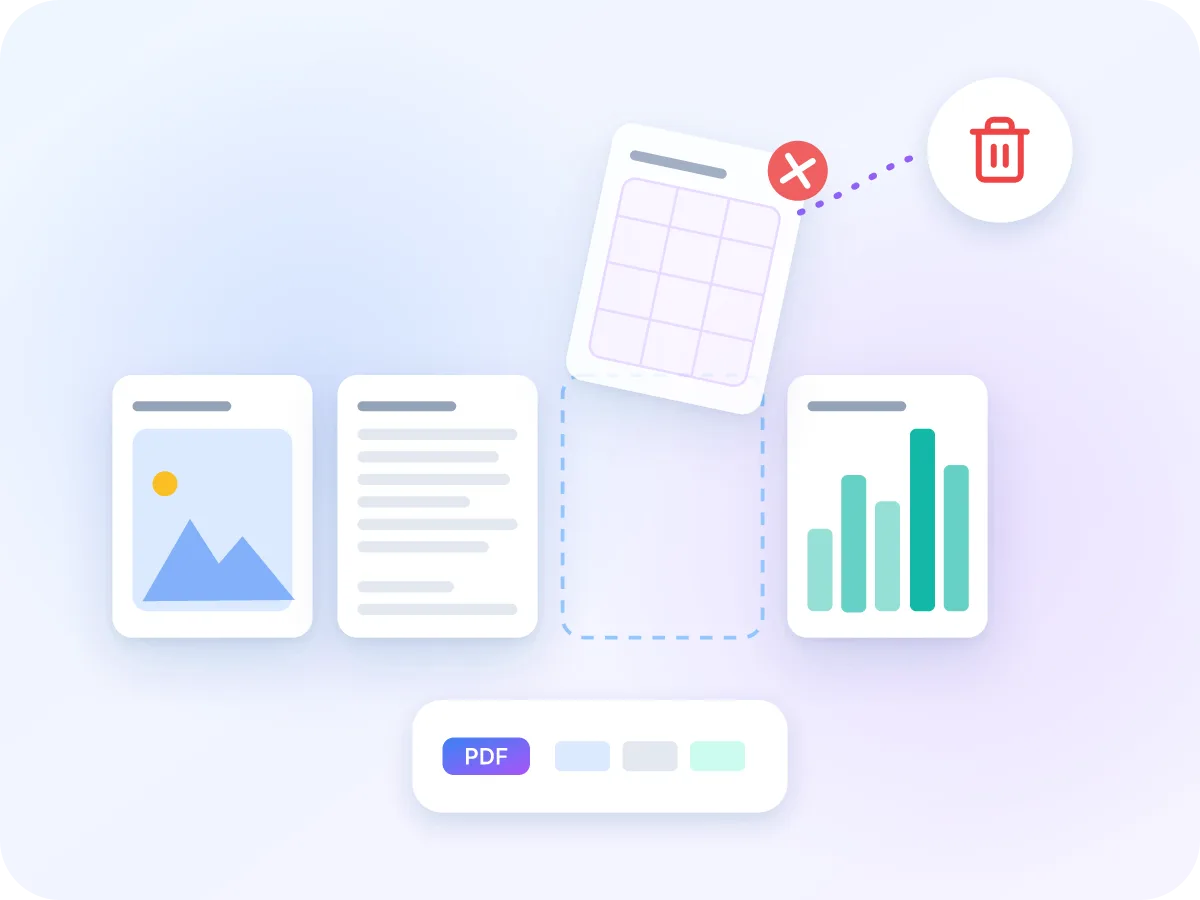
如何在线删除PDF文件中的页面
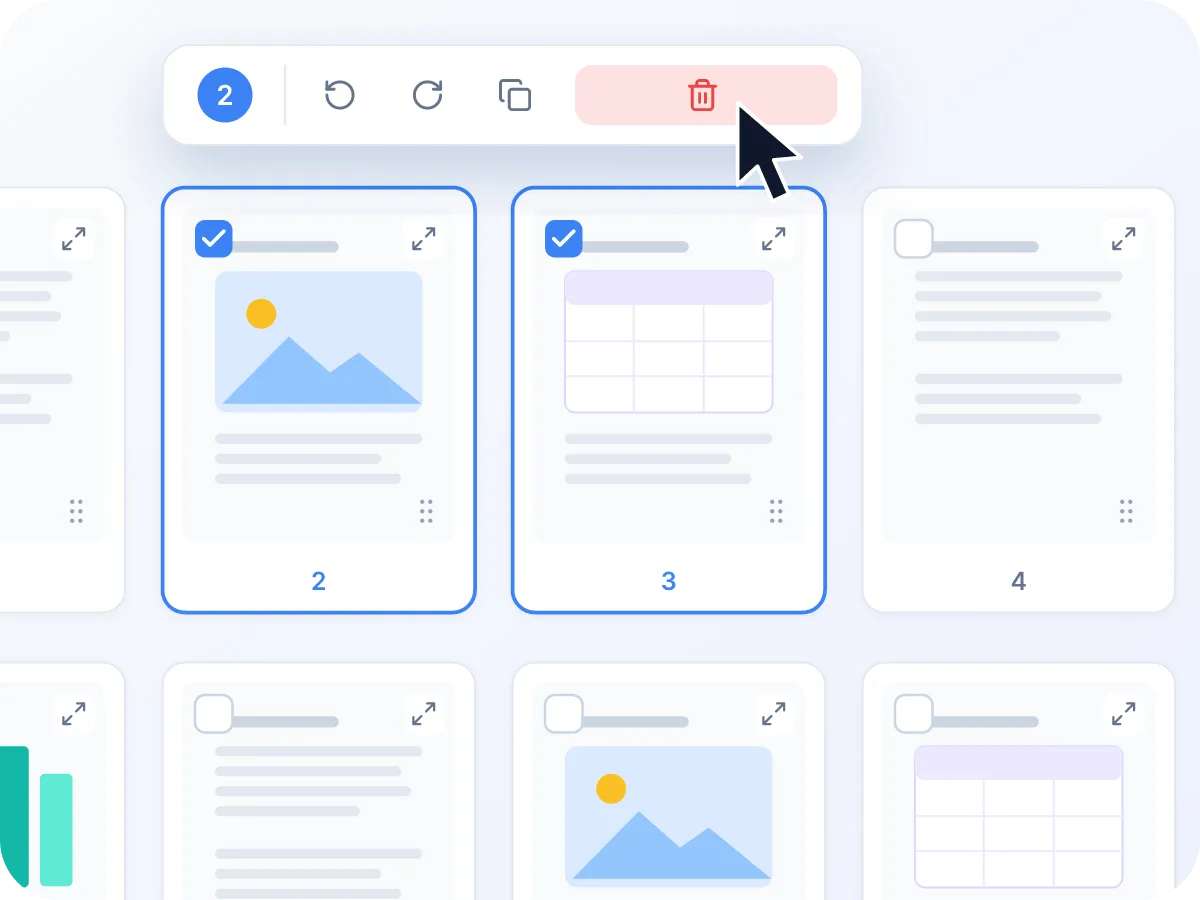
添加您的 PDF
将 PDF 拖放到上方的方框中,或点击“选择文件”。每个页面都会以缩略图的形式打开。
选择要删除的页面
点击某个页面将其选中。按住 Shift 键点击可选中一整段范围内的所有页面。
删除这些页面
点击页面上方工具栏中的“删除”,或按 Delete 键。每个页面也都有自己的删除按钮。
检查剩余内容
已删除的页面会从网格中移除,其余页面会重新编号。改变主意了?点击“撤销”或“恢复已删除的页面”。
导出并下载
输入文件名或保留默认的 document.pdf,然后点击“导出并下载”。新的 PDF 会保存到您的设备上。
使用“删除 PDF 页面”您可以做什么
全程保留在您的设备上
页面删除操作在您的浏览器内完成。您的 PDF 不会被上传,关闭标签页后也不会保留任何内容。
先预览所有页面
每个页面都会以缩略图显示。删除前可将任意页面放大到完整尺寸查看。
免费,无需注册
无需账号,没有每日次数限制,文件也不会添加水印。
保留的页面始终清晰
您保留的页面会按原样复制,而非重新绘制,因此文字始终保持清晰且可搜索。
撤销与恢复
可撤销任意一步操作,或一键恢复所有已删除的页面。在您下载之前,一切都还可以更改。
手机上同样可用
在手机、平板或电脑的浏览器中均可使用。在触屏设备上,每个页面的操作按钮始终可见。
删除页面时会保留哪些内容
删除页面会根据您保留的页面重新生成一个新的 PDF。这些页面会完全保持原样,但有一些文档级别的信息不会一同保留。
| 文件的组成部分 | 是否保留 | 这意味着什么 |
|---|---|---|
| 您保留的页面 | 是,保持不变 | 每个页面都会保留其尺寸、方向、文字和图片。 |
| 网页链接和注释 | 是 | 它们会继续留在所在的页面上。 |
| 书签和跳转到其他页面的链接 | 否 | 新文件是重新生成的,因此大纲和页面间的跳转链接不会被重建。 |
| 可填写的表单字段 | 否 | 字段仍会显示在页面上,但无法再填写。 |
| 标题和作者 | 否 | 新文件不会包含原文件的标题和作者信息。 |
需要密码才能打开的文件在此无法使用,请先移除密码。如果您保留的某个页面链接到了已删除的页面,该页面的隐藏副本可能仍会保留在文件中。
人们在什么情况下会删除 PDF 页面
大多数删除操作都是因为文件中多出了几页。以下是一些常见的例子。
扫描文档
移除扫描仪在各部分之间添加的空白页和分隔页。
工作中分享文件
在发送文件前,删去客户不需要的封面、备注或附录。
课程阅读材料
从一份很长的阅读材料中只保留所需的章节,打印起来更快。
重复页面
合并共用了封面或前言的文件后,删除重复出现的页面。
个人信息
在分享文档其余部分前,先去除含有身份证扫描件或账号信息的页面。
长篇报告
将报告精简到摘要以及读者真正需要的部分。
为什么要从 PDF 中删除页面
精简后的 PDF 更便于发送、阅读和打印。
- 读者只看到为他们准备的页面,阅读起来更快。
- 页数减少通常意味着文件更小,更便于邮件发送或上传。
- 去除空白页和多余页面后,打印更省纸省墨。
- 移除含有个人信息的页面,可降低误分享的风险。
- 以缩略图查看每一页,能大大降低误删的可能性。
- 您保留的页面会按原样复制,画质不会有任何损失。
删除页面时会发生什么
当您点击“导出并下载”时,LuraPDF 会按照显示的顺序,仅将您保留的页面复制到一个新的 PDF 中。保留的页面不会被重新绘制或重新压缩,因此文字依然可选中,图片也保持原有画质。
由于新文件是重新生成的,一些文档级别的信息不会一同保留:书签、可填写的表单字段、跳转到其他页面的链接,以及标题和作者信息。网页链接依然有效。如果您的文件依赖这些内容,请查看本页的表格。
删除 PDF 页面:LuraPDF 与其他方案对比
| 特征 | LuraPDF | 需要上传的网站 | 桌面应用程序 |
|---|---|---|---|
| 隐私 | 文件全程保留在您的设备上 | 文件会被发送到远程服务器 | 安装后在本地处理 |
| 费用 | 免费,无使用次数限制 | 免费套餐通常有每日次数限制 | 通常需要付费 |
| 注册 | 无需注册 | 下载前通常需要注册 | 需要许可证或账号 |
| 同时调整其他页面 | 可在同一网格中旋转、重新排序或裁剪 | 通常需要使用其他工具 | 通常支持 |
删除 PDF 页面的小技巧
养成几个小习惯,能让大批量删除更快、更稳妥。
- 要删除连续的一段页面?点击第一页,再按住 Shift 键点击最后一页,即可全部选中。
- 只想保留少数几页?选中那些页面,点击“反选”,再点击“删除”。
- 不确定某一页的内容?删除前先用预览按钮以完整尺寸查看它。
- 页面顺序也乱了?下载前可以在同一个网格中将它们拖到正确的位置。
- 文件仍大到无法发送邮件?删除页面后可压缩 PDF。
- 您的原始文件不会被更改。请保留原文件,直到确认新 PDF 无误,以防日后需要用到已删除的页面。
常见问题
如何从 PDF 中删除页面?
将 PDF 拖放到本页顶部的方框中,选中不需要的页面,点击“删除”,然后点击“导出并下载”保存新文件。
我可以一次删除多个页面吗?
可以。点击每个要删除的页面,或按住 Shift 键点击来选中一整段范围。然后点击页面上方工具栏中的“删除”,或按 Delete 键。
在线删除 PDF 页面安全吗?
使用 LuraPDF 是安全的。您的 PDF 在浏览器内处理,绝不会上传到服务器。关闭标签页后,文件即会消失。
删除的页面还能恢复吗?
在下载之前可以。点击“撤销”,按 Ctrl+Z(Mac 上为 Cmd+Z),或点击“恢复已删除的页面”即可全部找回。您的原始文件始终不会被更改。
如何删除 PDF 中的空白页?
在页面网格中选中每个空白页,然后一起删除。该工具不会自动找出空白页,因此请先快速浏览一下缩略图。
删除页面会降低画质吗?
不会。您保留的页面会按原样复制,不会对文字或图片重新压缩。
我的 PDF 文件会变小吗?
通常会。被删除的页面以及仅供这些页面使用的图片都会一并去除。在我们的测试中,删除一份文字类 PDF 一半的页面,文件大小大约缩小了一半。
被删除的页面真的会从文件中消失吗?
大多数情况下是的。新 PDF 只包含您保留的页面。但有一个例外:如果您保留的某个页面带有跳转到已删除页面的链接,该页面的隐藏副本可能仍会留在文件中。
我可以删除有密码保护的 PDF 中的页面吗?
不能直接操作。需要密码才能打开的文件在此无法使用,带有编辑限制的文件也可能在下载时失败。请先使用“解锁 PDF”移除密码,并注意解锁后的页面会变为图片形式。
页数或文件大小有限制吗?
每个 PDF 文件最大可达 100 MB,页数没有固定限制。文件非常长时,表现会取决于您设备的内存,如果浏览器变慢,可以关闭其他标签页。