Estrai pagine da PDF online, gratis
Scegli le pagine che ti servono e salvale come nuovo PDF. Clicca le pagine o scrivi i numeri di pagina, e il tuo originale resta invariato. Nessun upload, nessuna registrazione.
Seleziona un PDF da cui estrarre le pagine
o trascinalo qui. Sceglierai le pagine dopo.
I tuoi file non lasciano mai il tuo dispositivo
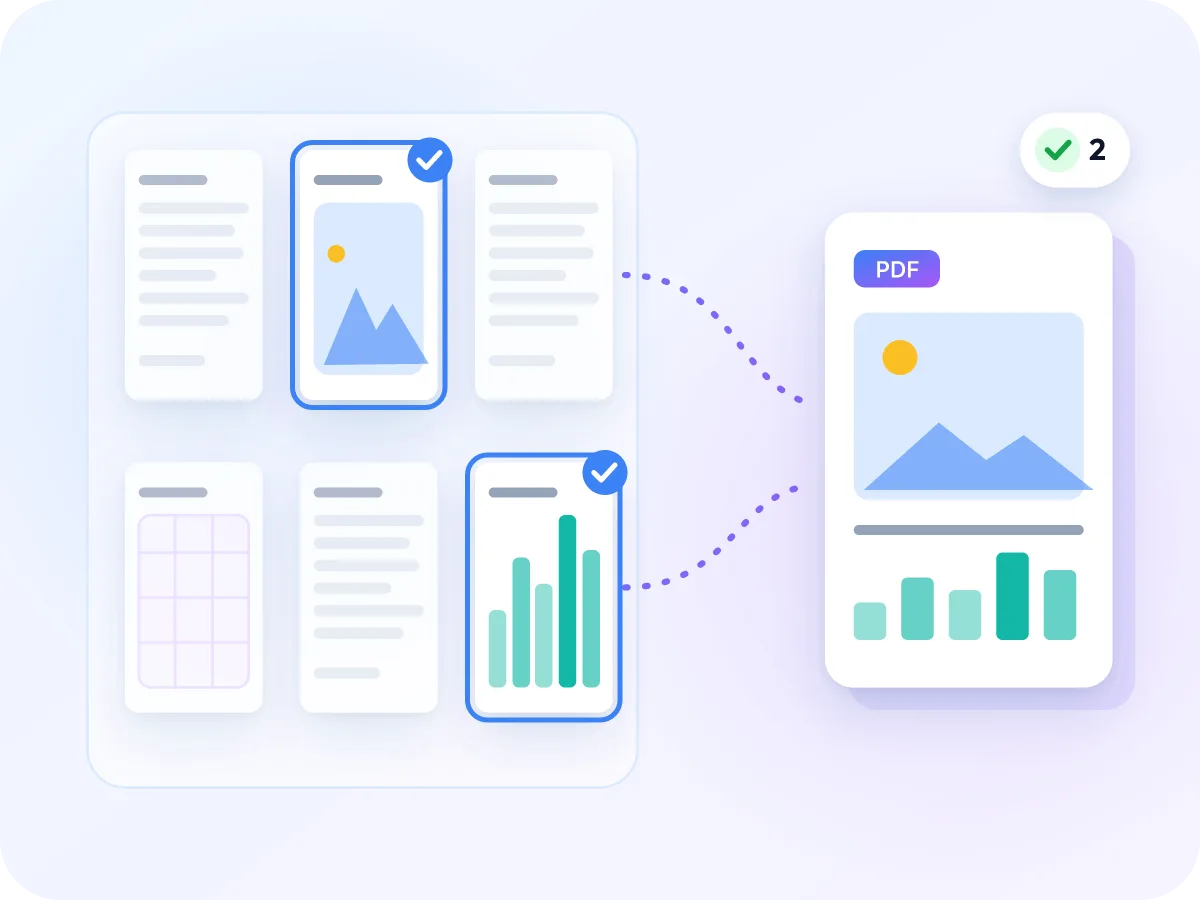
Salva solo le pagine che ti servono come nuovo PDF
Estrarre pagine da un PDF copia le pagine scelte in un nuovo file. Puoi inviare la pagina 47 di un lungo report senza le altre 199. Il PDF originale resta esattamente come era.
Il tuo file resta sul tuo dispositivo per tutto il tempo. Questo conta per i documenti che le persone ritagliano più spesso: contratti, estratti conto e cartelle cliniche. Vuoi invece ogni pagina come file separato? Dividi il PDF in più file.
Come estrarre pagine da un PDF
Aggiungi il tuo PDF
Trascina un PDF nel riquadro qui sopra, oppure clicca Seleziona un file. Ogni pagina si apre come miniatura.
Clicca le pagine che vuoi
Clicca una pagina per selezionarla. Usa Maiusc+clic per selezionare una sequenza di pagine, oppure usa Seleziona tutto.
Oppure scrivi i numeri di pagina
Apri la scheda Per intervallo e scrivi pagine come 1-3, 5, 7-9. Le pagine corrispondenti vengono selezionate automaticamente.
Controlla la tua selezione
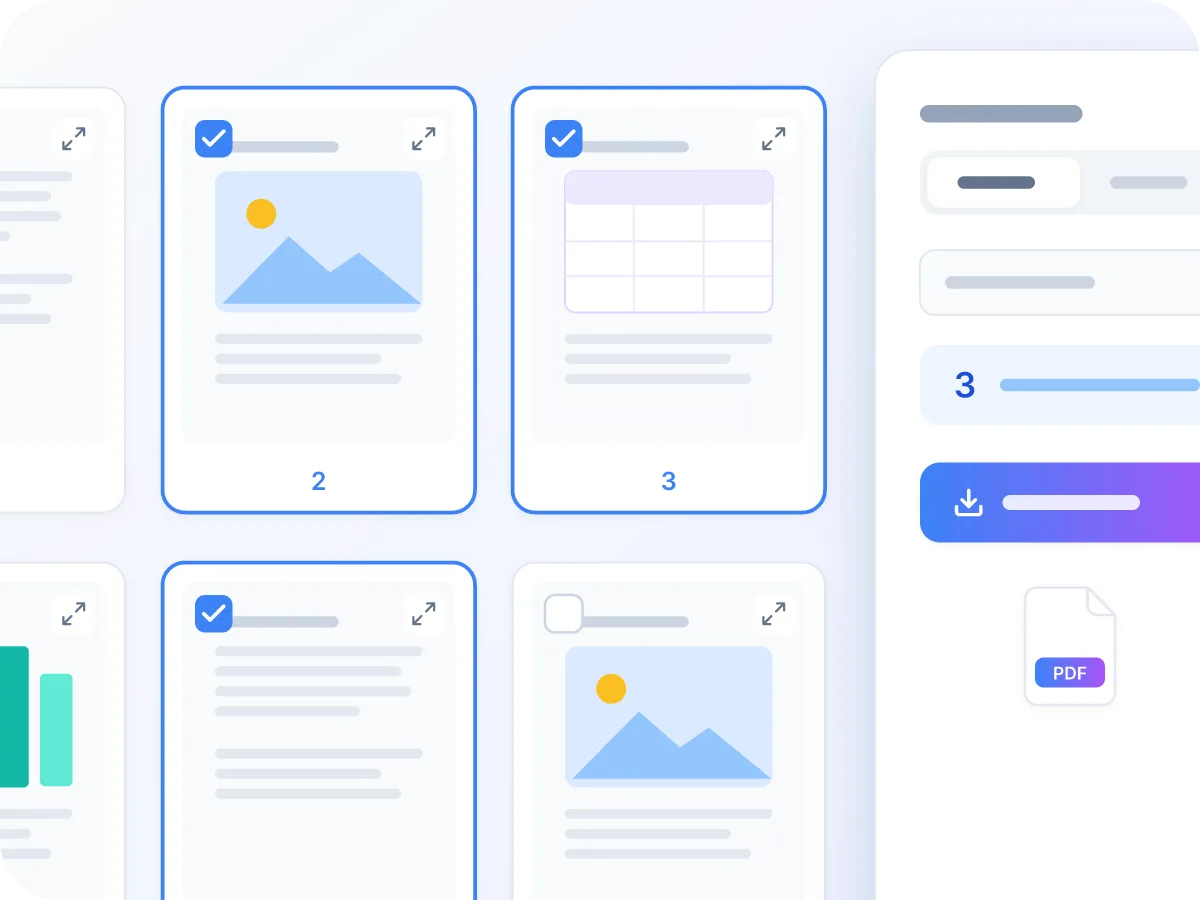
Le pagine selezionate hanno un bordo blu, e un contatore mostra quante verranno salvate. Apri qualsiasi pagina in un'anteprima grande per essere sicuro.
Estrai e scarica
Dai un nome al file se vuoi, poi clicca Estrai e scarica. Otterrai un nuovo PDF con solo quelle pagine.
Cosa puoi fare con Estrai pagine PDF
Resta sul tuo dispositivo
Le pagine vengono copiate all'interno del tuo browser. Niente viene caricato online, e niente viene conservato dopo la chiusura della scheda.
Clicca o digita per scegliere
Seleziona le pagine nella griglia, oppure digita numeri di pagina e intervalli. Entrambi compilano la stessa selezione.
Gratis, senza registrazione
Nessun account, nessun limite giornaliero, e nessuna filigrana sul tuo file.
Le pagine restano come erano
Testo, immagini e font vengono copiati, non ridisegnati. Il testo resta nitido e selezionabile.
Un nuovo file, originale intatto
Le pagine scelte diventano un nuovo PDF nel loro ordine originale. Il tuo file sorgente non viene mai modificato.
Funziona anche su smartphone
Su smartphone o tablet, tocca le pagine per selezionarle. I numeri di pagina e il nome del file si aprono dal pulsante impostazioni.
Cosa viene mantenuto quando estrai le pagine
L'estrazione crea un nuovo PDF e copia le pagine scelte al suo interno. Le pagine restano esattamente come erano, ma alcuni elementi a livello di documento non vengono trasferiti.
| Parte del file | Viene mantenuto | Cosa significa |
|---|---|---|
| Contenuto e layout delle pagine | Sì | Testo, immagini e font vengono copiati così come sono. Ogni pagina mantiene dimensioni e rotazione. |
| Ordine delle pagine | Ordine originale | Le pagine escono nell'ordine che avevano nel tuo PDF, indipendentemente dall'ordine in cui le hai cliccate. |
| Link web e commenti | Sì | Vengono copiati insieme alla pagina su cui si trovano. |
| Segnalibri e link interni al documento | No | Il nuovo file viene creato da zero, quindi il sommario e i link tra le pagine non vengono ricostruiti. |
| Campi modulo compilabili | No | I campi hanno ancora un aspetto corretto, ma non possono più essere compilati. |
Il tuo PDF originale non viene mai modificato. Le pagine estratte vengono scaricate come file separato.
Quando si estraggono pagine PDF
La maggior parte delle estrazioni parte da un documento lungo e un lettore che ne ha bisogno solo in parte.
Allegati legali
Estrai le pagine di un allegato da un intero atto giudiziario da inviare a un co-avvocato o allegare a una memoria.
Letture per corsi
Condividi un capitolo di un PDF di un manuale come lettura per il corso, non l'intero libro.
Fatture ed estratti conto
Salva la pagina di riepilogo o fattura da un estratto conto mensile per i tuoi archivi.
Ricette e guide
Conserva una ricetta o un capitolo di un lungo ebook da stampare o condividere.
Pagine firmate
Salva le pagine di firma di un lungo contratto come file separato per una consultazione rapida.
Disegni e specifiche
Estrai uno schema o una scheda tecnica da un ampio manuale da usare come riferimento.
Perché estrarre pagine invece di inviare l'intero PDF
Un file breve con solo le pagine giuste è più facile da leggere e più sicuro da condividere.
- I lettori vedono solo ciò che serve, non le pagine private intorno.
- Meno pagine di solito significa un file più piccolo, più facile da inviare via email o caricare.
- Le pagine vengono copiate così come sono, quindi il testo resta nitido e ricercabile.
- Ogni pagina mantiene dimensioni e rotazione proprie, quindi pagine A4 e Letter miste escono corrette.
- Le pagine sensibili non lasciano mai il tuo dispositivo durante il lavoro.
- È gratis senza filigrana, quindi il nuovo file sembra identico all'originale.
Cosa succede quando estrai le pagine
Quando clicchi Estrai e scarica, LuraPDF crea un nuovo PDF e copia al suo interno le pagine selezionate. Mantengono l'ordine che avevano nell'originale. Le pagine non vengono ridisegnate o ricompresse, e immagini o font condivisi da più pagine vengono copiati una sola volta.
Alcuni elementi a livello di documento non vengono trasferiti, perché il nuovo file viene creato da zero: segnalibri, campi modulo compilabili e link che rimandano ad altre pagine. I link web funzionano ancora. La tabella in questa pagina mostra cosa viene mantenuto.
Estrarre pagine PDF: LuraPDF e altre opzioni
| Caratteristica | LuraPDF | Siti web basati su upload | App desktop |
|---|---|---|---|
| Privacy | I file restano sul tuo dispositivo | I file vengono inviati a un server remoto | Locale, dopo l'installazione |
| Scegliere pagine per numero | Sì, come 1-3, 5 | Di solito sì | SÌ |
| Costo | Gratis, senza limiti d'uso | I piani gratuiti hanno spesso limiti giornalieri | Di solito a pagamento |
| Registrazione | Nessuna | Spesso necessaria per scaricare | Licenza o account |
Consigli per estrarre pagine PDF
Alcune abitudini rendono più veloce la scelta delle pagine.
- In un file lungo, scrivi intervalli come 5, 8-12, 20 invece di cliccare le pagine una per una. Usa un trattino semplice.
- Devi mantenere quasi tutte le pagine? Seleziona le poche che non vuoi, poi clicca Inverti.
- Ti servono le pagine in un ordine diverso? Estraile prima, poi riordina il nuovo file con Riordina pagine PDF.
- Il nuovo file è ancora troppo grande per l'email? Comprimilo prima di inviarlo.
- Pagine scansionate senza testo selezionabile? Passa il nuovo file nell'OCR PDF per renderlo ricercabile.
- Scrivi un nome chiaro nel campo Nome file prima di scaricare, così sarà facile trovarlo in seguito.
Domande frequenti
Come estraggo pagine da un PDF gratis?
Trascina il tuo PDF nel riquadro in cima a questa pagina, clicca le pagine che vuoi, e clicca Estrai e scarica. Otterrai un nuovo PDF con solo quelle pagine, gratis e senza registrazione.
Posso estrarre un intervallo di pagine, ad esempio dalla pagina 5 alla pagina 10?
Sì. Apri la scheda Per intervallo e scrivi 5-10. Puoi combinare pagine singole e intervalli, come 1, 3, 5-8. Usa un trattino semplice tra i numeri.
È sicuro estrarre pagine PDF online?
Sì, con LuraPDF. Le pagine vengono copiate all'interno del tuo browser, e il tuo file non viene mai caricato su un server. Quando chiudi la scheda, scompare.
Qual è la differenza tra estrarre e dividere un PDF?
Estrai salva le pagine scelte come un unico nuovo PDF. Dividi PDF taglia l'intero documento in più file, per numero di pagine, per intervalli o una pagina per file, e li scarica come ZIP.
Le pagine estratte perderanno qualità?
No. Le pagine vengono copiate così come sono, non ridisegnate o ricompresse. Il testo resta nitido e selezionabile, e ogni pagina mantiene dimensioni e rotazione.
È possibile che ogni pagina venga convertita in un file PDF separato?
Non qui, perché Estrai crea sempre un unico PDF. Usa Dividi PDF e scegli Un PDF per pagina per ottenere ogni pagina come file separato in uno ZIP.
C'è un limite di pagine o dimensione file?
Non c'è limite di pagine. Il PDF può arrivare fino a 100 MB. I file molto lunghi dipendono dalla memoria del tuo dispositivo, quindi concedi ai file più grandi un momento per caricarsi.
Segnalibri e link sopravvivono all'estrazione?
I link web sì. Segnalibri e link che rimandano ad altre pagine no, perché il nuovo file viene creato da zero. I campi modulo appaiono ancora sulla pagina, ma non possono più essere compilati.
Posso estrarre pagine da un PDF protetto da password?
Non direttamente. Un file che richiede una password non si aprirà qui. Rimuovi prima la password con Sblocca PDF, tenendo presente che le pagine sbloccate diventano immagini.
Qual è la differenza tra estrarre e cancellare pagine?
Estrai mantiene le pagine che scegli. Elimina pagine PDF rimuove le pagine che scegli e mantiene le altre. Entrambi salvano un nuovo file e lasciano l'originale invariato.
Strumenti correlati
Pronto a estrarre le tue pagine PDF?
Gratis e privato. Scegli le tue pagine, scarica un nuovo PDF e mantieni l'originale così com'è.
Scegli i file