Da PNG a PDF: convertitore online gratis
Trasforma screenshot, grafici e grafiche PNG in un unico PDF. Ogni pixel viene conservato e gli sfondi trasparenti restano trasparenti. Nessun caricamento, nessuna registrazione, nessuna filigrana.
Seleziona le immagini PNG da convertire
o trascinali qui. Aggiungi tutti i file PNG che vuoi, fino a 100 MB ciascuno.
I tuoi file non lasciano mai il tuo dispositivo
Cosa si conserva passando da PNG a PDF
PNG
Screenshot e grafiche
Un unico PDF, una pagina per immagine
Si conserva bene
- Ogni pixel, senza perdita
- Sfondi trasparenti
- Testo nitido negli screenshot
- Tutte le immagini che vuoi, nel tuo ordine
Da controllare
- Le aree trasparenti mostrano la pagina bianca
- Le immagini piccole vengono ingrandite su A4
- I PNG a 16 bit vengono salvati con colore a 8 bit
- Testo negli screenshot: non ricercabile
Impostazioni da PNG a PDF in sintesi
Quattro impostazioni definiscono ogni pagina, e puoi anche riordinare le pagine. Ecco cosa fa ciascuna e il suo valore iniziale.
| Impostazione | Opzioni | Valore iniziale |
|---|---|---|
| Formato pagina | A4, Letter, Legal o Adatta all'immagine | A4 |
| Orientamento | Automatico, Verticale o Orizzontale | Automatico: le immagini larghe ottengono pagine orizzontali |
| Margine | Nessuno, Piccolo (1/4 di pollice) o Grande (1/2 pollice) | Piccolo |
| Adattamento immagine | Adatta mostra l'immagine intera. Riempi copre la pagina e taglia i bordi. | Adatta |
| Ordine delle pagine | Trascina, ruota o rimuovi ogni immagine | L'ordine in cui le aggiungi |
Adatta all'immagine dimensiona ogni pagina in base alla sua immagine, quindi le impostazioni di orientamento, margine e adattamento sono nascoste.
Come convertire PNG in PDF online
Aggiungi i tuoi file PNG
Trascina le immagini PNG nel riquadro qui sopra o fai clic per selezionarle. Funzionano screenshot, grafici e grafiche esportate.
Metti in ordine le pagine
Trascina le miniature nell'ordine che preferisci. Ruota o rimuovi qualsiasi immagine, oppure fai clic su Aggiungi altri.
Imposta la pagina
Scegli A4, Letter, Legal o Adatta all'immagine. Per i formati carta, scegli anche l'orientamento, il margine e Adatta o Riempi.
Controlla l'anteprima
Ogni miniatura mostra la pagina finale. Le aree trasparenti appaiono bianche, proprio come nel PDF.
Crea e scarica
Fai clic su Crea PDF. Il file viene scaricato subito, con il nome della tua prima immagine.
Quando trasformare immagini PNG in PDF
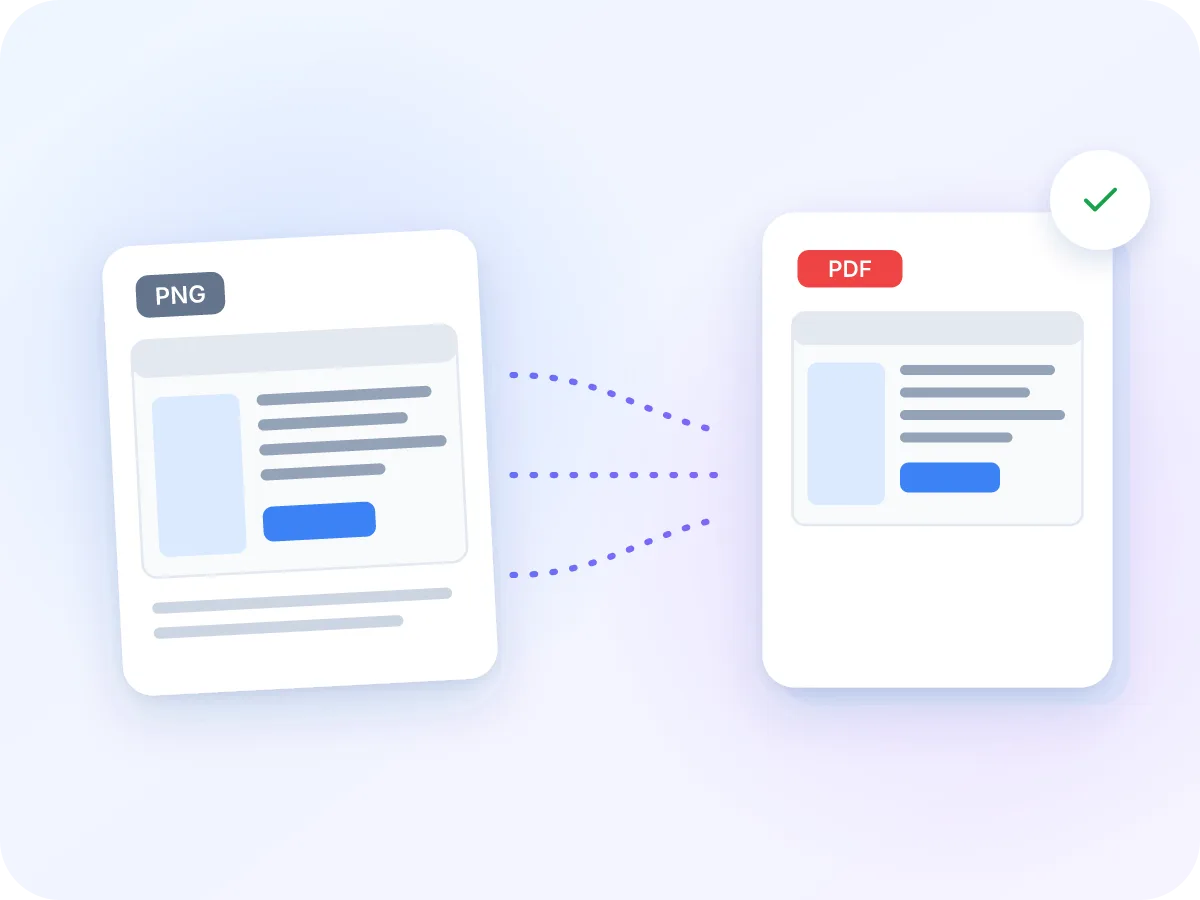
Il PNG è il formato di screenshot, grafici e grafiche dai contorni netti. Mantiene il testo nitido e può avere uno sfondo trasparente. Una cartella di file PNG, però, è difficile da condividere e da consultare in ordine. Convertire PNG in PDF li riunisce in un unico file, una pagina per immagine.
Le immagini vengono inserite senza alcuna perdita, così il testo piccolo di uno screenshot resta leggibile. Le parti trasparenti restano trasparenti e mostrano la pagina bianca. Tu scegli formato pagina, orientamento e margine, e trascini le pagine nell'ordine giusto.
Quando si converte PNG in PDF
La maggior parte dei file PNG sono screenshot o grafiche. Ecco quando conviene raccoglierli in un PDF.
Revisioni di design
Raccogli mockup e wireframe in un unico PDF, così i revisori vedono ogni schermata in ordine.
Grafici per un report
Riunisci in un unico PDF da condividere le immagini di grafici e diagrammi da un foglio di calcolo o da un'app di analisi.
Planimetrie e diagrammi
Trasforma planimetrie, mappe o diagrammi salvati in PNG in un PDF da stampare su carta A4 o Letter.
Guide passo passo
Raccogli gli screenshot di una procedura in una guida PDF da seguire pagina dopo pagina.
Prove e documentazione
Salva screenshot di chat, pagamenti o messaggi di errore in un unico PDF da conservare o inviare come prova.
Portfolio
Unisci loghi, illustrazioni e altre grafiche in un unico PDF da allegare a una candidatura o a una proposta.
Cosa puoi fare con Da PNG a PDF
- Resta sul tuo dispositivo. I tuoi file PNG vengono trasformati in PDF direttamente nel browser. Nulla viene caricato o archiviato.
- Trasparenza conservata. Gli sfondi trasparenti restano trasparenti nel PDF, così un logo o un'icona si posa sulla pagina bianca senza alcun riquadro intorno.
- Gratis, senza limiti. Nessun account, nessuna filigrana e nessun limite al numero di file PNG in un unico PDF.
- Tanti PNG, un solo PDF. Ogni immagine diventa una pagina, nell'ordine che scegli. Invia un solo file invece di una cartella di screenshot.
- Pagine nitide e senza perdita. I pixel PNG entrano nel PDF senza perdita, così il testo piccolo e le linee sottili degli screenshot restano nitidi.
- Funziona con il touch. Trascina per riordinare su smartphone o tablet. I pulsanti per ruotare e rimuovere restano visibili sugli schermi touch.
Perché convertire PNG in PDF
Il PDF mantiene le immagini nitide e in ordine, in un file che chiunque può aprire.
- Un solo file sostituisce una cartella di screenshot, così nulla arriva in disordine.
- Testo e linee sottili restano nitidi, perché nessun pixel va perso.
- Loghi e icone trasparenti si posano in modo pulito su una pagina bianca.
- Le pagine si stampano su carta A4, Letter o Legal, oppure mantengono la forma di ogni immagine per lo schermo.
- Gli screenshot di chat o account privati non lasciano mai il tuo dispositivo.
- Moduli e portali che rifiutano i file PNG di solito accettano un PDF.
Come funziona la conversione da PNG a PDF
LuraPDF crea un nuovo PDF nel tuo browser, con una pagina per immagine nell'ordine delle miniature. Ogni PNG viene salvato con compressione lossless, la stessa usata dal PNG, quindi ogni pixel resta identico.
Se un'immagine ha aree trasparenti, il PDF le conserva come livello trasparente e lascia vedere la pagina bianca. Formato pagina, margine e adattamento determinano la posizione di ogni immagine. Fai clic su Crea PDF e il file viene scaricato. Nulla viene conservato dopo la chiusura della scheda.
Da PNG a PDF: LuraPDF e le alternative
| Caratteristica | LuraPDF | Siti con caricamento | App desktop |
|---|---|---|---|
| Privacy | I file restano sul tuo dispositivo | I file vanno su un server remoto | In locale, dopo l'installazione |
| Trasparenza | Conservata | Dipende dal sito | Dipende dall'app |
| Riordino trascinando | SÌ | Di solito | Di solito |
| Costo | Gratis, senza limiti al numero di file | I piani gratuiti hanno spesso limiti | Spesso a pagamento |
Domande frequenti
Posso unire più file PNG in un unico PDF?
Sì. Aggiungi tutti i file PNG che vuoi, trascinali nell'ordine giusto e fai clic su Crea PDF. Ogni immagine diventa una pagina di un unico PDF.
La conversione da PNG a PDF conserva la trasparenza?
Sì. Le aree trasparenti restano trasparenti all'interno del PDF. Una pagina PDF è bianca, quindi è il bianco a trasparire, sia a schermo sia su carta. Non è possibile riempirle con un altro colore.
È sicuro convertire PNG in PDF online?
Sì, con LuraPDF. Le tue immagini vengono convertite nel browser e non vengono mai inviate a un server. Ideale per screenshot di chat, pagine bancarie o file di lavoro.
Il mio PNG perderà qualità nel PDF?
No. Ogni pixel viene conservato e salvato senza perdita, quindi il testo degli screenshot resta nitido. Una piccola differenza: i PNG a 16 bit, usati soprattutto da app di fotografia e design, vengono salvati con il colore standard a 8 bit.
Qual è il formato pagina migliore per gli screenshot PNG?
Adatta all'immagine è ideale per gli screenshot da leggere a schermo, perché ogni pagina assume la forma dell'immagine senza spazi vuoti. Scegli A4 o Letter se devi stampare e lascia Adatta, così non viene tagliato nulla.
Ci sono limiti al numero o alla dimensione dei file?
Non c'è limite al numero di file PNG che puoi aggiungere. Ogni file può arrivare fino a 100 MB quando lo aggiungi in questa pagina. Lotti molto grandi dipendono dalla memoria del tuo dispositivo.
Posso mescolare immagini PNG e JPG?
Non in questa pagina, che accetta solo PNG. Immagini in PDF accetta JPG, PNG, WebP, HEIC, GIF e BMP in un unico lotto.
Perché il mio PNG piccolo appare sfocato nel PDF?
Sulle pagine A4, Letter o Legal, Adatta ingrandisce ogni immagine fino a riempire lo spazio entro il margine. Una piccola icona o un ritaglio appare quindi poco definito. Scegli invece Adatta all'immagine, così la pagina assume le dimensioni dell'immagine.
Perché il mio PDF è così pesante?
Il PNG conserva ogni pixel, quindi screenshot grandi producono file grandi, e il PDF li salva allo stesso modo. Se la dimensione è un problema, comprimi il PDF dopo averlo creato.
Posso cercare il testo nei miei screenshot?
Non subito. Il PDF contiene gli screenshot come immagini, quindi il loro testo non si può selezionare né cercare. Passalo in OCR PDF per rendere le parole ricercabili.
Consigli per convertire PNG in PDF
Qualche scelta fatta prima di creare il PDF ti evita correzioni dopo.
- Screenshot da leggere a schermo? Scegli Adatta all'immagine, così ogni pagina corrisponde al suo screenshot senza spazi vuoti.
- Devi stampare? Scegli A4 o Letter e lascia Adatta, così non viene tagliato nulla.
- Grafiche chiare o bianche su sfondo trasparente sono difficili da vedere su una pagina bianca. Controlla prima le miniature.
- Le icone piccole vengono ingrandite sulle pagine in formato carta. Usa Adatta all'immagine per mantenerle alle loro dimensioni.
- Gli screenshot lunghi a scorrimento stanno meglio su una pagina verticale. Lascia l'orientamento su Automatico, che sceglie il verticale per le immagini alte.
- Hai anche foto JPG? Immagini in PDF accetta entrambi i formati in un colpo solo.
Strumenti correlati
Pronto a convertire PNG in PDF?
Gratis e privato, senza caricamento, registrazione o filigrana. Trascina i tuoi file PNG nel riquadro qui sopra per iniziare.
Scegli i file