Dividi PDF in più file, gratis
Taglia un PDF in file più piccoli per intervallo di pagine, ogni poche pagine o una pagina per file. Scaricali insieme in uno ZIP. Nessun upload, nessuna registrazione, nessuna filigrana.
Seleziona un PDF da dividere
o trascinalo qui. Un PDF alla volta, fino a 100 MB.
I tuoi file non lasciano mai il tuo dispositivo
Dividi un PDF in file più piccoli, direttamente nel browser
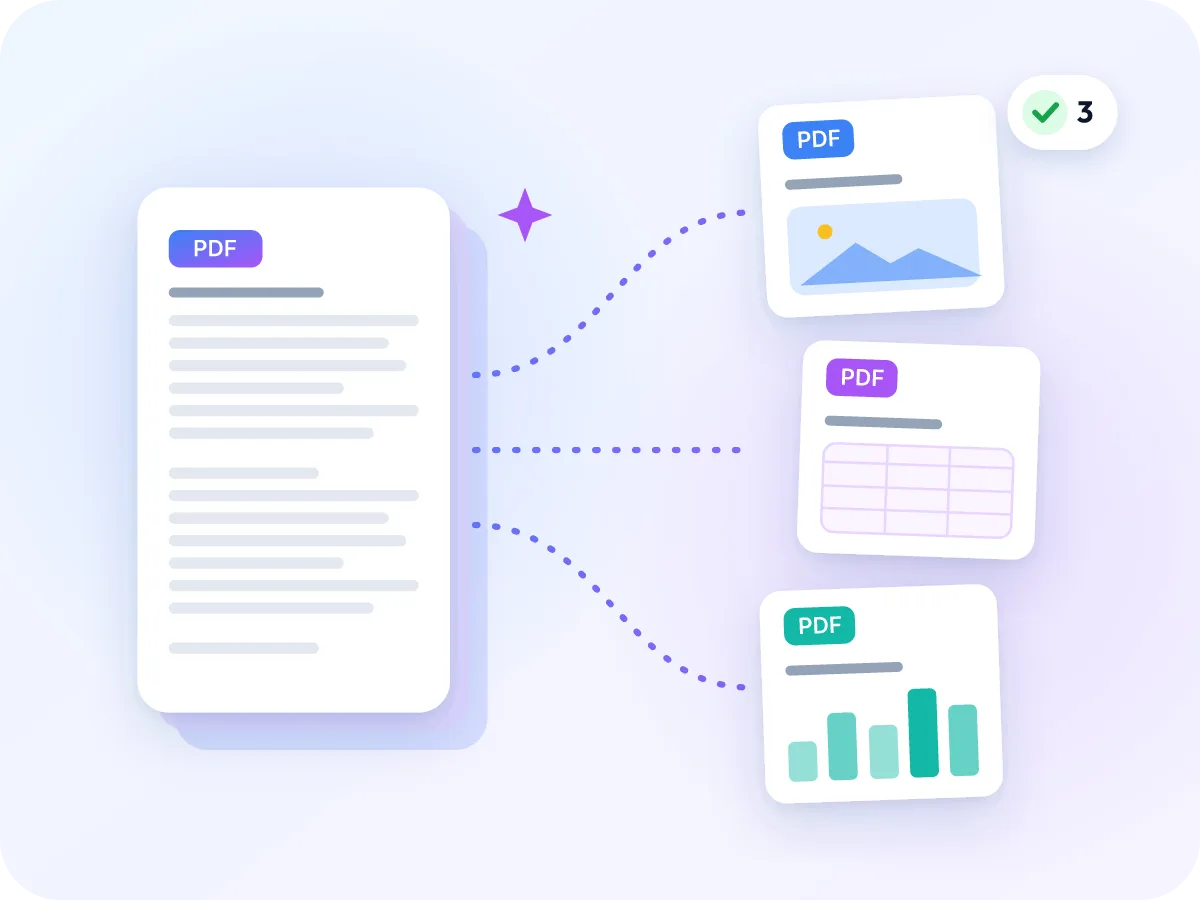
Dividere un PDF trasforma un documento lungo in più file più piccoli. Scegli dove tagliare, per intervallo di pagine o ogni poche pagine, e scarica ogni parte come PDF a sé stante. Il file originale resta esattamente com'era.
Il tuo file resta sul dispositivo per tutto il tempo, così puoi dividere contratti, estratti conto e documenti senza inviare da nessuna parte il documento completo. Vuoi invece raccogliere poche pagine sparse in un solo file? Estrai pagine PDF è pensato proprio per questo.
Come dividere un PDF online
Aggiungi il tuo PDF
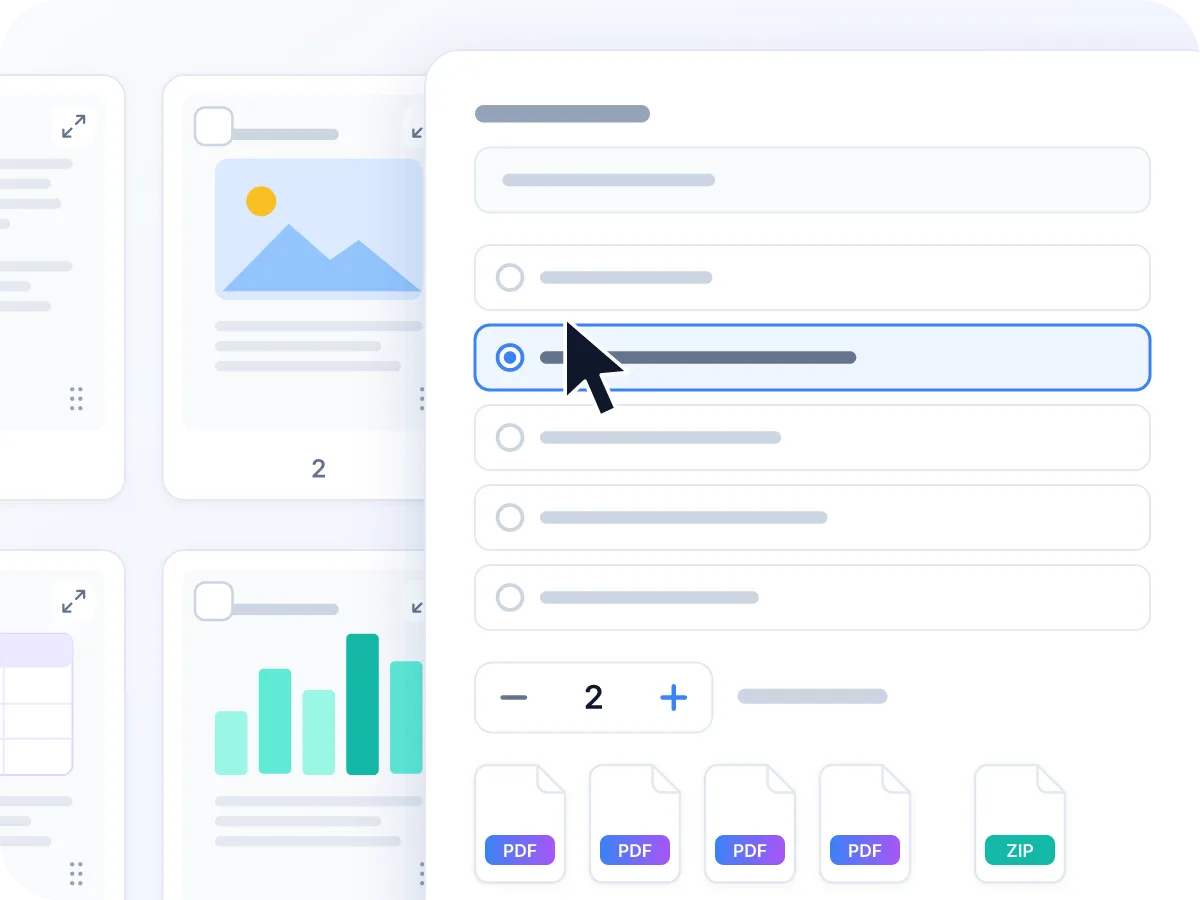
Trascina un PDF nel riquadro sopra oppure clicca su Seleziona un file. Ogni pagina viene mostrata come miniatura con il suo numero sotto.
Scegli come dividere
Nel pannello Esporta, apri Modalità di output. Scegli Dividi ogni N pagine, Dividi per intervalli oppure Un PDF per pagina.
Imposta dove tagliare
Per Dividi ogni N pagine, indica il numero di pagine per blocco. Per Dividi per intervalli, digita intervalli come 1-3, 5, 7-9. Ogni intervallo diventa un file a sé.
Controlla il risultato
Una riga sotto le impostazioni mostra quanti file otterrai. Se serve, prima ruota, ritaglia o elimina le pagine.
Esporta e scarica
Clicca su Esporta e scarica. Due o più file arrivano insieme in un unico ZIP. Un file singolo viene scaricato da solo.
Cosa puoi fare con Dividi PDF
Resta sul tuo dispositivo
Il tuo PDF viene diviso direttamente nel browser. Niente viene caricato online, e niente viene conservato dopo la chiusura della scheda.
Tre modi per dividere
Taglia per intervallo di pagine, ogni N pagine o una pagina per file. Gli intervalli possono avere la dimensione che preferisci.
Vedi prima ogni pagina
Ogni pagina viene mostrata come miniatura numerata. Apri qualsiasi pagina a grandezza piena per verificare dove tagliare.
Un unico download ZIP
Quando una divisione crea due o più file, vengono scaricati insieme in un unico ZIP. Imposta tu stesso il prefisso del nome dei file.
Le modifiche si applicano a ogni file
Ruota, ritaglia, duplica o elimina pagine prima di dividere. Le modifiche si riportano in ogni file che scarichi.
Gratuito, senza registrazione.
Nessun account, nessun limite giornaliero e nessuna filigrana sui tuoi file.
Cosa conserva ogni file diviso
Ogni parte è un nuovo PDF in cui vengono copiate le pagine scelte. Le pagine restano come erano, ma alcuni elementi a livello di documento non vengono riportati.
| Parte del file | In ogni file diviso | Cosa significa |
|---|---|---|
| Contenuto e layout delle pagine | Sì | Ogni pagina conserva dimensione, orientamento, testo e immagini. |
| Le tue modifiche nell'editor | Sì | Le pagine che ruoti, ritagli o elimini prima della divisione restano così in ogni file. |
| Link web e commenti | Sì | Vengono copiati insieme alla pagina su cui si trovano. |
| Segnalibri e link interni al documento | No | Ogni file viene ricreato da zero, quindi il sommario e i link tra le pagine non vengono ricostruiti. |
| Campi modulo compilabili | No | I campi continuano ad avere il loro aspetto, ma smettono di funzionare come modulo compilabile. |
Gli intervalli partono dalla pagina 1 e includono entrambi gli estremi, quindi 1-5 dà cinque pagine. Un numero di pagina oltre la fine genera un errore, quindi controlla prima il numero totale di pagine.
Quando si divide un file PDF
Nella maggior parte dei casi si parte da un file lungo che persone diverse devono avere in più parti. Ecco gli esempi più comuni.
Estrarre un capitolo di un libro
Il tuo PDF del libro di testo ha 400 pagine e ti servono le pagine 120-158 per un compito di lettura. Dividi per intervalli per ottenere solo quel capitolo come file a sé.
Documenti legali separati
Digita l'intervallo di pagine di ogni allegato per trasformare un atto con allegati in un file separato per ciascun allegato.
Dividi lettere HR
Le lettere di offerta per più persone sono state salvate in un unico PDF, due pagine ciascuna. Dividi ogni 2 pagine per ottenere un file per persona.
Separare articoli di una rivista
Un numero di rivista contiene 12 articoli. Elenca le pagine di ogni articolo come intervallo per ottenere 12 file più facili da condividere e citare.
Archiviare per trimestre
Dividi una relazione annuale in quattro parti, una per trimestre, e archivia ciascuna separatamente.
Un modulo per pagina
Un pacchetto scansionato in cui ogni pagina è un modulo diverso? Scegli Un PDF per pagina per salvare ogni pagina come file a sé.
Perché dividere i file PDF?
I file più piccoli sono più facili da inviare, ordinare e archiviare rispetto a un unico documento voluminoso.
- Invia una sezione di 50 pagine invece di un file di 500. È più veloce da inviare via email e più veloce da leggere.
- Le persone ricevono solo le pagine che le riguardano, non l'intero documento.
- Un allegato contrattuale salvato come file a sé è più facile da trovare rispetto alle pagine 47-53 di un PDF unico.
- Esegui altre operazioni, come OCR o compressione, solo sulla parte che ti serve.
- Lavori legali, HR e scolastici spesso richiedono ogni sezione come documento separato. La divisione lo fa in un solo passaggio.
- Ogni parte arriva in un unico ZIP, così scarichi una volta sola invece che file per file.
Cosa succede quando dividi
Quando clicchi su Esporta e scarica, LuraPDF crea un nuovo PDF per ogni parte e vi copia le relative pagine. Le pagine non vengono ridisegnate né ricompresse, quindi il testo resta selezionabile e le immagini mantengono la loro qualità. Il file originale non viene modificato.
Ogni parte è un documento nuovo, quindi alcuni elementi dell'originale non vengono riportati: segnalibri, campi modulo compilabili e link che rimandano ad altre pagine. I link web continuano a funzionare. Le parti vengono poi raccolte in un unico ZIP, tutto all'interno della scheda del browser.
Dividi PDF: LuraPDF e altre opzioni
| Caratteristica | LuraPDF | Siti web basati su upload | App desktop |
|---|---|---|---|
| Privacy | I file restano sul tuo dispositivo | I file vengono inviati a un server remoto | In locale, dopo l'installazione |
| Modalità di divisione | Per intervallo, ogni N pagine o una per pagina | Varia a seconda del sito | Varia a seconda dell'app |
| Più file in output | Un unico download ZIP | Varia a seconda del sito | Salvati in una cartella |
| Costo | Gratis, senza limiti d'uso | I piani gratuiti spesso hanno limiti giornalieri | Solitamente a pagamento |
Consigli per una divisione precisa
Un minuto di pianificazione ti risparmia un secondo tentativo.
- Usa i numeri sotto le miniature quando digiti gli intervalli. Se prima elimini o sposti pagine, i numeri seguono il nuovo ordine.
- Dividi per intervalli offre il controllo massimo. Gli intervalli possono avere qualsiasi dimensione, e una singola pagina come 5 conta come intervallo.
- Dividi ogni N pagine è adatto a file composti da parti uguali, come una scansione in cui ogni due pagine corrisponde a un modulo. L'ultimo file può essere più corto.
- Un PDF per pagina crea molti file: un PDF di 100 pagine genera 100 file. Controlla il numero di file sotto le impostazioni prima di esportare.
- Vuoi raccogliere poche pagine sparse in un solo file? Selezionale, poi scegli Estrai selezione nella Modalità di output.
- Un file protetto da password non si apre qui. Rimuovi prima la password con Sblocca PDF. Le pagine sbloccate diventano immagini, quindi il loro testo non sarà più selezionabile.
Domande frequenti
Come posso dividere un PDF in più file?
Trascina il tuo PDF nel riquadro in cima a questa pagina. Nella Modalità di output, scegli Dividi per intervalli, Dividi ogni N pagine oppure Un PDF per pagina, poi clicca su Esporta e scarica. Due o più file vengono scaricati insieme in un unico ZIP.
Qual è la differenza tra Dividi PDF ed Estrai pagine PDF?
Dividi PDF taglia un file in più file. Estrai pagine PDF copia le pagine scelte in un unico nuovo file. Qui puoi fare entrambe le cose: seleziona le pagine, poi scegli Estrai selezione nella Modalità di output.
I segnalibri vengono conservati quando divido un PDF?
No. Ogni parte viene creata come nuovo file, quindi i segnalibri e i link che rimandano ad altre pagine non vengono trasferiti. Il contenuto delle pagine e i link web restano invariati.
È possibile dividere un file PDF protetto da password?
Non direttamente. Un file che richiede una password per l'apertura genera un errore. Rimuovi prima la password con Sblocca PDF, tenendo presente che le pagine sbloccate diventano immagini.
C'è un limite di dimensione del file?
Sì. Il tuo PDF può arrivare fino a 100 MB. Dividere un file grande in molte parti richiede più memoria, quindi può risultare lento su un telefono datato.
Funziona sul mio telefono?
Sì. Funziona nei browser mobili moderni. Su telefono, le pagine vengono mostrate due per riga, e le impostazioni di divisione si aprono da un pulsante.
La numerazione delle pagine riparte in ogni file diviso?
Sì. Un lettore PDF conta ciascun file a partire dalla pagina 1. I numeri stampati sulle pagine stesse non cambiano. Per aggiungerne di nuovi, usa Aggiungi numeri di pagina e imposta il numero di partenza.
Posso dividere un PDF in parti di dimensioni diverse?
Sì. Con Dividi per intervalli, ogni intervallo può avere qualsiasi dimensione. Digitando 1-3, 4-50, 51-52 ottieni tre file di 3, 47 e 2 pagine.
Posso unire nuovamente i file divisi?
Sì. Trascina le parti in Unisci PDF, metti le pagine nell'ordine giusto e scarica un unico file.
Dividi PDF è gratis?
Sì. Non serve account, non c'è limite d'uso e non c'è filigrana. Il tuo PDF può arrivare fino a 100 MB.
Strumenti correlati
Pronto a dividere il tuo PDF?
Gratis e privato. Nessun upload, nessuna registrazione, nessuna filigrana.
Scegli i file