Oscura PDF online, gratis
Oscura nomi, numeri e firme: il testo sotto ogni riquadro viene rimosso dal file per sempre. Nessun caricamento, nessuna registrazione, nessuna filigrana.
Seleziona un PDF da oscurare
oppure trascinalo qui. Un PDF, fino a 100 MB.
I tuoi file non lasciano mai il tuo dispositivo
Cosa succede al tuo file quando oscuri un PDF
Ogni passaggio avviene nel tuo browser, dall'apertura del file al salvataggio della copia oscurata.
1. Si apre sul tuo dispositivo
Il tuo PDF viene letto direttamente nel browser. Non viene caricato.
2. Le parole nascoste vengono rimosse sul tuo dispositivo
Al momento del download, ogni pagina con un riquadro nero viene ridisegnata come un'immagine unica con il riquadro impresso. La pagina originale e le parole sotto il riquadro non vengono incluse nel nuovo file.
3. Scarichi il nuovo PDF
Viene salvato direttamente sul tuo dispositivo come nuovo file. L'originale resta invariato.
Nessun file viene caricato in nessuna fase.
Cosa cambia nel tuo PDF con l'oscuramento
L'oscuramento rimuove le parole sotto ogni riquadro, ma modifica anche il resto della pagina. Ecco cosa aspettarti.
| Parte della pagina | Dopo l'oscuramento | Cosa significa |
|---|---|---|
| Testo sotto un riquadro | Rimosso | Le parole spariscono dal file. Non si trovano né copiando né cercando. |
| Altro testo su una pagina oscurata | Diventa parte di un'immagine | Resta visibile, ma non puoi selezionarlo, copiarlo o cercarlo. |
| Pagine senza riquadri | Invariate | Il testo resta selezionabile e nulla viene rimosso da queste pagine. |
| Ricerca testo | Solo parole esatte | Trova le parole o i numeri che digiti, senza distinzione tra maiuscole e minuscole. Non trova schemi e non trova nulla nelle pagine scansionate. |
| Proprietà del documento | Nessuna impostazione | Il titolo e l'autore originali non vengono copiati nel nuovo file. Per controllare il resto, usa Rimuovi metadati PDF. |
Anche immagini e scansioni sotto un riquadro vengono coperte di nero. I riquadri sono sempre neri pieni, senza etichette.
Come oscurare un PDF online
Aggiungi il tuo PDF
Trascina un PDF nel riquadro qui sopra o fai clic per sceglierlo. L'editor si apre con lo strumento Oscura e la ricerca testo pronti all'uso.
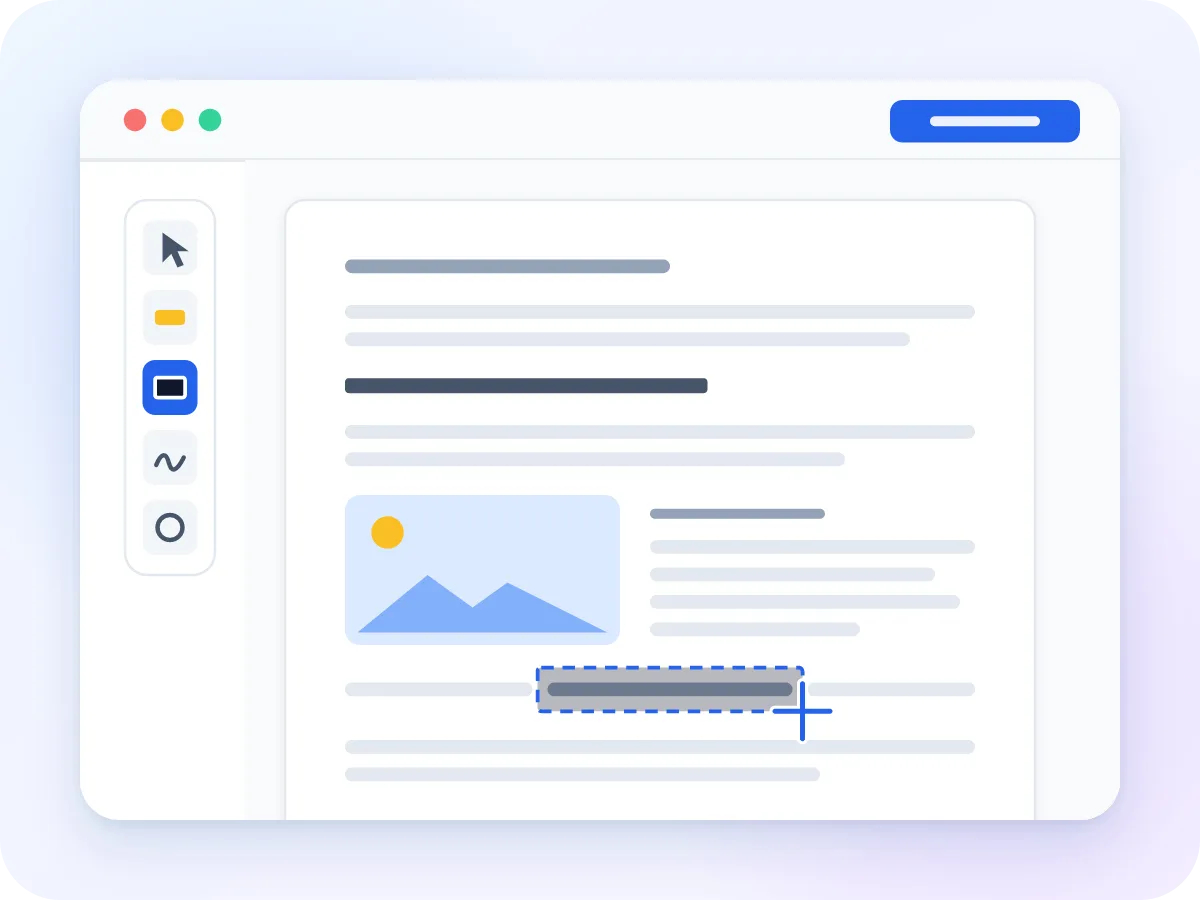
Disegna i riquadri neri
Trascina sopra qualsiasi testo, immagine o firma da eliminare. Ogni area selezionata viene coperta da un riquadro nero pieno.
Trova le parole da nascondere
Digita una parola, un nome o un numero e fai clic su Trova. Poi fai clic su Oscura tutte le corrispondenze per coprire ogni risultato in tutte le pagine.
Controlla i riquadri
Sposta, ridimensiona o elimina qualsiasi riquadro, oppure annulla un passaggio. Verifica che ogni riquadro copra tutto ciò che vuoi rimuovere.
Esporta e scarica
Fai clic su Esporta e scarica. Il PDF oscurato viene salvato sul tuo dispositivo come nuovo file e l'originale resta invariato.
Perché oscurare invece di coprire il testo
Una forma nera disegnata sopra nasconde le parole solo alla vista. L'oscuramento le elimina dal file.
- Copia e incolla non restituiscono nulla da un'area oscurata, perché le parole non sono più nel file.
- Nei nostri test, nemmeno gli strumenti di estrazione del testo trovano le parole oscurate.
- Con una sola ricerca puoi coprire ogni occorrenza di un nome o di un numero, senza saltare pagine.
- Le pagine senza riquadri mantengono il testo selezionabile e restano esattamente com'erano.
- Le pagine oscurate vengono sempre salvate a 144 dpi, qualunque sia lo schermo che usi.
- È gratis, senza registrazione e senza filigrana sul tuo file.
Domande frequenti
Come posso oscurare un PDF gratis?
Trascina il tuo PDF nel riquadro in cima a questa pagina. Disegna riquadri neri su ciò che vuoi nascondere oppure cerca le parole e fai clic su Oscura tutte le corrispondenze. Poi fai clic su Esporta e scarica. È gratis, senza registrazione e senza filigrana.
È un vero oscuramento o solo un riquadro nero?
È un vero oscuramento. Le parole sotto ogni riquadro vengono rimosse dal file scaricato, quindi copia, incolla e ricerca non possono trovarle. Il riquadro viene impresso nella pagina, non sovrapposto.
Qual è la differenza tra coprire di nero e oscurare un PDF?
Coprire di nero significa disegnare una forma sopra il testo, che resta comunque nel file. Chiunque può copiarlo. Oscurare rimuove il testo, quindi non resta nulla da copiare.
Posso oscurare un PDF senza installare software?
Sì. Oscura PDF funziona nel tuo browser, senza nulla da installare. Il tuo file non viene caricato.
Oscurare un PDF ne rimuove i metadati?
Non come passaggio separato, e non c'è un'impostazione per i metadati. Il file oscurato viene creato da zero, quindi il titolo e l'autore originali non vengono copiati e i campi relativi al creatore restano vuoti. Per controllare o cancellare il resto, usa Rimuovi metadati PDF.
Posso oscurare tutte le occorrenze di una parola o di un numero in una volta?
Sì. Digita la parola o il numero, fai clic su Trova e poi su Oscura tutte le corrispondenze. Ogni corrispondenza in tutte le pagine viene coperta da un riquadro, fino a 500 corrispondenze. La ricerca trova solo il testo esatto che digiti, senza distinzione tra maiuscole e minuscole, e non può cercare schemi come tutti gli indirizzi email.
Un oscuramento si può annullare?
Non nel file scaricato. Prima del download puoi spostare, ridimensionare o eliminare qualsiasi riquadro, oppure annullare un passaggio. Il file originale resta invariato, quindi conservalo se in futuro potresti aver bisogno del testo completo.
Posso oscurare un PDF scansionato?
Sì, disegnando i riquadri a mano. L'area sotto ogni riquadro viene coperta di nero nella pagina salvata. La ricerca non trova nulla nelle pagine scansionate, perché contengono un'immagine del testo, non il testo vero e proprio.
Perché non riesco a selezionare il testo nella pagina oscurata?
Perché ogni pagina con un riquadro viene salvata come un'immagine unica. È così che le parole nascoste vengono rimosse. Le pagine senza riquadri mantengono il testo selezionabile.
È sicuro oscurare atti giudiziari con questo strumento?
Sì, per quanto riguarda l'oscuramento in sé. Il testo sotto ogni riquadro viene rimosso e, nei nostri test, gli strumenti di estrazione del testo non lo trovano. Le regole variano da tribunale a tribunale, quindi verifica quelle del tuo prima del deposito.
Oscura un PDF e il testo nascosto sparisce davvero
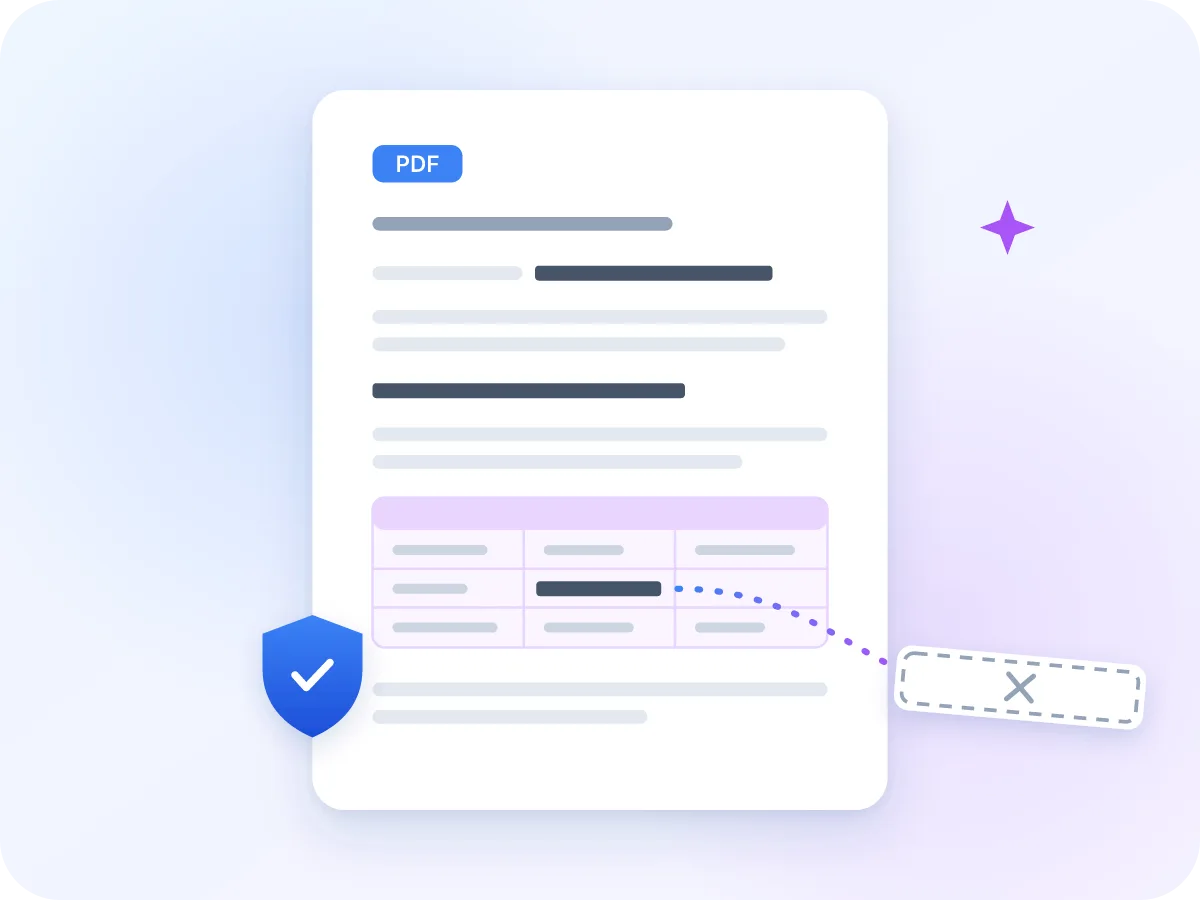
Oscurare un PDF significa rimuovere il testo riservato, non solo nasconderlo. Una forma nera disegnata sopra una pagina può ingannare l'occhio, ma le parole sottostanti si possono ancora copiare. LuraPDF rimuove le parole sotto ogni riquadro, così nessuno può copiarle, cercarle o recuperarle dal file.
Ogni pagina oscurata viene salvata come un'immagine unica con il riquadro nero impresso. Le pagine senza riquadri restano esattamente com'erano. Il tuo file non lascia mai il dispositivo, un aspetto importante quando contiene proprio i dati che vuoi nascondere.
Cosa puoi fare con Oscura PDF
Il testo viene rimosso, non coperto
Le parole sotto un riquadro nero spariscono dal file scaricato. Copia, incolla e ricerca non possono recuperarle.
Resta sul tuo dispositivo
Il tuo PDF viene oscurato direttamente nel browser. Nessun file viene caricato in nessuna fase.
Trova e oscura ogni corrispondenza
Digita una parola o un numero una volta sola e oscura ogni corrispondenza in tutte le pagine con un clic. La ricerca non distingue tra maiuscole e minuscole.
Funziona sulle pagine scansionate
Disegna un riquadro su qualsiasi parte di una scansione o di una foto e quell'area verrà coperta di nero nella pagina salvata.
Correggi i riquadri prima di salvare
Sposta, ridimensiona o elimina un riquadro, oppure annulla un passaggio. Nulla è definitivo finché non scarichi.
Gratis, senza registrazione
Nessun account e nessuna filigrana sul tuo file. Oscura un PDF alla volta, fino a 100 MB.
Quando si oscurano i file PDF
Quasi sempre si oscura un documento per condividerlo mantenendo riservati alcuni dati. Ecco alcuni esempi comuni.
Atti giudiziari
Oscura numeri di conto, date di nascita e nomi dei minori prima del deposito. Verifica anche le regole di oscuramento del tuo tribunale.
Documenti HR
Nascondi stipendi, numeri identificativi e indirizzi di residenza prima di condividere un fascicolo del personale con un revisore o un avvocato.
Cartelle cliniche
Rimuovi nomi dei pazienti e numeri di cartella prima di inviare un file in revisione. Cerca ogni nome per coprire tutte le pagine.
Estratti conto
Nascondi numeri di conto e saldi prima di inviare un estratto conto a un locatore, a un finanziatore o a un socio.
Richieste di accesso agli atti
Oscura i dati esclusi prima di rilasciare i documenti, così le parole sotto i riquadri non possono essere copiate.
Moduli personali
Nascondi il tuo numero identificativo o la tua firma su un modulo scansionato prima di inviarlo via email. Disegna il riquadro a mano, perché la ricerca non legge le scansioni.
Come funziona l'oscuramento permanente dei PDF
Quando fai clic su Esporta e scarica, ogni pagina con un riquadro nero viene ridisegnata come un'unica immagine con il riquadro impresso. La pagina originale viene scartata e il file viene ricostruito senza lasciare traccia del suo testo. Per questo le parole sotto il riquadro non si possono copiare né trovare.
C'è un effetto collaterale. Tutto il testo di una pagina oscurata diventa parte dell'immagine, quindi non puoi selezionarlo né cercarlo, e i link o i campi modulo su quella pagina smettono di funzionare. Le pagine senza riquadri vengono copiate senza modifiche, quindi aggiungi riquadri solo alle pagine che ne hanno bisogno.
Oscurare PDF: LuraPDF e altre soluzioni
| Caratteristica | LuraPDF | Siti web con caricamento | Applicazioni desktop per PDF |
|---|---|---|---|
| Privacy | I file restano sul tuo dispositivo | I file vengono inviati a un server remoto | In locale, dopo l'installazione |
| Testo sotto il riquadro | Rimosso dal file | Dipende dal sito | Dipende dall'app |
| Costo | Gratis, senza filigrana | I piani gratuiti hanno spesso limiti | Di solito a pagamento |
| Registrazione | Nessuna | Spesso necessaria per scaricare | Licenza o account |
Consigli per oscurare i PDF in sicurezza
Qualche controllo prima e dopo il download ti aiuta a individuare ciò che ti è sfuggito.
- Conserva il file originale in un luogo sicuro. Il download è un nuovo file e i suoi oscuramenti non si possono annullare.
- La ricerca trova solo il testo esatto che digiti. Cerca ogni variante di un dato, ad esempio un numero di telefono con e senza spazi.
- Una corrispondenza trovata copre l'intera riga di testo in cui si trova, quindi può nascondere più della sola parola. Controlla il risultato prima di esportare.
- La ricerca non trova nulla nelle pagine scansionate. Esamina ogni pagina scansionata e disegna i riquadri a mano.
- Dopo il download, apri il file e prova a copiare il testo da un'area oscurata. Non dovrebbe incollarsi nulla.
- Invii il file via email? Dopo averlo oscurato, aggiungi una password con Proteggi PDF.
Strumenti correlati
Pronto a oscurare il tuo PDF?
Gratis e privato. Nessun caricamento, nessuna registrazione, nessuna filigrana.
Scegli i file