Sblocca PDF e rimuovi la password
Inserisci la password una volta e scarica una copia che si apre senza. Spariscono anche i limiti di stampa e copia. Nessun upload, nessuna registrazione, nessuna filigrana.
Seleziona un PDF da sbloccare
oppure trascinalo qui. Un PDF, fino a 100 MB.
I tuoi file non lasciano mai il tuo dispositivo
Cosa succede al tuo file quando sblocchi un PDF
Ogni passaggio avviene nel browser e la password non ne esce mai.
1. Si apre sul tuo dispositivo
Il PDF viene letto direttamente nel browser. Non viene caricato.
2. La password lo sblocca sul tuo dispositivo
La password apre il file nel browser. Ogni pagina viene poi ridisegnata come immagine in un nuovo PDF senza password.
3. Scarichi la copia sbloccata
Viene salvata direttamente sul tuo dispositivo come nuovo file. L'originale resta protetto e il campo della password viene svuotato.
In nessun passaggio viene caricato nulla, nemmeno la password.
Cosa può e non può fare Sblocca PDF
Rimuove una password che conosci, oppure i limiti di stampa e copia. Non forza i file.
| Il tuo PDF | Cosa succede |
|---|---|
| Richiede una password per aprirsi e la conosci | Si sblocca. Inserisci la password e la copia si apre senza. |
| Si apre normalmente, ma blocca la stampa o la copia | Si sblocca lasciando vuoto il campo della password. I limiti vengono rimossi. |
| Richiede una password che non conosci | Non possiamo aiutarti. Nulla indovina o recupera le password, quindi chiedi a chi ha creato il file. |
| In seguito dovrai copiare o cercare il testo | Le pagine diventano immagini, quindi il testo non è più selezionabile. Esegui OCR PDF sulla copia sbloccata. |
Le pagine conservano dimensioni e ordine e vengono salvate come immagini a 144 dpi. Sblocca solo i file che hai il diritto di aprire.
Come sbloccare un PDF online
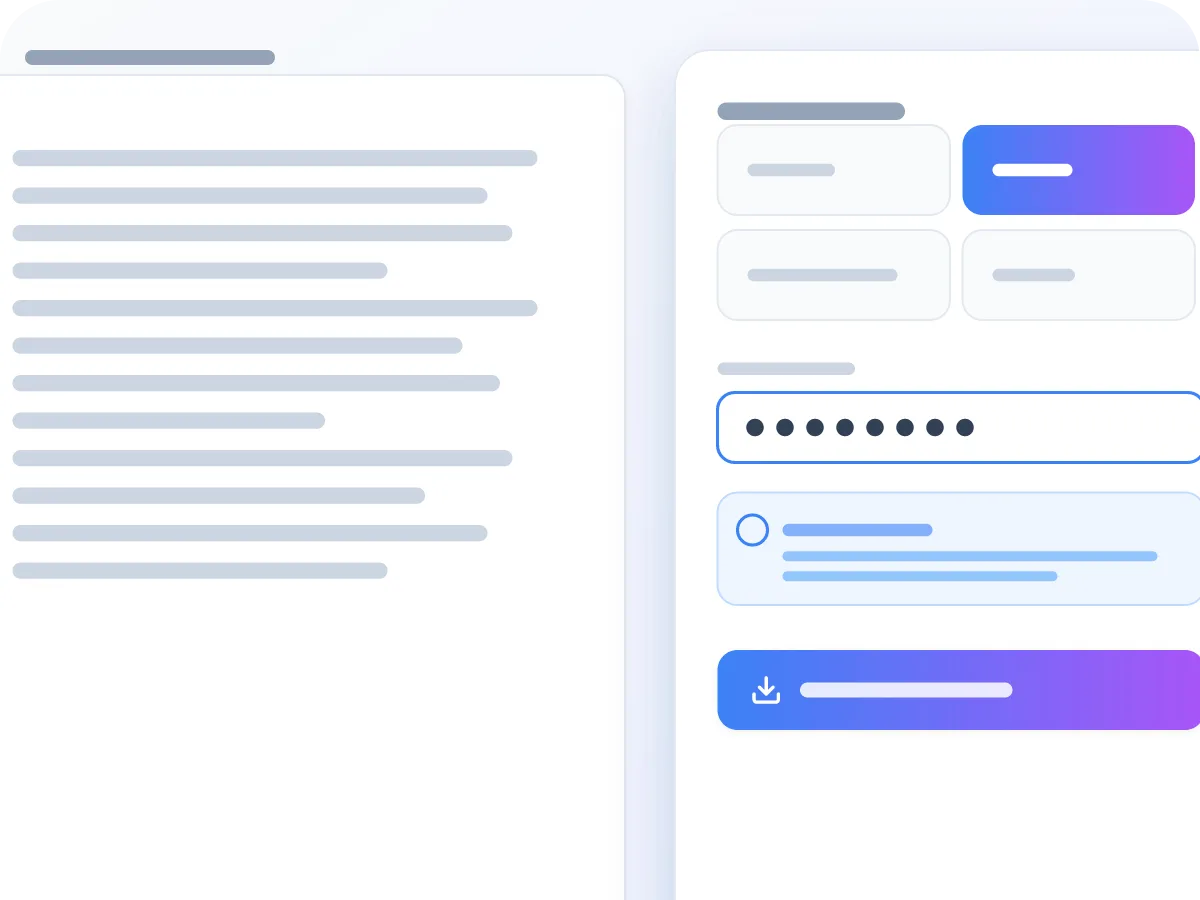
Aggiungi il PDF protetto
Trascina un PDF nel riquadro qui sopra o fai clic per sceglierlo. Si apre l'editor di sblocco con un campo per la password.
Inserisci la password
Digita la password che usi per aprire il file. Se il file si apre senza password ma blocca la stampa o la copia, lascia il campo vuoto.
Fai clic su «Sblocca e scarica»
Il browser apre il file con la password e ridisegna ogni pagina in un nuovo PDF senza password.
Correggi una password errata
Se la password non corrisponde, compare il messaggio «Password errata. Riprova.». Controlla il blocco maiuscole e digitala di nuovo.
Apri la copia sbloccata
Viene salvata sul tuo dispositivo con -unlocked aggiunto al nome del file e l'anteprima mostra la nuova copia. L'originale resta protetto.
Perché rimuovere la password da un PDF
Una copia senza password è più facile da aprire, stampare e condividere, e non dovrai più cercare la password.
- Si apre in qualsiasi lettore PDF senza richiesta di password.
- I limiti di stampa spariscono, quindi la copia si stampa come qualsiasi altro file.
- Invii un solo file invece di un file più una password.
- Gli altri strumenti di LuraPDF, come Unisci PDF, possono aprire la copia sbloccata.
- Il file originale non viene modificato, quindi conservi ancora la versione protetta.
- È gratis, senza registrazione e senza filigrana.
Domande frequenti
Come rimuovo gratis la password da un PDF?
Trascina il PDF nel riquadro in cima a questa pagina, inserisci la password e fai clic su «Sblocca e scarica». Otterrai una copia che si apre senza password. È gratis, senza registrazione e senza filigrana.
Posso sbloccare un PDF senza la password?
Solo se il file si apre senza password e blocca soltanto la stampa o la copia. In quel caso, lascia vuoto il campo della password. Se il file richiede una password per aprirsi, devi inserirla. Questo strumento non indovina né forza le password.
La mia password è al sicuro?
Sì. La password viene usata solo all'interno del browser e non viene mai caricata. Il campo nasconde ciò che digiti, viene svuotato dopo lo sblocco e il file non lascia mai il tuo dispositivo.
Qual è la differenza tra password di apertura e password del proprietario?
La password di apertura serve per visualizzare il file. La password del proprietario limita solo azioni come stampa, copia e modifica. Qui il file si sblocca con l'una o con l'altra, e un file con la sola password del proprietario si sblocca lasciando il campo vuoto.
Perché non riesco a selezionare il testo nel PDF sbloccato?
Perché ogni pagina viene salvata come immagine. È così che lo strumento crea una copia senza password. Passa la copia in OCR PDF per rendere di nuovo ricercabile il testo.
Lo sblocco rimuove i limiti di stampa e copia?
Sì. La copia sbloccata non ha password né impostazioni di autorizzazione, quindi spariscono tutti i limiti di stampa, copia e modifica. Per copiare il testo, esegui prima l'OCR, dato che le pagine sono immagini. Anche i campi modulo non vengono mantenuti.
Posso aggiungere una nuova password dopo lo sblocco?
Sì. Apri la copia sbloccata in Proteggi PDF e imposta una nuova password di apertura, con le tue impostazioni di stampa, copia e modifica.
È legale sbloccare un PDF?
Rimuovere la password da un file che hai il diritto di aprire, come il tuo estratto conto, di solito non è un problema. Rimuovere i limiti da contenuti che non ti appartengono può violarne i termini o le norme sul diritto d'autore. Nel dubbio, chiedi al mittente.
Sblocca PDF funziona sullo smartphone?
Sì, in un browser mobile moderno. Tocca il pulsante delle impostazioni per aprire il campo della password. Sullo smartphone i file lunghi richiedono più tempo, perché ogni pagina viene ridisegnata.
Con quali tipi di password PDF funziona?
Con le password PDF standard, sia il vecchio tipo RC4 sia AES, compreso AES a 256 bit. I file protetti con un certificato digitale invece che con una password non sono supportati.
Rimuovi la password da un PDF con la password che conosci
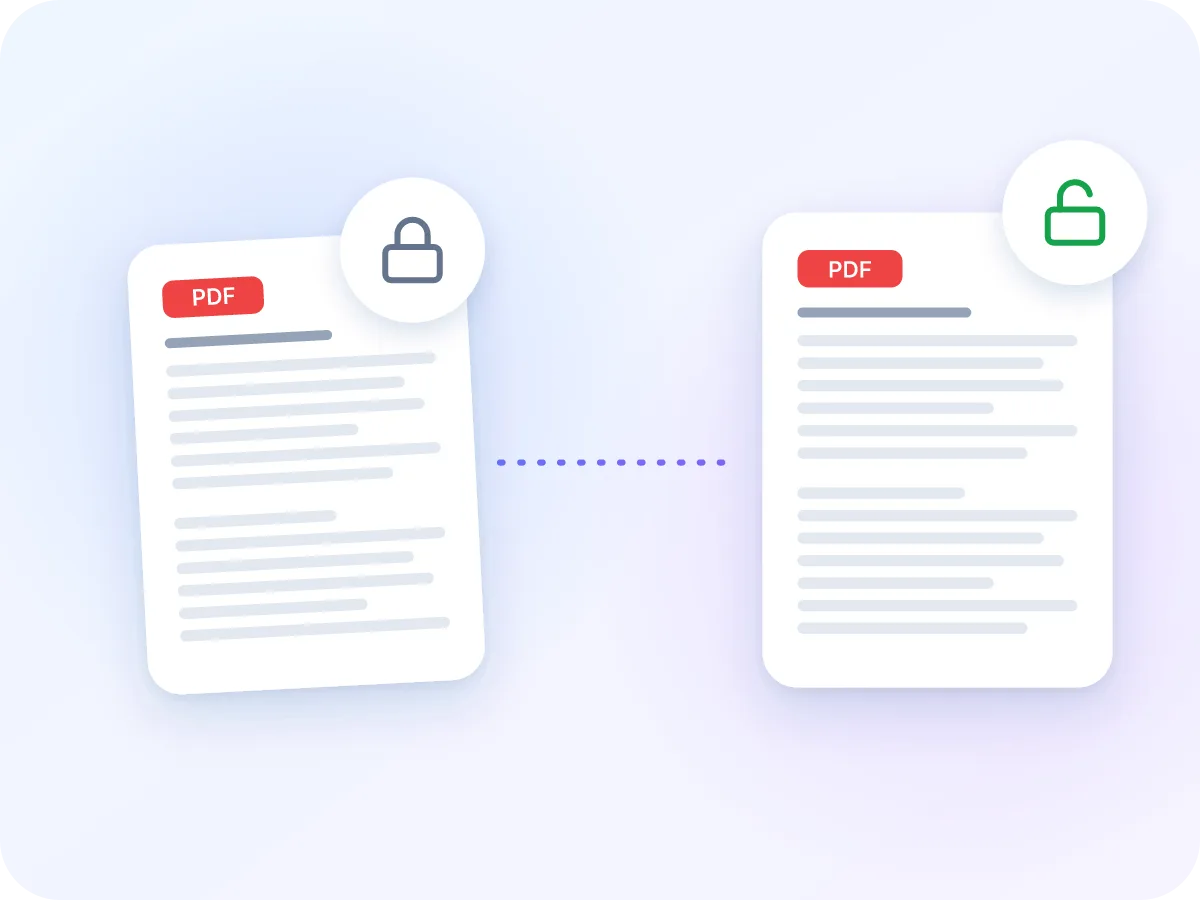
Sbloccare un PDF significa salvarne una copia che si apre senza password. Inserisci la password una volta e LuraPDF salva nel browser una nuova copia senza password e senza limiti di stampa o copia. I file che bloccano solo la stampa o la copia si sbloccano lasciando il campo vuoto.
C'è un compromesso. Ogni pagina viene salvata come immagine, quindi il testo della copia sbloccata non è più selezionabile né ricercabile. Se ti serve il testo, passa poi la copia in OCR PDF.
Cosa offre Sblocca PDF
La password resta sul tuo dispositivo
La password viene usata all'interno del browser e non viene mai inviata altrove. Il campo viene svuotato dopo ogni sblocco.
Funziona con entrambi i tipi di password
Inserisci la password di apertura o la password del proprietario. I file che bloccano solo la stampa o la copia non richiedono alcuna password.
Rimuove i limiti di stampa e copia
La copia sbloccata non ha password né impostazioni di autorizzazione, quindi puoi stamparla e condividerla liberamente.
Nessun upload, nessuna coda
Il file non viaggia mai su Internet, quindi non c'è nulla da aspettare. I file lunghi richiedono un po' più di tempo, perché ogni pagina viene ridisegnata.
Gratuito, senza registrazione.
Nessun account e nessuna filigrana. Sblocca un PDF alla volta, fino a 100 MB.
Non viene conservato nulla
LuraPDF non memorizza né il file né la password. Chiudi la scheda e spariscono entrambi.
Quando si sbloccano i file PDF
La maggior parte dei PDF protetti arriva da banche, datori di lavoro e scuole. Ecco i motivi più comuni per rimuovere la password.
Estratti conto
Stampa un estratto conto o invialo a un finanziatore senza digitare la password ogni volta che lo apri.
Dispense dei corsi
Rimuovi il blocco di stampa da una dispensa di cui hai la password, così puoi stamparla per la lezione.
Aggiungere note
Aggiungi commenti o disegni a un file che bloccava le modifiche, poi salva le note insieme al file. Il testo vero e proprio non è modificabile, perché le pagine diventano immagini.
Condivisione con il commercialista
Invia una busta paga o un modulo fiscale sbloccato invece di condividere la password in una seconda email.
Archiviazione a lungo termine
Conserva i file senza password per poterli aprire anche tra anni, pure se la password va persa.
Unire estratti conto
Combina più estratti conto protetti in un unico file. Sblocca prima ciascuno, perché Unisci PDF non gestisce i file protetti.
Come funziona lo sblocco dei PDF
Un PDF protetto è cifrato con una chiave derivata dalla sua password. Quando inserisci la password, il browser la usa per leggere il file, proprio come fa un lettore PDF. Poi disegna ogni pagina e salva quelle immagini in un PDF completamente nuovo, senza password.
Poiché il nuovo file è composto da immagini, le pagine hanno lo stesso aspetto, ma il testo non è più selezionabile né ricercabile. Anche link, segnalibri e campi modulo non vengono mantenuti. Le pagine conservano dimensioni e ordine e vengono salvate a 144 dpi.
Sbloccare un PDF: LuraPDF e le alternative
| Caratteristica | LuraPDF | Siti che richiedono l'upload | Applicazioni PDF per desktop |
|---|---|---|---|
| La tua password | Resta sul tuo dispositivo | Inviata a un server remoto | Resta sul tuo computer |
| Il tuo file | Mai caricato | Caricato su un server | In locale, dopo l'installazione |
| Testo dopo lo sblocco | Diventa parte di un'immagine | Dipende dal sito | Di solito mantenuto |
| Costo e registrazione | Gratis, senza registrazione | I piani gratuiti hanno spesso limiti | Di solito a pagamento |
Consigli per sbloccare un PDF
Qualche controllo ti evita un secondo tentativo.
- Le password distinguono tra maiuscole e minuscole. Controlla il blocco maiuscole se vedi «Password errata».
- Se il file si apre senza password ma non si stampa, lascia vuoto il campo della password e fai clic su «Sblocca e scarica».
- Hai dimenticato la password? Chiedila a chi ti ha inviato il file. Questo strumento non può indovinare né recuperare le password.
- Devi copiare o cercare il testo? Passa la copia sbloccata in OCR PDF. Legge le immagini delle pagine e aggiunge testo selezionabile.
- Vuoi di nuovo una password in seguito? Aggiungine una nuova con Proteggi PDF.
- Sblocca solo i file che hai il diritto di aprire, come i tuoi estratti conto e le tue buste paga.
Strumenti correlati
Pronto a sbloccare il tuo PDF?
Gratis e riservato. Nessun upload, nessuna registrazione, nessuna filigrana.
Scegli i file