Da JPG a PDF senza perdita di qualità
Trasforma una o più foto JPG in un unico PDF. Le tue foto restano intatte, a piena qualità. Trascina per ordinarle, scegli una dimensione di pagina e scarica. Nessun upload, nessuna registrazione.
Seleziona le immagini JPG da convertire
o trascinale qui. Aggiungi tutte le foto JPG o JPEG che vuoi, fino a 100 MB ciascuna.
I tuoi file non lasciano mai il tuo dispositivo
Cosa si mantiene passando da JPG a PDF
JPG
Foto da telefono e scansioni
Un PDF, una pagina per foto
Si mantiene bene
- Qualità fotografica piena, senza ricompressione
- Foto da telefono orientate nel verso giusto
- Qualsiasi numero di foto, nell'ordine che scegli
- A4, Letter, Legal o la dimensione originale della foto
Da verificare
- Testo nelle foto: non ricercabile, esegui l'OCR dopo
- Dimensione del file: più o meno quanto le tue foto
- Le foto piccole vengono ingrandite per riempire una pagina A4
- Le pagine Adatta immagine sono troppo grandi per essere stampate così come sono
Dimensioni pagina per le tue foto JPG
Scegli come ogni foto si posiziona sulla sua pagina. Puoi cambiare in qualsiasi momento e controllare le miniature prima di creare il PDF.
| Dimensione pagina | Risultato |
|---|---|
| A4 (predefinito) | Ogni foto è centrata su una pagina A4 con un margine Piccolo di 1/4 di pollice. Puoi cambiarlo in Nessuno o Grande. |
| Letter o Legal | Lo stesso layout su carta US Letter o Legal. |
| Adatta immagine | Ogni pagina assume la dimensione originale della foto, senza margini. Utile per gli schermi, troppo grande per essere stampata così com'è. |
Le foto non vengono mai allungate. Con l'orientamento Automatico, le foto orizzontali ottengono pagine orizzontali e quelle verticali pagine verticali.
Come convertire un'immagine JPG in PDF online
Aggiungi le tue foto
Trascina i file JPG o JPEG nel riquadro qui sopra, oppure clicca per selezionarli. Aggiungi una foto o un intero gruppo, fino a 100 MB ciascuna.
Imposta l'ordine delle pagine
Ogni foto appare come miniatura di pagina. Trascinale per ordinarle, ruota una foto di un quarto di giro, rimuovine una o clicca su Aggiungi altro.
Scegli le dimensioni e l'orientamento della pagina
Scegli A4, Letter, Legal o Adatta immagine. Lascia l'orientamento su Automatico, così le foto orizzontali ottengono una pagina orizzontale e quelle verticali una pagina verticale.
Imposta margine e adattamento
Scegli un margine tra Nessuno, Piccolo o Grande. Adatta mostra la foto intera. Riempi copre la pagina e taglia i bordi.
Crea e scarica
Clicca su Crea PDF. Il tuo PDF viene scaricato subito, con il nome della prima foto, ad esempio IMG_2041.pdf.
Quando trasformare le foto JPG in un PDF
Le foto scattate dal telefono sono file JPG. Funzionano bene da sole, ma un modulo, un portale scolastico o un ufficio contabilità di solito vogliono un PDF unico. Convertire JPG in PDF mette ogni foto su una pagina separata, nell'ordine che scegli, in un file che si apre ovunque.
Ogni foto entra nel PDF esattamente come è stata scattata, così nulla diventa più sfocato. Le tue foto restano sul tuo dispositivo per tutto il tempo, il che conta per ricevute, documenti d'identità e referti medici. Hai anche file PNG o WebP? Usa Da immagini a PDF.
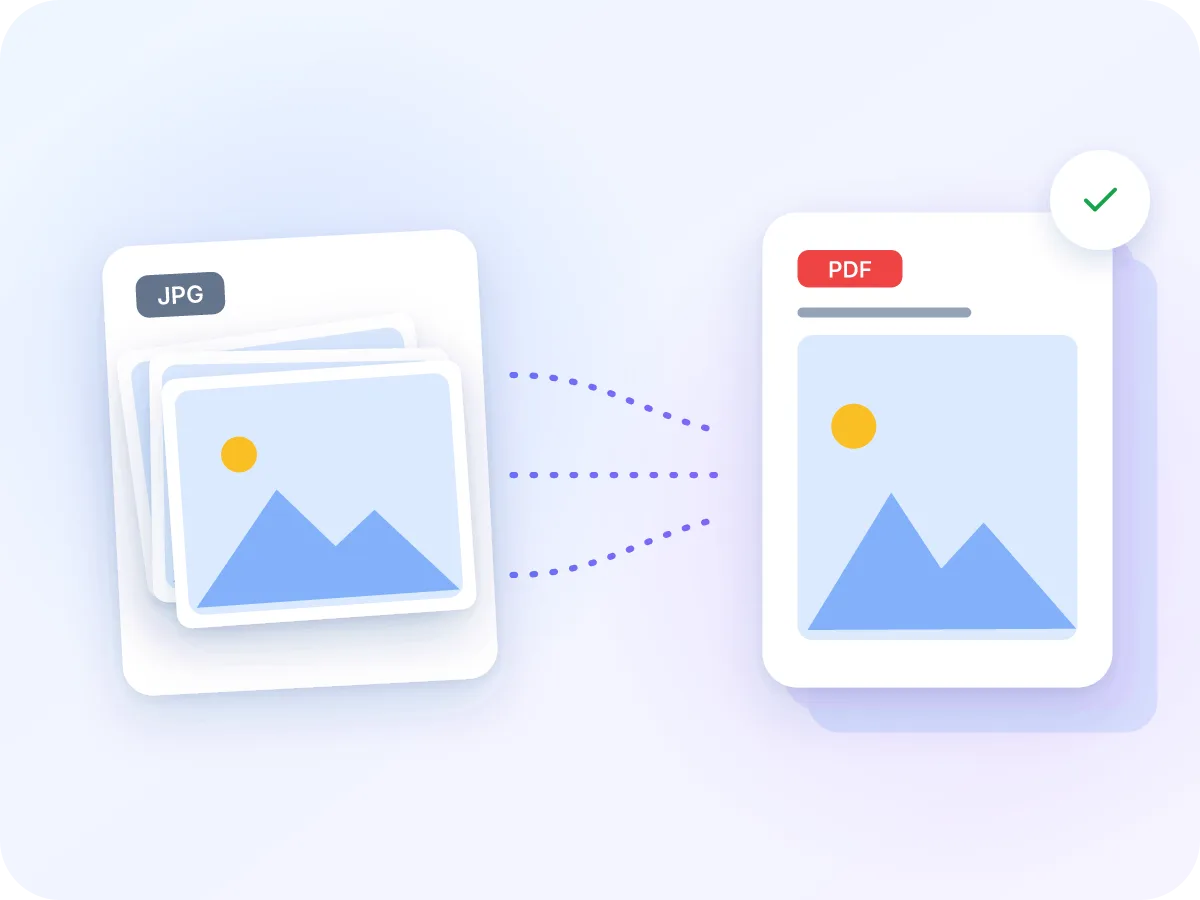
Quando le persone convertono JPG in PDF
La maggior parte delle conversioni da JPG a PDF parte da foto scattate con il telefono, spesso di documenti cartacei che qualcun altro deve vedere. Ecco alcuni esempi comuni.
Ricevute per una nota spese
Fotografa le tue ricevute, poi invia alla contabilità un unico PDF invece di una dozzina di foto separate.
Compiti e schede didattiche
Scatta ogni pagina di un lavoro scritto a mano, mettile in ordine e carica un unico PDF su un portale scolastico che accetta solo PDF.
Appunti da lavagna
Trasforma le foto di una lavagna da riunione in un PDF che tutto il team può aprire e conservare.
Foto di immobili
Metti le foto di una casa o di un affitto in un unico PDF per acquirenti, inquilini o una pratica assicurativa.
Documenti d'identità e moduli
Combina le foto di passaporto, patente e prova di residenza in un unico PDF per visto, prestito o richiesta d'affitto.
Ricette di famiglia
Fotografa le schede di ricette scritte a mano e tienile insieme in un unico PDF ricettario, nell'ordine che preferisci.
Cosa puoi fare con Da JPG a PDF
- Resta sul tuo dispositivo. Le tue foto vengono trasformate in un PDF direttamente nel browser. Non vengono mai caricate, registrate o archiviate.
- Un PDF da molte foto. Ogni foto diventa una pagina. Invia un unico file invece di un lungo elenco di allegati.
- Guarda ogni pagina prima. Le miniature mostrano ogni pagina finita, margini compresi, così puoi controllare il layout prima di creare il PDF.
- Nessuna perdita di qualità. I tuoi file JPG entrano nel PDF così come sono, senza essere ricompressi. Ogni pixel di ogni foto viene mantenuto.
- Layout di pagina sotto il tuo controllo. Scegli A4, Letter, Legal o Adatta immagine. Poi imposta l'orientamento, il margine e se ogni foto deve adattarsi alla pagina o riempirla.
- Gratuito, senza registrazione.. Nessun account, nessun limite giornaliero e nessuna filigrana sul tuo PDF.
Perché convertire un JPG in PDF?
Una cartella di foto è difficile da inviare e facile da confondere. Un unico PDF risolve il problema.
- Un solo allegato invece di tanti, con ogni pagina nell'ordine giusto.
- Un PDF appare uguale su telefoni, computer e stampanti.
- Molti moduli e portali di caricamento accettano file PDF ma non JPG.
- Le pagine si stampano con una foto per foglio, dimensionate per carta A4, Letter o Legal.
- Puoi aggiungere una firma, una filigrana o una password al PDF in seguito.
- Le tue foto mantengono la piena qualità all'interno del PDF.
Come funziona la conversione da JPG a PDF
LuraPDF crea una nuova pagina PDF per ogni foto, nell'ordine delle tue miniature. Il file JPG stesso viene inserito nella pagina così com'è, quindi non viene mai compresso una seconda volta. Per questo il PDF risulta grande più o meno quanto la somma delle tue foto.
I telefoni spesso salvano una foto ruotata di lato, con un'indicazione di quale sia il lato giusto. LuraPDF legge questa indicazione e ruota la foto sulla pagina, così appare dritta senza essere modificata. Alcune rare foto sono salvate come immagini speculari. Queste vengono ridisegnate dritte e salvate di nuovo ad alta qualità.
Da JPG a PDF: LuraPDF e altre opzioni
| Caratteristica | LuraPDF | Siti web basati su upload | Applicazioni desktop |
|---|---|---|---|
| Privacy | Le foto restano sul tuo dispositivo | Le foto vengono inviate a un server remoto | Locale, dopo l'installazione |
| Costo | Gratuito, nessun limite d'uso | I piani gratuiti spesso hanno limiti | Spesso a pagamento |
| Iscrizione | Nessuno | Spesso richiesto per scaricare | Account o licenza |
| Qualità della foto | JPG originale mantenuto, non ricompresso | Varia a seconda del sito | Varia a seconda dell'app |
Domande frequenti
Come posso unire più file JPG in un unico PDF?
Trascina tutti i tuoi file JPG nel riquadro in cima a questa pagina, trascina le miniature per ordinarle, poi clicca su Crea PDF. Ogni foto diventa una pagina di un unico PDF. Non c'è limite al numero di foto che puoi aggiungere.
È sicuro convertire JPG in PDF online?
Sì, con LuraPDF. La conversione avviene direttamente nel browser, quindi le tue foto non vengono mai caricate, registrate o archiviate. Questo è adatto a ricevute, documenti d'identità e altre immagini private. Chiudi la scheda e spariscono.
Posso convertire JPG in PDF senza perdere qualità?
Sì. I tuoi file JPG entrano nel PDF così come sono, quindi non vengono ricompressi e mantengono ogni pixel. L'unica rara eccezione è una foto salvata come immagine speculare, che viene ridisegnata e salvata al 92% di qualità.
C'è un limite sulla dimensione del file o sul numero di foto?
Ogni foto può essere fino a 100 MB quando la aggiungi su questa pagina. Non c'è limite al numero di foto che puoi aggiungere. Per gruppi molto grandi, dipende dalla memoria del tuo dispositivo, quindi su un telefono conviene creare alcuni PDF più piccoli e unirli con Unisci PDF.
Posso scegliere la dimensione e l'orientamento della pagina?
Sì. Scegli A4 (predefinito), Letter, Legal o Adatta immagine, che dimensiona ogni pagina in base alla sua foto. L'orientamento può essere Automatico, Verticale o Orizzontale, e il margine Nessuno, Piccolo o Grande. Scegli Adatta per mostrare l'intera foto, o Riempi per coprire la pagina.
Qual è la differenza tra JPG e JPEG?
Nessuna. Sono due nomi per lo stesso formato di immagine. I vecchi sistemi Windows permettevano solo estensioni a tre lettere, quindi .jpeg è stato abbreviato in .jpg. Questo strumento accetta entrambi.
Posso mescolare JPG, PNG e altre immagini?
Non in questa pagina, che accetta solo JPG e JPEG. Da immagini a PDF accetta insieme JPG, PNG, WebP, HEIC, GIF e BMP. Per i soli file PNG, Da PNG a PDF mantiene gli sfondi trasparenti.
Le mie foto da telefono usciranno storte?
No. I telefoni spesso memorizzano una foto di lato con un'indicazione di quale sia il verso giusto. LuraPDF legge questa indicazione, così ogni pagina risulta dritta. Se una appare comunque sbagliata, clicca il suo pulsante di rotazione per ruotarla di un quarto di giro.
Il PDF avrà una filigrana?
No. LuraPDF non aggiunge filigrane, loghi o piè di pagina al tuo PDF. Le pagine contengono solo le tue foto e nient'altro.
Posso rendere ricercabile il testo nelle mie foto?
Non con questo strumento. Il PDF contiene le tue foto come immagini, quindi le parole al loro interno non si possono cercare né copiare. Passa il PDF finito attraverso OCR PDF per aggiungere un livello di testo ricercabile.
Consigli per un risultato pulito da JPG a PDF
Poche scelte rapide rendono il PDF più facile da leggere e inviare.
- Parti dalle foto originali, non da screenshot di esse. La qualità viene mantenuta, quindi una foto più nitida dà una pagina più nitida.
- Per ricevute e documenti d'identità, mantieni Adatta e un margine Piccolo. L'intera foto viene mostrata e nulla viene tagliato.
- Stai mescolando foto verticali e orizzontali? Lascia l'orientamento su Automatico, così ogni pagina si adatta alla sua foto.
- Le foto da telefono sono grandi, quindi anche il PDF lo è. Usa Comprimi PDF se un'email o un portale ha un limite di dimensione.
- Prevedi di stampare? Scegli A4 o Letter. Adatta immagine rende ogni pagina grande quanto la foto, che per molte foto da telefono supera un metro di larghezza.
- Le foto di testo, come ricevute e appunti, danno un PDF non ricercabile. Passalo poi attraverso OCR PDF per rendere ricercabile il testo.
Strumenti correlati
Pronto a convertire JPG in PDF?
Gratuito e privato, senza upload, senza registrazione e senza filigrana. Trascina le tue foto nel riquadro qui sopra per iniziare.
Scegli i file