Da PDF a SVG convertitore online gratuito
Trasforma ogni pagina PDF nel proprio file SVG, con le stesse dimensioni della pagina. Scegli le pagine che vuoi, oppure converti fino a 20 PDF insieme. Nessun upload, nessuna iscrizione.
Seleziona i PDF da convertire in SVG
oppure trascinali qui. Fino a 20 PDF, 100 MB ciascuno.
I tuoi file non lasciano mai il tuo dispositivo
Cosa viene preservato passando da PDF a SVG
Pagine del documento
SVG
Un SVG per pagina
Viene preservato bene
- L'aspetto di ogni pagina: testo, colori e immagini
- La larghezza e l'altezza esatte della pagina
- Dettagli nitidi fino al doppio delle dimensioni della pagina
- Ogni pagina scelta, come file separato
Da verificare
- Testo: parte dell'immagine, quindi non modificabile
- Forme: non sono percorsi vettoriali separati
- Sfondo: bianco, non trasparente
- Oltre il doppio delle dimensioni: l'immagine appare sfocata
Da PDF a SVG in sintesi
Cosa inserisci, cosa ottieni e i limiti da conoscere.
| Elemento | Cosa ottieni | Utile sapere |
|---|---|---|
| Input | Fino a 20 PDF, 100 MB ciascuno | I file protetti da password non possono essere aperti. Rimuovi prima la protezione. |
| Scelta delle pagine | Tutte le pagine, o solo quelle scelte | Usa Tutte, Dispari o Pari, Shift-clic per una sequenza, oppure digita un intervallo come 1-3, 5. |
| Output | Un file SVG per pagina | Una pagina si scarica come SVG. Più pagine arrivano in uno ZIP, con una cartella per ogni PDF. |
| All'interno di ogni SVG | Un'immagine della pagina al doppio delle dimensioni | Testo e forme fanno parte dell'immagine, non sono percorsi vettoriali modificabili. |
| Dimensioni pagina | Corrispondono alla pagina del PDF | Lo sfondo è bianco, non trasparente. |
I file prendono il nome dal tuo PDF, ad esempio report-page-01.svg, così restano ordinati per pagina.
Come convertire un PDF in SVG online
Aggiungi i tuoi PDF
Trascina fino a 20 PDF nel riquadro sopra, oppure fai clic per sceglierli. Ogni file può arrivare a 100 MB.
Scegli le pagine
All'inizio sono selezionate tutte le pagine. Fai clic sulle miniature per cambiare la selezione, usa Tutte, Dispari o Pari, oppure digita un intervallo come 1-3, 5.
Mantieni SVG selezionato
SVG è già scelto. Ti serve un'immagine semplice? Passa a PNG, JPG o WebP nello stesso pannello.
Sappi cosa otterrai
Ogni SVG contiene un'immagine nitida della pagina. Ha lo stesso aspetto del PDF, ma testo e forme non sono modificabili.
Converti e scarica
Fai clic su Converti e scarica. Una pagina si salva come singolo SVG. Più pagine arrivano in un unico file ZIP.
Quando convertire PDF in SVG
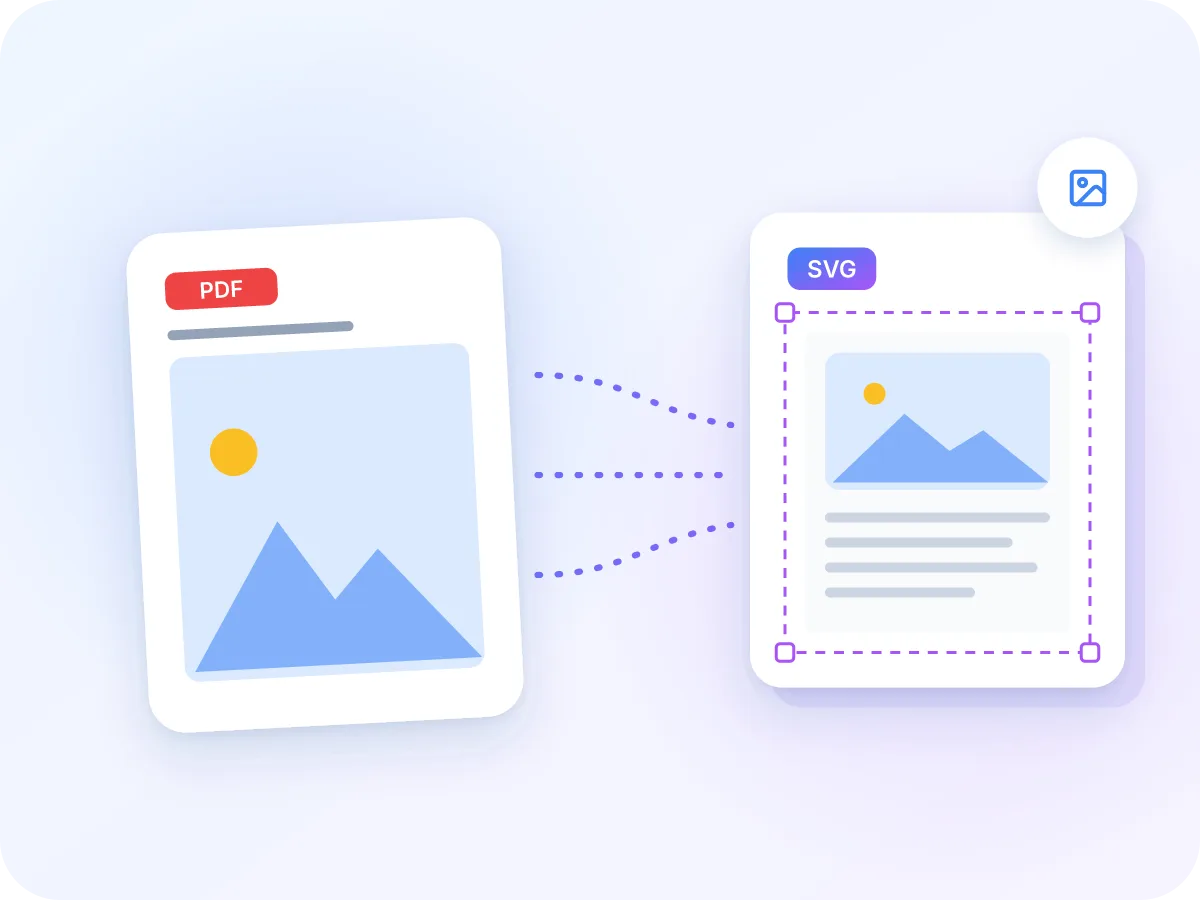
SVG è un formato immagine accettato da pagine web, app di design e molti altri strumenti. Si ridimensiona per adattarsi allo spazio che gli dai. Convertire PDF in SVG ti dà un file SVG per pagina, con la larghezza e l'altezza esatte della pagina.
Ogni SVG contiene un'immagine nitida della pagina, così ha lo stesso aspetto del tuo PDF. Il testo e le forme al suo interno, però, non sono modificabili. Scegli SVG quando uno strumento richiede questo formato. Scegli un'immagine semplice quando basta una qualsiasi immagine.
Chi converte PDF in SVG
La maggior parte delle persone ha bisogno di una pagina di un PDF in un contesto che accetta file SVG. Ecco esempi comuni.
Web designer
Inserire una pagina del PDF di un cliente in un sito web. L'SVG si ridimensiona con il suo contenitore e resta nitido su schermi ad alta risoluzione.
Sviluppatori
Aggiungere immagini di pagine a un'app o un sito che richiede file SVG, con le proporzioni proprie della pagina PDF.
Proposte e presentazioni
Inserire una pagina di un report o una brochure in uno strumento per slide o mockup che accetta SVG.
Ricalco in un'app di design
Usare una pagina come livello di sfondo alla sua dimensione reale, poi disegnarci sopra le proprie forme.
Centri assistenza e wiki
Trasformare pagine di manuali e diagrammi in file SVG per una base di conoscenza che accetta caricamenti SVG.
Operazioni in blocco
Convertire fino a 20 PDF in un'unica operazione e ottenere le pagine ordinate in una cartella per ogni file.
Cosa puoi fare con Da PDF a SVG
- Resta sul tuo dispositivo. I tuoi PDF vengono convertiti direttamente nel browser. Non vengono mai caricati, registrati o conservati.
- Dimensioni esatte della pagina. Ogni SVG usa la larghezza e l'altezza proprie della pagina PDF, così si adatta a un layout con la forma corretta.
- Identico al PDF. Testo, font, colori e immagini appaiono come nell'originale, perché ogni pagina viene salvata come immagine.
- Un file per pagina. Ogni pagina scelta diventa un SVG a sé, numerato in ordine di pagina, come report-page-01.svg.
- Fino a 20 PDF insieme. Converti un intero gruppo in un'unica operazione. Lo ZIP contiene una cartella per ogni PDF, con il nome del file.
- Gratis, senza iscrizione. Nessun account, nessun limite giornaliero e nessuna filigrana sui tuoi file SVG.
Perché salvare le pagine PDF come SVG
Un file SVG di ogni pagina è utile quando uno strumento richiede SVG. Ecco cosa ottieni.
- Ogni pagina è pronta per qualsiasi strumento o modulo di caricamento che accetta solo SVG.
- Il file mantiene dimensioni e forma della pagina PDF, così si allinea in un layout.
- La pagina appare esattamente come nel PDF, font e immagini inclusi.
- Le pagine restano nitide su schermi ad alta risoluzione alla loro dimensione normale.
- Scegli tu le pagine, così ottieni solo i file di cui hai bisogno.
- I tuoi file restano sul tuo dispositivo dall'inizio alla fine.
Come funziona qui la conversione da PDF a SVG
LuraPDF apre il tuo PDF direttamente nel browser. Disegna ogni pagina scelta al doppio delle dimensioni normali, su sfondo bianco, e salva quel disegno come immagine PNG.
L'immagine viene poi inserita in un file SVG con la stessa larghezza e altezza della pagina PDF. Una pagina si scarica come un singolo SVG, mentre più pagine vengono raccolte in uno ZIP. Nulla viene caricato in nessuna fase.
Da PDF a SVG: LuraPDF e altre opzioni
| Caratteristica | LuraPDF | Siti web basati su caricamento | Editor vettoriali desktop |
|---|---|---|---|
| Privacy | I file restano sul tuo dispositivo | I file vengono inviati a un server remoto | Locale, dopo l'installazione |
| Percorsi vettoriali modificabili | No, ogni pagina è un'immagine | Varia a seconda del sito | Sì, per PDF vettoriali |
| Più PDF insieme | Fino a 20, in un unico ZIP | Spesso limitato nei piani gratuiti | Solitamente un file alla volta |
| Costo e iscrizione | Gratis, senza iscrizione | I piani gratuiti spesso richiedono un account | Solitamente a pagamento |
Domande frequenti
Come posso convertire un PDF in SVG gratuitamente?
Trascina il tuo PDF nel riquadro in alto in questa pagina, scegli le pagine che vuoi, poi fai clic su Converti e scarica. È gratuito, senza iscrizione e senza filigrana. Puoi aggiungere fino a 20 PDF fino a 100 MB ciascuno.
L'SVG è un vero file vettoriale?
No. Ogni SVG contiene un'immagine nitida (un PNG) della pagina, delle sue stesse dimensioni. Testo e forme fanno parte di quell'immagine, non sono percorsi vettoriali separati. Questo mantiene l'aspetto esatto, ma non puoi modificare o ricolorare parti della pagina.
Posso modificare il testo nell'SVG?
No. Il testo fa parte dell'immagine della pagina, quindi non puoi selezionarlo, modificarlo o cercarlo. Se ti servono le parole, converti il PDF in Word o testo semplice.
Qual è il modo migliore per ottenere un SVG per un plotter da taglio o un laser?
Usa un editor vettoriale desktop in grado di aprire il PDF ed esportarne le forme come percorsi. I plotter da taglio e i laser seguono percorsi vettoriali. I file SVG creati qui contengono un'immagine di ogni pagina, quindi non forniscono una linea di taglio alla macchina.
Posso esportare ogni pagina come file SVG separato?
Sì. Ogni pagina scelta diventa un SVG a sé. Se scegli una sola pagina, ottieni un unico file SVG. Se ne scegli di più, arrivano in uno ZIP, con nomi come report-page-01.svg, report-page-02.svg e così via.
Posso convertire più PDF in SVG contemporaneamente?
Sì, fino a 20 alla volta. Lo ZIP contiene una cartella per ogni PDF. Se un file non può essere aperto, viene saltato e segnalato a schermo, mentre gli altri si scaricano comunque.
Quanto sono nitidi i file SVG?
Ogni pagina viene disegnata al doppio delle dimensioni normali, circa 144 DPI. L'aspetto è nitido su schermi ad alta risoluzione alla dimensione propria della pagina. Se ingrandisci l'SVG molto oltre questo valore, l'immagine inizia ad apparire sfocata.
È sicuro convertire PDF in SVG online?
Sì, con LuraPDF. La conversione avviene direttamente nel browser, quindi i tuoi PDF non vengono mai caricati, registrati o conservati.
Posso convertire un PDF protetto da password in SVG?
Non direttamente. Un file che richiede una password non può essere aperto e mostra un errore. Rimuovi prima la password con Sblocca PDF, poi converti la copia sbloccata.
Da PDF a SVG funziona su smartphone?
Sì, in un browser mobile aggiornato. I PDF vengono convertiti uno alla volta per risparmiare memoria, e puoi annullare in qualsiasi momento. I file molto grandi richiedono più tempo su smartphone rispetto a un computer.
Consigli per usare i tuoi file SVG
Alcuni controlli rapidi ti aiutano a scegliere l'output giusto e ottenere file più piccoli.
- Ti serve testo modificabile o forme da ricolorare? Apri invece il PDF in un editor vettoriale desktop. Questo strumento salva ogni pagina come immagine.
- I plotter da taglio e i laser richiedono percorsi vettoriali. Questi file SVG non forniscono loro una linea da seguire.
- Ti serve solo un'immagine? Da PDF a PNG offre la stessa nitidezza in un file più piccolo.
- Scegli solo le pagine che ti servono. Ogni SVG contiene un'immagine dell'intera pagina, quindi i file possono essere grandi.
- Mantieni l'SVG a non più del doppio delle dimensioni della pagina. Oltre, l'immagine inizia ad apparire sfocata.
- L'SVG ha uno sfondo di pagina bianco, non trasparente. Pianifica il layout tenendolo presente.
Strumenti correlati
Pronto a convertire PDF in SVG?
Un SVG per pagina, fino a 20 PDF insieme. Gratuito e privato, senza upload, senza iscrizione e senza filigrana. Trascina i tuoi PDF nel riquadro sopra per iniziare.
Scegli i file