Evidenzia il testo PDF online, gratis
Trascina su qualsiasi riga per evidenziarla in uno dei 5 colori. Poi scarica un PDF che mantiene ogni segno. Nessun caricamento, nessuna registrazione, nessuna filigrana.
Seleziona un PDF da evidenziare
o trascinalo qui. Un PDF fino a 100 MB. L'evidenziatore giallo è pronto non appena si apre.
I tuoi file non lasciano mai il tuo dispositivo
Evidenzia il testo PDF con pochi trascinamenti
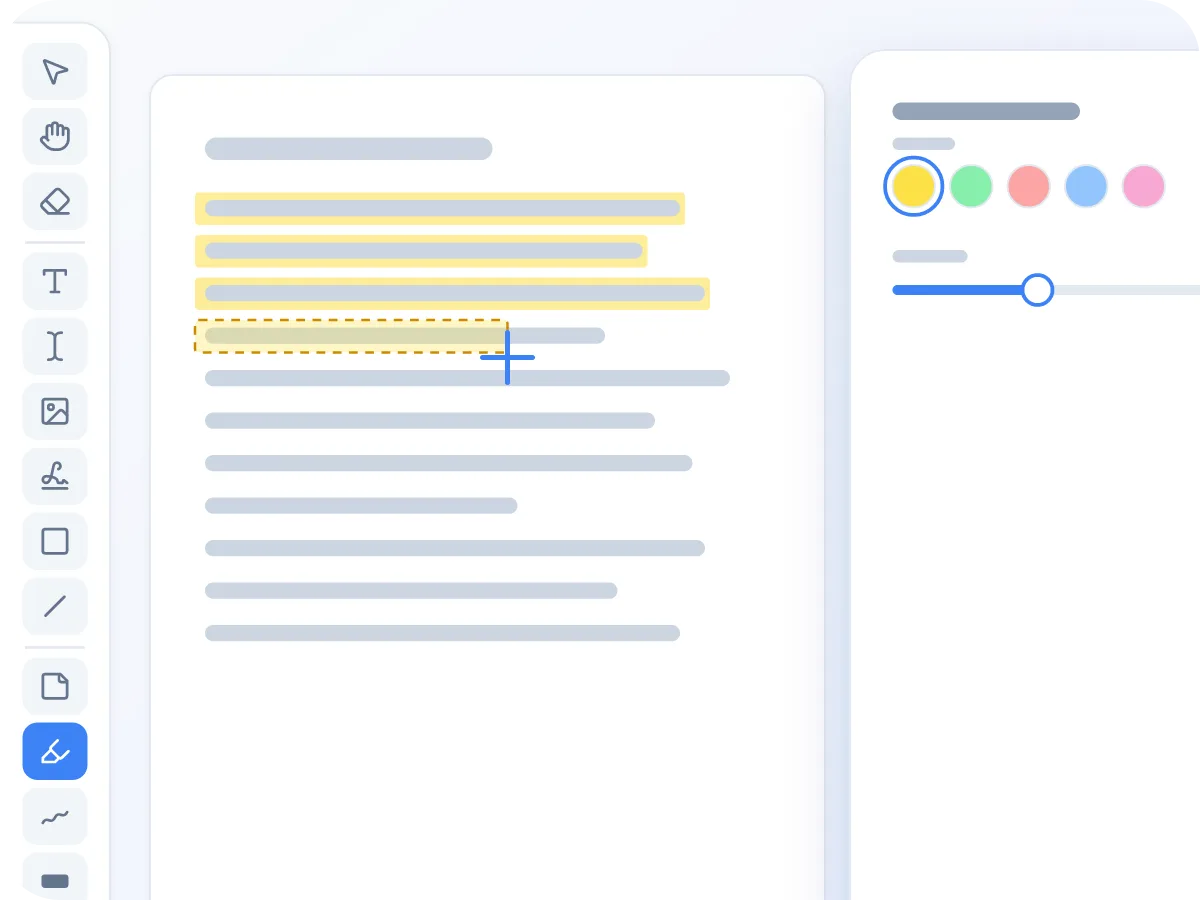
Trascina per evidenziare
L'evidenziatore è attivo non appena apri il tuo PDF. Trascina un riquadro su una riga o su un intero paragrafo e diventa giallo. Lo strumento resta attivo, così puoi segnare un passaggio dopo l'altro senza tornare alla barra degli strumenti.
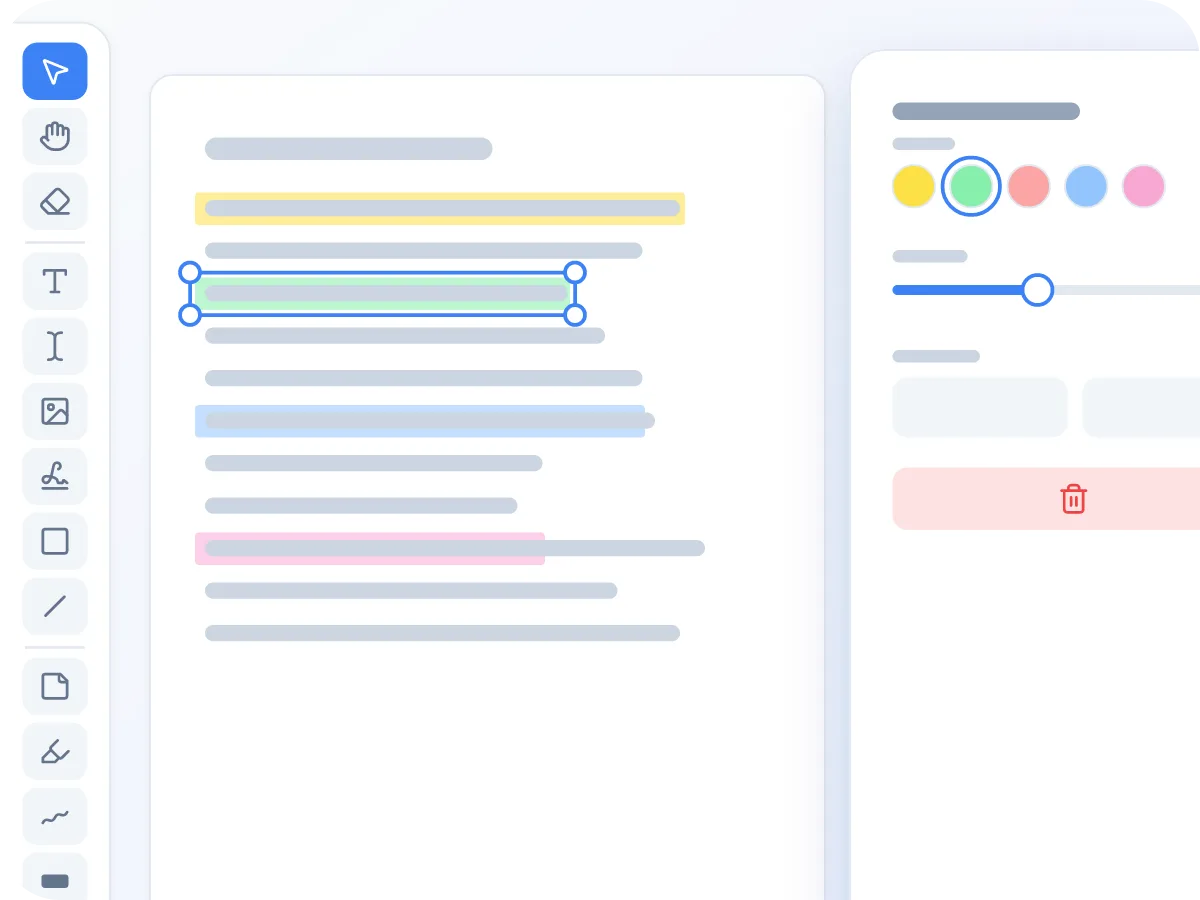
Cinque colori, modificabili in ogni momento
Scegli tra giallo, verde, rosso, blu o rosa e imposta l'opacità dal 10% al 100%. Hai cambiato idea? Fai clic su un'evidenziazione con lo strumento Seleziona per darle un nuovo colore, oppure eliminala.
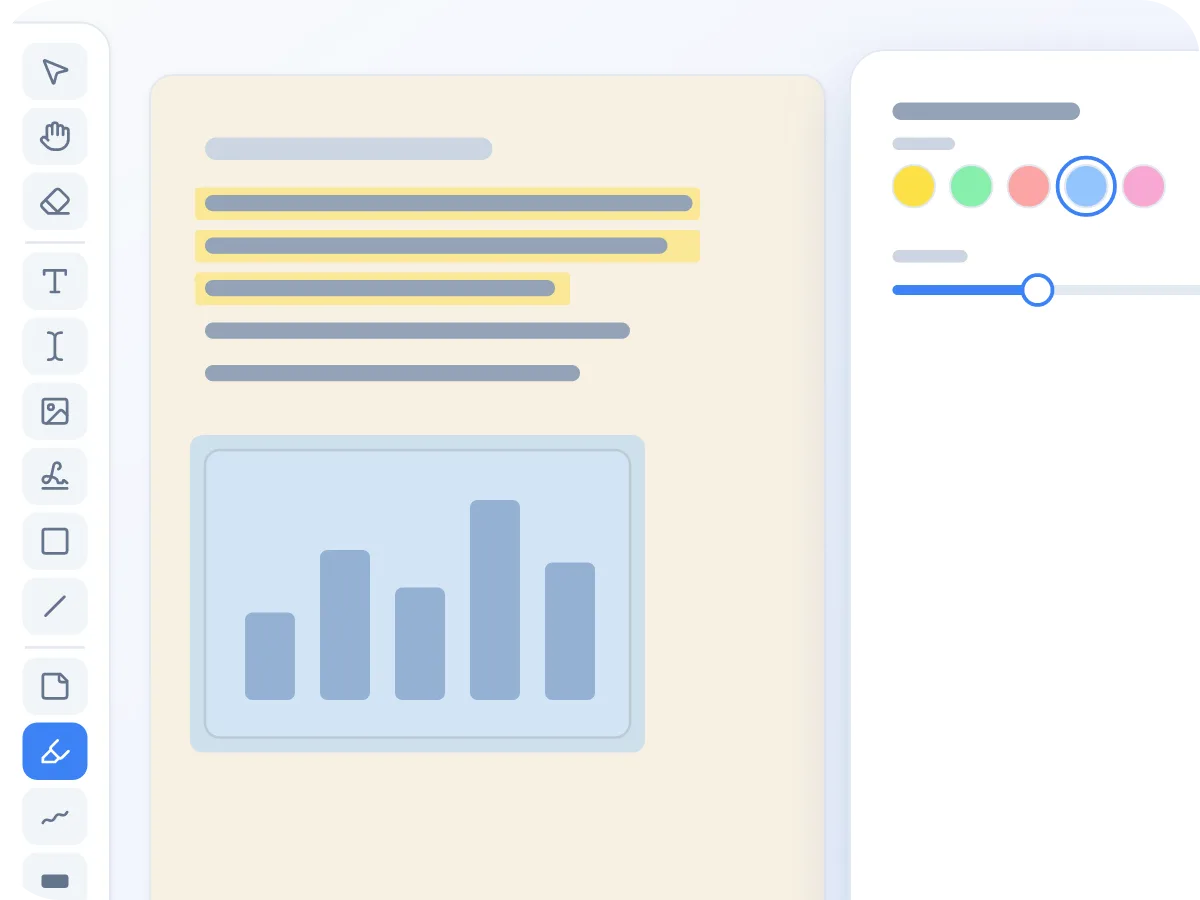
Funziona su scansioni e grafici
Un'evidenziazione è un riquadro che disegni, quindi non ha bisogno di testo leggibile. Puoi segnare una pagina scansionata, la foto di una pagina o un grafico allo stesso modo del testo normale.
Come evidenziare il testo in un PDF
Apri il tuo PDF
Trascina il tuo PDF nel riquadro qui sopra, oppure fai clic per sceglierlo. L'editor si apre con lo strumento Evidenzia già pronto in giallo.
Scegli un colore
Scegli giallo, verde, rosso, blu o rosa nel pannello delle impostazioni. Sposta il cursore dell'opacità se vuoi un segno più leggero o più intenso.
Trascina sul testo
Tieni premuto e trascina un riquadro sulle parole che vuoi segnare. Trascina un riquadro per riga, oppure un riquadro alto su un intero paragrafo.
Correggi eventuali errori
Premi Ctrl o Cmd+Z per annullare. Per modificare un'evidenziazione in seguito, scegli Seleziona, fai clic su di essa e scegli un nuovo colore oppure eliminala.
Esporta e scarica
Fai clic su Esporta e scarica. Le tue evidenziazioni vengono salvate nelle pagine del nuovo PDF.
Quando le persone evidenziano i file PDF
Evidenziare aiuta quando devi ritrovare rapidamente le righe importanti. Ecco alcuni esempi comuni.
Studiare per un esame
Segna le definizioni in giallo e le formule in verde nelle diapositive delle lezioni. Prima dell'esame, leggi solo le righe colorate.
Leggere articoli di ricerca
Usa un colore per le affermazioni principali e un altro per le prove. La struttura dell'articolo risulta chiara a colpo d'occhio quando lo riprendi.
Revisionare un contratto
Segna termini di pagamento, scadenze e periodi di preavviso in modo che risaltino in un accordo lungo.
Controllare una bozza
Evidenzia in rosso le righe da correggere e in verde quelle approvate, poi invia il PDF all'autore.
Segnalare dati in un report
Disegna un riquadro attorno a una cifra chiave o a un'intera riga di tabella, così i lettori la trovano senza leggere ogni pagina.
Preparare dispense
Evidenzia i passaggi chiave di una lettura prima di condividerla, così gli studenti sanno su cosa concentrarsi.
Consigli per evidenziare i PDF
Un semplice schema di colori rende le tue evidenziazioni molto più utili in seguito.
- Scegli uno schema di colori prima di iniziare, ad esempio giallo per le idee chiave, verde per le prove e blu per le fonti. Usalo in ogni file.
- Mantieni l'opacità vicina al valore predefinito del 40% così le parole restano facili da leggere attraverso il colore.
- Per un passaggio su più righe, trascina un unico riquadro alto invece di uno per riga. È più veloce e più facile da ricolorare.
- Devi spiegare un'evidenziazione? Aggiungi una nota adesiva o una freccia accanto. Annota PDF si apre con questi strumenti già pronti.
- Un'evidenziazione non nasconde il testo. Per rimuovere definitivamente dettagli privati, usa Redigi PDF.
- Conserva una copia dell'originale. Le evidenziazioni vengono salvate nelle pagine, quindi non potrai rimuoverle dal file scaricato in seguito.
Un evidenziatore PDF che salva i tuoi segni nel file
Evidenziare un PDF significa segnare le righe importanti per poterle ritrovare in seguito. Con LuraPDF trascini sul testo per evidenziarlo, scegli tra 5 colori e scarichi un PDF che mantiene ogni segno.
Le tue evidenziazioni vengono salvate nelle pagine, quindi compaiono in qualsiasi lettore PDF e in stampa. Le parole sottostanti restano testo reale, quindi puoi comunque selezionarle, copiarle e cercarle. Il tuo file non lascia mai il tuo dispositivo.
Cosa può fare questo evidenziatore PDF
- Resta sul tuo dispositivo. Il tuo PDF viene evidenziato nel browser e nulla viene caricato online.
- 5 colori di evidenziazione. Giallo, verde, rosso, blu e rosa, con un cursore di opacità dal 10% al 100%.
- Evidenzia qualsiasi cosa. Trascina un riquadro su testo, tabelle, immagini o pagine scansionate. Non serve un livello di testo.
- Annulla, ripristina ed elimina. Annulla con Ctrl o Cmd+Z, oppure fai clic su un'evidenziazione e premi Elimina. La Gomma ne rimuove una con un solo clic.
- Documenti lunghi. Evidenzia su tutte le pagine che vuoi. Ogni pagina segnata viene salvata nel download.
- Gratis, senza registrazione. Nessun account, nessun limite giornaliero e nessuna filigrana sul tuo file.
Perché evidenziare i PDF con LuraPDF
Un evidenziatore nel browser mantiene i tuoi segni dove devono stare: nel file.
- Le evidenziazioni vengono salvate nelle pagine, quindi restano al loro posto in ogni lettore e su carta.
- Cinque colori ti permettono di classificare le idee per tipo senza note separate.
- Il tuo PDF resta sul tuo dispositivo, il che conta per prove d'esame, documenti legali e ricerche private.
- Non c'è nulla da installare, nessun account e nessuna filigrana.
- Anche le pagine scansionate possono essere evidenziate, senza passaggi extra.
- Il testo sotto un'evidenziazione resta ricercabile, così puoi ancora trovare le parole nel file.
Cosa succede quando evidenzi un PDF
Ogni evidenziazione è un riquadro colorato trasparente sopra la pagina. Non modifica le parole sottostanti. Fino al download, puoi ricolorare, spostare, ridimensionare o eliminare qualsiasi evidenziazione.
Quando fai clic su Esporta e scarica, le evidenziazioni vengono salvate come livello immagine sopra ogni pagina, a 144 dpi. Le pagine originali restano invariate, quindi il testo sotto un'evidenziazione può comunque essere selezionato e cercato.
Impostazioni dello strumento Evidenzia
Lo strumento Evidenzia si apre già pronto all'uso. Ecco le sue impostazioni e i valori iniziali.
| Impostazione | Opzioni | Valore iniziale |
|---|---|---|
| Colore | Giallo, verde, rosso, blu, rosa | Giallo |
| Opacità | Dal 10% al 100%, con incrementi del 5% | 40% |
| Forma | Un riquadro di qualsiasi dimensione, trascinato a piacere | Un riquadro per ogni trascinamento |
| Scorciatoia | Premi H per scegliere lo strumento, V per selezionare un'evidenziazione | Strumento Evidenzia attivo |
| Salvato come | Livello immagine a 144 dpi sopra la pagina | Il testo della pagina resta ricercabile |
Dopo il download, le evidenziazioni fanno parte della pagina e non sono commenti separati. Una pagina con una redazione viene salvata come un'unica immagine completa, quindi il suo testo non è più ricercabile.
Evidenzia PDF: LuraPDF e altre opzioni
| Caratteristica | LuraPDF | Siti web basati su caricamento | App desktop |
|---|---|---|---|
| Privacy | I file restano sul tuo dispositivo | I file vengono inviati a un server remoto | Locale, dopo l'installazione |
| Colori di evidenziazione | 5, con controllo dell'opacità | Variabile | Di solito diversi |
| Installazione necessaria | No | No | SÌ |
| Costo | Gratis, senza registrazione | I piani gratuiti spesso hanno limiti | Solitamente a pagamento |
Domande frequenti
Come posso evidenziare il testo in un PDF gratuitamente?
Apri il tuo PDF in questa pagina. Lo strumento Evidenzia è pronto, trascina quindi un riquadro sulle parole che vuoi segnare. Poi fai clic su Esporta e scarica. Non c'è alcun costo, nessun account e nessuna filigrana.
Le mie evidenziazioni verranno salvate?
Sì. Quando scarichi il file, le evidenziazioni vengono salvate nelle pagine del PDF. Compaiono in qualsiasi lettore e in stampa, e restano anche quando chiudi e riapri il file.
Posso evidenziare un PDF scansionato?
Sì. Un'evidenziazione è un riquadro che disegni, quindi funziona anche sulle pagine scansionate. Non è necessario eseguire prima l'OCR. Per rendere ricercabile il testo di una scansione, passalo attraverso OCR PDF.
Quanti colori di evidenziazione posso usare?
Cinque: giallo, verde, rosso, blu e rosa. Puoi combinarli su una stessa pagina e impostare l'opacità dal 10% al 100%.
Posso aggiungere un commento a un'evidenziazione?
Non all'interno dell'evidenziazione stessa. Aggiungi invece una nota adesiva o una casella di testo accanto. Entrambi gli strumenti si trovano nella stessa barra degli strumenti.
Qual è il modo migliore per evidenziare un PDF senza modificare il testo?
Usa un evidenziatore che disegna sopra la pagina. LuraPDF mantiene le pagine originali invariate e aggiunge i riquadri colorati sopra di esse. Le parole sottostanti possono comunque essere selezionate, copiate e cercate.
Posso rimuovere un'evidenziazione dopo averla aggiunta?
Sì, prima di scaricare il file. Premi Ctrl o Cmd+Z, oppure scegli Seleziona, fai clic sull'evidenziazione e premi Elimina. Dopo il download, le evidenziazioni fanno parte della pagina.
È sicuro evidenziare documenti privati qui?
Sì. Il tuo PDF viene aperto ed evidenziato nel browser e non viene mai caricato online.
L'evidenziazione si aggancia automaticamente al testo?
No. Disegni un riquadro libero, quindi decidi tu esattamente cosa copre. Per questo motivo funziona anche su scansioni, tabelle e immagini.
Altre persone possono rimuovere le mie evidenziazioni dal file?
Non facilmente. Le evidenziazioni vengono salvate nelle pagine, quindi un lettore PDF non le elenca come commenti da eliminare. Conserva l'originale nel caso ti serva una copia pulita.
Pronto a evidenziare il tuo PDF?
Cinque colori, direttamente nel tuo browser. Nessun caricamento, nessuna registrazione, nessuna filigrana.
Scegli i file