Ruotare pagine PDF online e gratis
Raddrizza le pagine girate di lato o capovolte e salva la modifica nel file. Ruota una pagina o tutte. Nessun caricamento, nessuna registrazione, nessuna filigrana.
Seleziona un PDF da ruotare
oppure trascinalo qui. Un PDF alla volta.
I tuoi file non lasciano mai il tuo dispositivo
Ruota le pagine PDF e salva il nuovo orientamento
Scanner e fotocamere dello smartphone salvano spesso le pagine di lato o capovolte. Ruota PDF raddrizza quelle pagine e salva la modifica nel file. Che tu lo riapra in seguito o lo invii a qualcuno, ogni pagina resterà nel verso giusto.
Puoi ruotare una pagina, alcune o l'intero documento, senza caricare nulla. Le pagine non vengono ridisegnate, quindi il testo resta nitido. Lavori con una scansione? Una volta raddrizzate le pagine, rendi il testo ricercabile con l'OCR.
Come ruotare le pagine PDF online
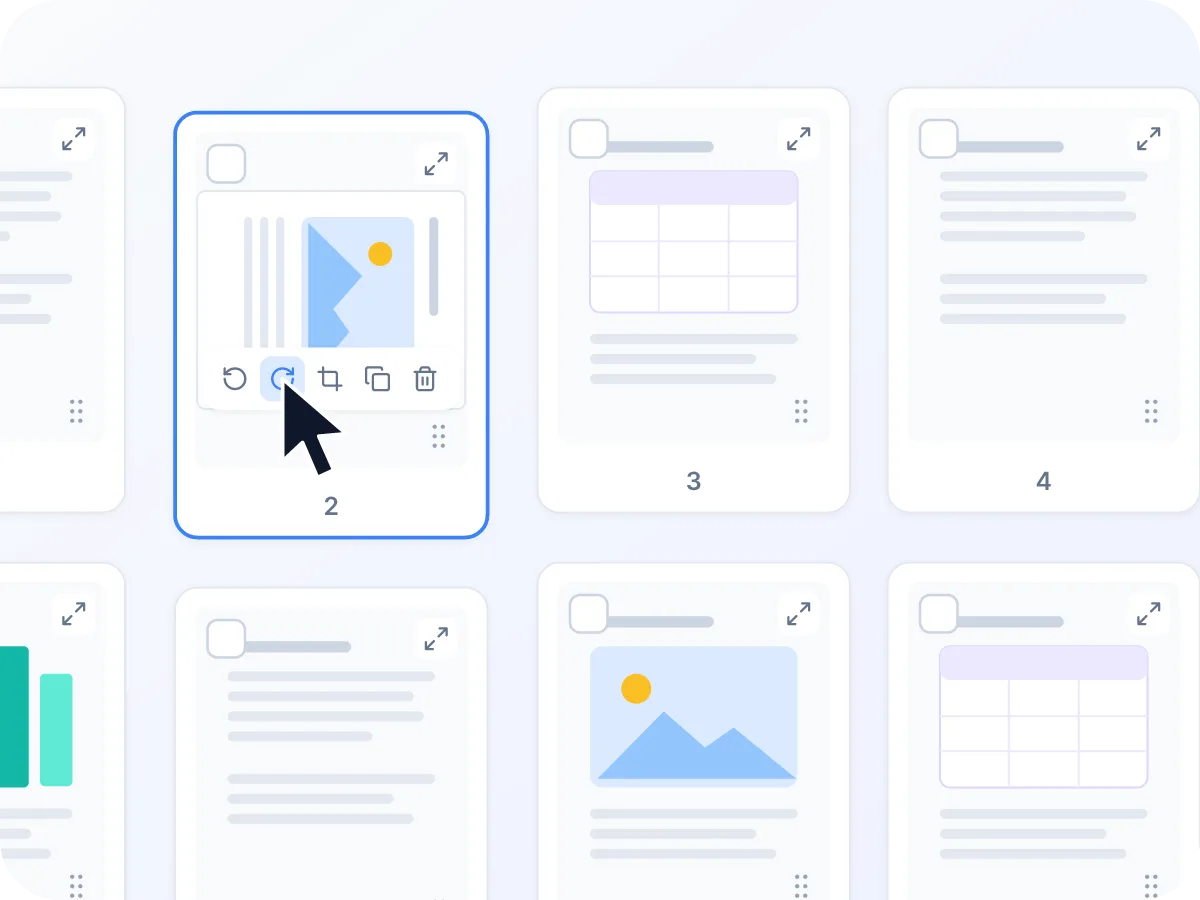
Aggiungi il PDF
Trascina un PDF nel riquadro qui sopra oppure fai clic su Seleziona un file. Ogni pagina si apre come miniatura.
Scegli le pagine
Fai clic su una pagina per selezionarla. Usa Maiusc+clic per selezionare un intervallo oppure fai clic su Seleziona tutto per l'intero file.
Ruotale
Fai clic su Ruota a sinistra o Ruota a destra su una pagina, oppure nella barra sopra le pagine per tutte quelle selezionate. Ogni clic ruota la pagina di 90 gradi.
Controlla e dai un nome al file
Ogni miniatura ruota a ogni clic. Se una pagina è girata nel verso sbagliato, fai clic su Annulla, poi digita un nome file o mantieni document.pdf.
Esporta e scarica
Fai clic su Esporta e scarica. Il PDF ruotato viene salvato direttamente sul tuo dispositivo.
Cosa puoi fare con Ruota PDF
Resta sul tuo dispositivo
Il PDF viene ruotato nel tuo browser. Nulla viene caricato e nulla viene conservato dopo la chiusura della scheda.
Una pagina o tutte
Ruota una singola pagina, alcune pagine selezionate o l'intero file. Ogni pagina mantiene il proprio orientamento.
Gratis, senza registrazione
Nessun account, nessun limite giornaliero e nessuna filigrana sul file.
Nessuna perdita di qualità
La rotazione cambia solo l'orientamento della pagina. Testo, immagini e font non vengono ridisegnati né compressi.
Salvato nel file
Il nuovo orientamento viene memorizzato nel PDF stesso, quindi la pagina si apre dritta anche in altre app PDF.
Funziona anche su smartphone
Usalo nel browser di smartphone, tablet o computer. Sugli schermi touch i pulsanti di rotazione sono sempre visibili.
Cosa viene conservato durante la rotazione
La rotazione crea un nuovo PDF e vi copia le pagine con il nuovo orientamento. Le pagine restano esattamente com'erano, ma alcuni elementi a livello di documento non vengono trasferiti.
| Elemento del file | Conservato | Cosa significa |
|---|---|---|
| Contenuto e formato della pagina | Sì | Testo, immagini e formati pagina vengono copiati così come sono. Nulla viene ridisegnato. |
| Link web e commenti | Sì | Restano sulla pagina a cui appartengono e ruotano con essa. |
| Segnalibri e link interni al documento | No | Il nuovo file viene creato da zero, quindi la struttura dei segnalibri e i link tra pagine non vengono ricostruiti. |
| Campi modulo compilabili | No | I campi hanno ancora l'aspetto corretto, ma non funzionano più come modulo compilabile. |
| Protezione con password | Rimuovila prima | Un file che richiede una password non si apre. Sbloccalo prima di ruotarlo. |
Anche il titolo e l'autore del documento non vengono copiati. Tutto ciò che vedi sulla pagina viene conservato.
Quando si ruotano le pagine PDF
La maggior parte delle rotazioni parte da una scansione o da una foto con lo smartphone venuta nel verso sbagliato. Ecco alcuni esempi comuni.
Documenti d'ufficio scansionati
Raddrizza estratti conto o fatture passati capovolti nello scanner prima di archiviarli o inoltrarli.
Foto di contratti
Ruota un contratto fotografato di lato per renderlo leggibile prima di aggiungerlo a una pratica.
Report da più fonti
Correggi la pagina girata di lato in un report composto da più fonti prima di inviarlo.
Planimetrie e disegni
Ruota le tavole orizzontali all'interno di un documento di progetto verticale per leggerle nel verso giusto.
Ricevute spese
Raddrizza le scansioni di ricevute uscite con angolazioni casuali prima di presentare una nota spese.
Appunti delle lezioni
Raddrizza appunti o dispense scansionati, così ogni pagina si legge correttamente sullo schermo.
Perché ruotare le pagine PDF in modo permanente
Una pagina salvata nel verso giusto resta così per chiunque la apra.
- Chi legge non deve inclinare la testa o girare lo schermo.
- La correzione è salvata nel file, quindi non si annulla alla successiva apertura del PDF.
- Puoi correggere una sola pagina girata senza toccare il resto del documento.
- Le pagine vengono visualizzate e stampate nel verso giusto.
- Il testo resta nitido e ricercabile, perché le pagine non vengono ridisegnate.
- Le scansioni riservate, come contratti ed estratti conto, restano sul tuo dispositivo.
Cosa succede quando ruoti un PDF
Ogni pagina PDF ha un'impostazione che indica ai lettori come visualizzarla. Quando fai clic su Esporta e scarica, LuraPDF crea un nuovo PDF, vi copia le pagine e modifica quell'impostazione su ogni pagina ruotata. La pagina in sé non viene ridisegnata, quindi non c'è alcuna perdita di qualità.
Se una pagina era già ruotata nel file originale, la tua rotazione si aggiunge a quella, quindi ciò che vedi nella miniatura è ciò che ottieni. Alcuni elementi a livello di documento non vengono trasferiti, perché il file viene creato da zero: segnalibri, campi modulo compilabili e link che rimandano a un'altra pagina. I link web continuano a funzionare.
Ruotare PDF: LuraPDF e le alternative
| Caratteristica | LuraPDF | Siti web con caricamento | Lettori PDF desktop |
|---|---|---|---|
| Salva la rotazione | Sì, nel file | SÌ | Alcuni ruotano solo la visualizzazione |
| Ruota singole pagine | SÌ | Di solito | Di solito |
| Privacy | I file restano sul tuo dispositivo | I file vengono inviati a un server remoto | In locale, dopo l'installazione |
| Costo | Gratis, senza limiti di utilizzo | I piani gratuiti hanno spesso limiti giornalieri | Per salvare le modifiche può servire un piano a pagamento |
Consigli per ruotare le pagine PDF
Qualche accorgimento fa risparmiare tempo quando correggi l'orientamento delle pagine.
- L'intera scansione è al contrario? Fai prima clic su Seleziona tutto, così un solo clic su Ruota gira tutte le pagine.
- Pagina capovolta? Fai clic due volte su Ruota a destra per ruotarla di 180 gradi.
- Con le pagine selezionate, premi R per ruotarle in senso orario oppure Maiusc+R per ruotarle in senso antiorario.
- Hai ruotato una pagina nel verso sbagliato? Fai clic su Annulla oppure premi Ctrl+Z (Cmd+Z su Mac).
- Anche le pagine sono in disordine? Trascinale nella posizione giusta prima di esportare. Non serve un secondo strumento.
- Vuoi usare l'OCR? Correggi prima l'orientamento. L'OCR legge ogni pagina così come appare sullo schermo.
Domande frequenti
Come si ruota un PDF e lo si salva?
Trascina il PDF nel riquadro in cima a questa pagina, fai clic su Ruota a sinistra o Ruota a destra sulle pagine da girare, poi fai clic su Esporta e scarica. Il nuovo orientamento viene salvato nel file scaricato.
Posso ruotare una sola pagina di un PDF?
Sì. Ogni pagina ha i propri pulsanti Ruota a sinistra e Ruota a destra. Le altre pagine restano esattamente come sono.
Come si ruotano tutte le pagine insieme?
Fai clic su Seleziona tutto, poi su Ruota a sinistra o Ruota a destra nella barra sopra le pagine. Da tastiera, premi Ctrl+A (Cmd+A su Mac), poi R.
Ruotare un PDF ne riduce la qualità?
No. La rotazione cambia solo l'orientamento di ogni pagina. Testo, immagini e font vengono copiati così come sono, quindi il testo resta nitido e ricercabile.
Come si ruota un PDF di 180 gradi?
Fai clic due volte su Ruota a destra. Ogni clic ruota la pagina di 90 gradi: con due clic la capovolgi, con tre la ruoti di 270 gradi.
È sicuro ruotare un PDF online?
Sì, con LuraPDF. Il file viene ruotato nel tuo browser e non viene mai caricato su un server. Quando chiudi la scheda, non ne resta traccia.
Perché il mio PDF si apre di nuovo girato dopo averlo ruotato?
Molti lettori PDF ruotano la pagina solo sullo schermo e non salvano la modifica nel file. LuraPDF salva il nuovo orientamento nel PDF, quindi si apre dritto anche in altre app.
Posso ruotare un PDF scansionato?
Sì. Una pagina scansionata ruota per intero, immagine compresa. Se la scansione aveva già una rotazione impostata, la tua si aggiunge a quella e la miniatura mostra il risultato finale.
Posso ruotare un PDF protetto da password?
Non direttamente. Un file che richiede una password per l'apertura mostra un errore, mentre un file che blocca solo la modifica può non riuscire durante l'esportazione. Rimuovi prima la password con Sblocca PDF, tenendo presente che le pagine sbloccate diventano immagini.
Link, segnalibri e campi modulo vengono mantenuti?
Link web e commenti vengono mantenuti. Segnalibri, link che rimandano a un'altra pagina e campi modulo compilabili no, perché il file ruotato viene creato da zero. Compila prima eventuali moduli con Compila modulo PDF, poi ruota.
Strumenti correlati
Pronto a ruotare il tuo PDF?
Gratis e riservato. Nessun caricamento, nessuna registrazione, nessuna filigrana.
Scegli i file