Rimuovi metadati PDF online, gratis
Cancella con un clic autore, titolo e nomi delle app salvati nel tuo PDF e azzera le date. Nessun caricamento, nessuna registrazione, nessuna filigrana.
Seleziona un PDF da pulire
oppure trascinalo qui. Un PDF, fino a 100 MB.
I tuoi file non lasciano mai il tuo dispositivo
Cosa succede al tuo file quando rimuovi i metadati PDF
Ogni passaggio avviene nel tuo browser, dall'apertura del file al salvataggio della copia pulita.
1. Si apre sul tuo dispositivo
Il PDF viene letto direttamente nel browser. Non viene caricato.
2. Le proprietà vengono cancellate sul tuo dispositivo
Titolo, autore, oggetto, parole chiave e nomi delle app vengono svuotati, le date vengono azzerate e il blocco XMP viene scollegato.
3. Scarichi il PDF pulito
Viene salvato direttamente sul tuo dispositivo come nuovo file. L'originale resta invariato.
Nessun file viene caricato, in nessun passaggio.
Cosa cancella e cosa conserva Rimuovi metadati PDF
Cancella le proprietà più comuni del documento con un clic. Alcuni dettagli sono salvati altrove e restano.
| Informazione | Dopo la pulizia | Cosa significa |
|---|---|---|
| Titolo, autore, oggetto, parole chiave | Cancellati | I campi restano vuoti nelle proprietà del documento. |
| App di creazione e di produzione | Cancellate | Non compare alcun nome di app e non viene aggiunto il nome LuraPDF. |
| Date di creazione e modifica | Azzerate | Entrambe le date vengono impostate al 1° gennaio 1970. |
| Blocco di metadati XMP | Scollegato | Le app PDF smettono di leggerlo, ma il suo testo può ancora trovarsi all'interno del file. |
| Autori dei commenti, dati dei moduli, allegati, dati della fotocamera nelle foto | Conservati | Per eliminarli, appiattisci prima il file in modalità Raster, rinunciando però al testo selezionabile. |
Pagine, testo, link e segnalibri non vengono modificati. I PDF protetti da password vanno prima sbloccati.
Come rimuovere i metadati da un PDF online
Aggiungi il PDF
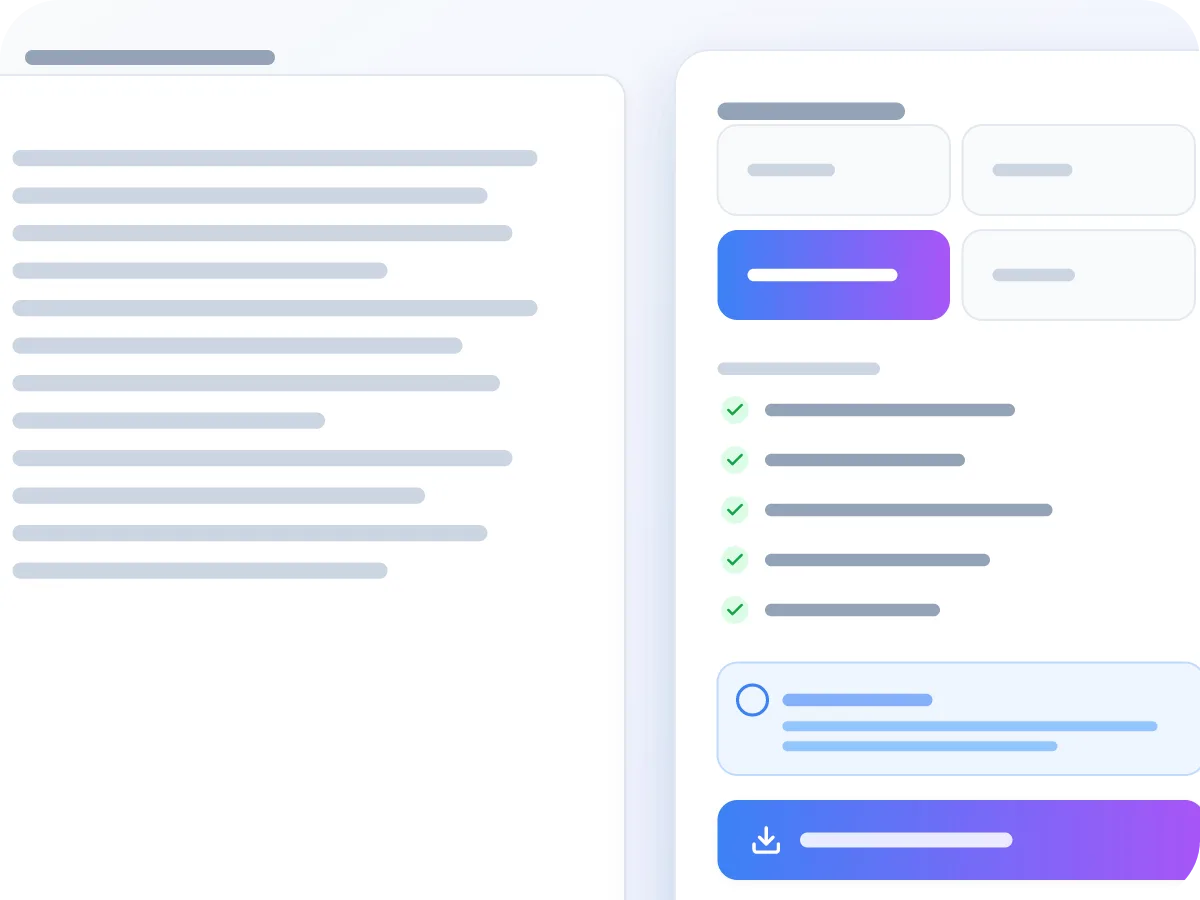
Trascina un PDF nel riquadro qui sopra o fai clic per sceglierlo. L'editor Rimuovi metadati si apre con l'anteprima delle pagine.
Guarda cosa viene cancellato
Il pannello elenca cosa viene rimosso: titolo del documento, nome dell'autore, oggetto e parole chiave, app di creazione e di produzione e date.
Nessuna impostazione da scegliere
Tutte le voci dell'elenco vengono cancellate ogni volta, quindi non c'è nulla da scegliere o digitare.
Fai clic su «Rimuovi e scarica»
Il browser cancella i campi e salva il file. Pagine, link e campi modulo restano come prima.
Controlla il risultato
Il file viene salvato con -no-metadata aggiunto al nome. Apri le proprietà del documento in un qualsiasi lettore PDF per vedere i campi vuoti.
Perché cancellare i metadati PDF prima di condividere
Le proprietà del file possono rivelare il tuo nome anche quando le pagine non lo fanno.
- Il tuo nome viene cancellato dal campo autore.
- Le app usate non compaiono più nelle proprietà del file.
- Le date reali di creazione e modifica vengono sostituite.
- Al file non viene aggiunto il nome LuraPDF.
- Pagine, link e campi modulo non cambiano.
- È gratis, senza registrazione e senza filigrana.
Domande frequenti
Quali metadati contiene un PDF?
La maggior parte dei PDF memorizza titolo, autore, oggetto, parole chiave, le app con cui è stato creato il file e le date di creazione e modifica. Molti contengono anche un blocco XMP con gli stessi dati. Alcuni includono i nomi degli autori dei commenti o i dati della fotocamera nelle foto.
Perché dovrei rimuovere i metadati del PDF prima di condividerlo?
I metadati possono rivelare il tuo nome, le app che usi e quando hai lavorato a un file. Cancellarli mantiene privati questi dettagli quando il file viene pubblicato o inviato fuori dal tuo team. Chi cerca lavoro, avvocati e revisori spesso li cancellano prima di inviare un file.
Cosa rimuove esattamente questo strumento?
Svuota titolo, autore, oggetto, parole chiave, app di creazione e app di produzione e imposta entrambe le date al 1° gennaio 1970. Inoltre scollega il blocco XMP, così le app PDF smettono di leggerlo.
Rimuovere i metadati cambia l'aspetto del PDF?
No. Cambiano solo le proprietà nascoste del documento. Testo, immagini, link, segnalibri e campi modulo restano come prima.
È sicuro rimuovere i metadati online?
Sì. Il PDF viene pulito nel browser e non viene mai caricato. Non lascia il tuo dispositivo in nessun passaggio, un aspetto importante quando il metadato da nascondere è proprio il tuo nome.
Posso scegliere quali campi rimuovere?
No. Tutte le voci dell'elenco vengono cancellate ogni volta e non ci sono impostazioni. Se vuoi mantenere un titolo, aggiungilo di nuovo nella tua app PDF dopo la pulizia, poi verifica che l'app non abbia reinserito il tuo nome.
Posso sostituire l'autore con un altro nome?
Non con questo strumento. Cancella i campi e non scrive nuovi valori. Molte app PDF desktop permettono di inserire nuove proprietà del documento dopo la pulizia del file.
Come verifico che i metadati siano stati rimossi?
Apri il file pulito in un qualsiasi lettore PDF e controlla le proprietà del documento. I campi titolo, autore e app dovrebbero essere vuoti e le date dovrebbero mostrare un valore segnaposto intorno al 1° gennaio 1970.
Rimuovere i metadati elimina gli autori dei commenti e le revisioni?
No. I PDF non registrano le revisioni come un programma di videoscrittura, ma ogni commento memorizza il nome del suo autore e quel nome resta. Appiattisci prima il file in modalità Raster per trasformare i commenti in parte dell'immagine della pagina.
Cosa resta nel file?
Restano i nomi degli autori dei commenti, i dati dei moduli, gli allegati, le proprietà personalizzate, i dati della fotocamera nelle foto e l'ID del file. Anche il testo XMP scollegato può restare nel file. Appiattendo prima in modalità Raster li elimini, ma il testo non sarà più selezionabile.
Cosa sono i metadati PDF e cosa cancella questo strumento
I metadati PDF sono informazioni nascoste salvate con il file, come l'autore, il titolo, l'app con cui è stato creato e la data di creazione. Chiunque può vederle nelle proprietà del documento di un lettore PDF. LuraPDF cancella i campi più comuni con un clic, senza modificare le pagine.
Svuota titolo, autore, oggetto, parole chiave ed entrambi i nomi delle app e azzera le date al 1° gennaio 1970. Inoltre scollega il blocco di metadati XMP, così le app PDF smettono di leggerlo. Autori dei commenti, dati dei moduli e allegati restano, quindi controllali prima di condividere.
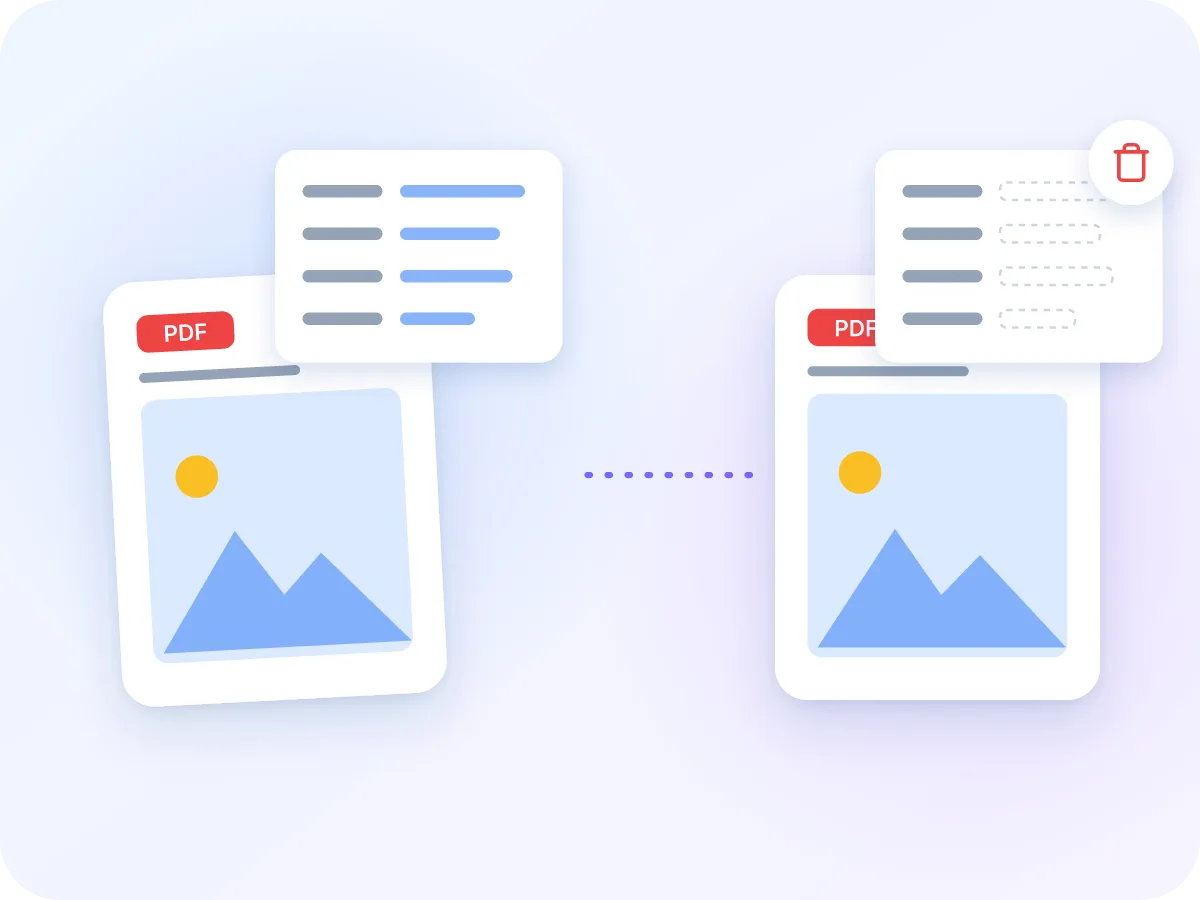
Cosa cancella Rimuovi metadati PDF
Resta sul tuo dispositivo
Il PDF viene pulito nel browser. Nessun file viene caricato, in nessun passaggio.
Cancella autore e titolo
Titolo, autore, oggetto e parole chiave vengono svuotati, così il tuo nome non viaggia con il file.
Nasconde le app usate
I nomi delle app di creazione e di produzione vengono cancellati e non viene aggiunto il nome LuraPDF.
Azzera le date
Le date di creazione e modifica vengono impostate al 1° gennaio 1970, così le date reali spariscono dalle proprietà.
Le pagine restano uguali
Testo, immagini, link, segnalibri e campi modulo non vengono modificati.
Un clic, gratis
Nessuna impostazione, nessun account e nessuna filigrana. Pulisci un PDF alla volta, fino a 100 MB.
Quando si rimuovono i metadati PDF
I metadati possono rivelare chi ha creato un file e quando. Ecco i casi più comuni in cui cancellarli.
Pubblicare un file
Cancella il tuo nome da un curriculum, un volantino o un allegato per un forum prima di pubblicarlo.
Atti legali
Rimuovi l'autore e i nomi delle app da un atto prima del deposito. Verifica le regole del tuo tribunale per eventuali altri elementi da eliminare.
Inoltrare documenti
Cancella il campo autore prima di inoltrare un documento. Per una pulizia più profonda, appiattiscilo prima in modalità Raster.
Documenti per clienti e gare
Rimuovi i nomi degli autori interni e i dati delle app dalle proposte prima di inviarle.
Revisioni anonime
Cancella i nomi degli autori da articoli o moduli che i revisori devono valutare senza sapere chi li ha scritti.
Atti pubblici
Cancella i campi autore prima della pubblicazione e usa Oscura PDF per nascondere il testo riservato nelle pagine.
Come funziona la rimozione dei metadati PDF
Un PDF memorizza titolo, autore, oggetto, parole chiave, nomi delle app e date in un breve elenco di proprietà del documento. LuraPDF svuota ciascuno di questi campi e imposta entrambe le date al 1° gennaio 1970. I campi restano nel file ma vuoti, e le pagine vengono salvate intatte.
Molti PDF contengono anche un blocco XMP, una seconda copia degli stessi dati. LuraPDF lo scollega, così le app PDF smettono di leggerlo, ma il suo testo può restare nel file. Per una pulizia più profonda, usa prima Appiattisci PDF in modalità Raster, che ricostruisce il file dalle immagini delle pagine.
Rimuovere metadati PDF: LuraPDF e altre opzioni
| Caratteristica | LuraPDF | Siti web con caricamento | App PDF desktop |
|---|---|---|---|
| Titolo, autore, oggetto, parole chiave | Cancellati con un clic | Dipende dal sito | Dipende dall'app |
| Scelta dei campi da cancellare | No, vengono cancellati tutti | Dipende dal sito | Spesso sì |
| Privacy | I file restano sul tuo dispositivo | I file vanno su un server remoto | In locale, dopo l'installazione |
| Costo | Gratis, senza filigrana | I piani gratuiti hanno spesso limiti | Di solito a pagamento |
Consigli per rimuovere i metadati PDF
Alcune buone abitudini ti aiutano a individuare i dettagli che le proprietà del documento non mostrano.
- Pulisci il file per ultimo. Molte app aggiungono di nuovo il tuo nome e le date quando salvi.
- I nomi degli autori dei commenti non vengono rimossi. Appiattisci prima il file in modalità Raster per trasformare i commenti in parte della pagina.
- Dati dei moduli e allegati restano nel file. Controllali prima di condividere.
- Le foto in un PDF possono contenere i dati della fotocamera. L'appiattimento Raster li elimina, perché ogni pagina viene ridisegnata.
- Nascondi il testo riservato nella pagina con Oscura PDF. La rimozione dei metadati non modifica le pagine.
- Dopo il download, apri le proprietà del documento in un lettore PDF e verifica che i campi siano vuoti.
Strumenti correlati
Pronto a pulire il tuo PDF?
Gratis e privato. Nessun caricamento, nessuna registrazione, nessuna filigrana.
Scegli i file