Da Markdown a PDF online, gratis, senza upload
Trasforma un file .md in un PDF con titoli reali, elenchi puntati e blocchi di codice. Niente da installare, nessuna registrazione, nessuna filigrana.
Seleziona un file Markdown da convertire in PDF
o trascinalo qui. Un file .md alla volta, fino a 100 MB.
I tuoi file non lasciano mai il tuo dispositivo
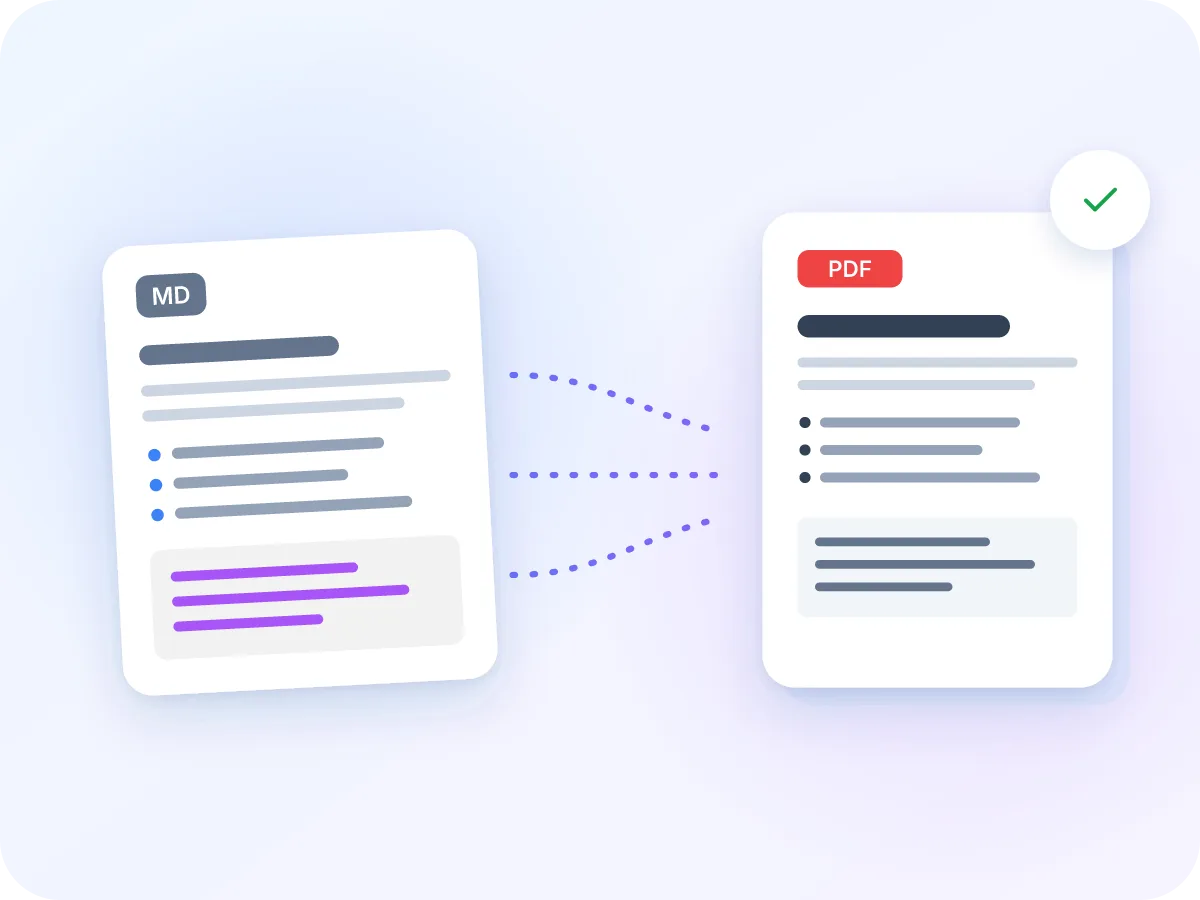
Cosa passa dalla conversione da Markdown a PDF
MD
Sorgente Markdown
Pagine formattate
Viene reso bene
- Titoli, in tre dimensioni
- Elenchi puntati e numerati
- Blocchi di codice in carattere monospazio, con la spaziatura mantenuta
- Paragrafi e linee orizzontali
Da verificare
- Grassetto, corsivo e link: mostrati con i loro simboli Markdown
- Tabelle, immagini e HTML: esclusi
- Emoji e scritture non occidentali: la conversione si interrompe
- Elenchi annidati e caselle attività: diventano elenchi puntati semplici
Come appare ogni elemento Markdown nel PDF
Gli elementi a blocco vengono formattati. I segni in linea come grassetto e link sono stampati così come li hai scritti.
| Elemento | Tu scrivi | Nel PDF |
|---|---|---|
| Titoli | da # a ###### | Titoli in grassetto in tre dimensioni. I livelli da 4 a 6 hanno lo stesso aspetto del livello 3. |
| Elenchi | - elemento oppure 1. elemento | Punti elenco o numeri. Gli elementi annidati si uniscono alla riga principale e le caselle attività vengono rimosse. |
| Blocchi di codice | Tre apici inversi, oppure un rientro di 4 spazi | Carattere monospazio con ogni spazio mantenuto. Nessuna evidenziazione a colori. |
| Grassetto, corsivo, link | **grassetto**, *corsivo*, [testo](url) | Stampati così come scritti, simboli inclusi. I link non sono cliccabili. |
| Tabelle, immagini, HTML | | a | b |,  | Tabelle e HTML vengono esclusi. Il codice dell'immagine viene stampato come testo semplice. |
Le citazioni vengono stampate come paragrafi normali e --- disegna una sottile linea grigia. Le pagine sono in formato A4 con testo in Helvetica 12 pt, selezionabile e ricercabile.
Come convertire Markdown in PDF online
Aggiungi il tuo file .md
Trascina un file .md nel riquadro sopra, oppure fai clic per selezionarlo. Vanno bene un README.md, degli appunti o della documentazione.
Controlla l'anteprima
Vengono mostrati i primi 600 caratteri del tuo file, così puoi confermare di aver scelto quello giusto.
Fai clic su Converti
Non ci sono impostazioni da scegliere. Titoli, elenchi e blocchi di codice vengono formattati automaticamente.
Le pagine vengono impaginate
Il tuo Markdown viene impaginato su pagine A4 e nuove pagine vengono aggiunte secondo necessità.
Scarica il tuo PDF
Fai clic su Scarica. Il PDF ha lo stesso nome del tuo file, quindi README.md diventa README.pdf.
Quando inviare un Markdown come PDF
Markdown è facile da scrivere, ma ha l'aspetto giusto solo in un'app che lo interpreta. Apri un file .md altrove e vedrai i simboli grezzi. Un PDF mostra i tuoi titoli ed elenchi allo stesso modo su qualsiasi dispositivo e si stampa in modo pulito.
Usalo per condividere un README con un cliente, consegnare appunti o archiviare un changelog. Chi lo legge non ha bisogno di un'app Markdown né di un account.
Motivi comuni per convertire da MD a PDF
La maggior parte delle conversioni da Markdown a PDF parte da un file che qualcuno al di fuori del tuo team deve leggere.
Condividi un README
Invia il README.md di un progetto come PDF a un cliente o a un manager che non usa strumenti di sviluppo.
Consegna la documentazione
Trasforma guide di configurazione e tutorial in PDF per la lettura offline o un passaggio di consegne formale.
Consegna appunti
Converti appunti di lezione o risposte scritte in Markdown in un PDF che il tuo insegnante possa aprire.
Archivia un changelog
Conserva un CHANGELOG.md come registro delle versioni in PDF. Titoli ed elenchi puntati vengono resi in modo pulito.
Stampa un runbook
Stampa istruzioni passo passo con i relativi blocchi di codice per la scrivania o una sala server.
Condividi una checklist
Trasforma un elenco Markdown in un PDF stampabile. Le caselle attività diventano elenchi puntati semplici.
Cosa puoi fare con Da Markdown a PDF
- Resta sul tuo dispositivo. Il tuo Markdown viene convertito all'interno del browser. Non viene mai caricato, registrato o conservato.
- Titoli reali. I titoli # e ## vengono stampati grandi e in grassetto, così il tuo documento ha una struttura chiara.
- Blocchi di codice mantenuti. Il codice con delimitatori o rientrato viene stampato in carattere monospazio, con ogni spazio e rientro mantenuto.
- Elenchi puntati e numerati. Gli elementi dell'elenco ricevono punti o numeri, e la numerazione riparte da 1 per ogni elenco.
- Impaginazione pulita. Il testo va a capo per adattarsi alle pagine A4, le linee orizzontali diventano linee sottili e le pagine vengono aggiunte secondo necessità.
- Gratis, senza registrazione. Nessun account, nessun limite giornaliero e nessuna filigrana sul tuo PDF.
Perché convertire Markdown in PDF
Un PDF trasforma il tuo file sorgente in qualcosa che chiunque può leggere. Ecco cosa ottieni.
- Titoli, elenchi e blocchi di codice che appaiono uguali su ogni schermo e stampante.
- Nessuna app Markdown necessaria dall'altra parte. Qualsiasi lettore PDF lo apre.
- Il codice mantiene i suoi spazi in un carattere monospazio, così i rientri sono allineati.
- Testo reale che può essere cercato, selezionato e copiato.
- Niente da installare e nessuna impostazione da imparare. Trascina il file, converti, scarica.
- Nessun account, nessuna filigrana e nessun limite al numero di file che converti.
Come funziona la conversione da Markdown a PDF
Il tuo file viene letto all'interno del browser e suddiviso in blocchi: titoli, paragrafi, elenchi, blocchi di codice e linee di separazione. Ogni blocco riceve il proprio stile. I titoli sono più grandi e in grassetto, gli elenchi ottengono punti o numeri, e il codice usa un carattere monospazio.
I blocchi vengono poi impaginati su pagine A4, mandando a capo le righe lunghe e aggiungendo pagine secondo necessità. I segni in linea come grassetto e link vengono stampati come sono scritti. Il tuo file non viene mai caricato.
Da Markdown a PDF: LuraPDF e altre opzioni
| Caratteristica | LuraPDF | Siti web basati su upload | App desktop |
|---|---|---|---|
| Privacy | Il file resta sul tuo dispositivo | Il file va a un server remoto | Locale, dopo l'installazione |
| Configurazione | Nessuna, funziona nel browser | Nessuna | Installa un'app o un componente aggiuntivo |
| Costo | Gratis, senza limiti di utilizzo | I piani gratuiti spesso hanno limiti | Da gratis a a pagamento |
| Registrazione | Nessuna | A volte necessaria | Varia a seconda dell'app |
Domande frequenti
Come posso convertire gratuitamente un file Markdown in PDF?
Trascina il tuo file .md nel riquadro in cima a questa pagina, fai clic su Converti, poi su Scarica. È gratis, senza registrazione e senza filigrana.
Quali funzioni Markdown sono supportate?
Titoli, paragrafi, elenchi puntati e numerati, blocchi di codice e linee orizzontali. Le citazioni vengono stampate come paragrafi normali. Tabelle, immagini e HTML non sono ancora supportati.
Grassetto, corsivo e link vengono formattati?
No. Vengono stampati esattamente come li hai digitati, quindi **grassetto** mantiene i suoi asterischi e un link mostra le parentesi quadre e l'indirizzo. I link non sono cliccabili nel PDF.
Le tabelle Markdown vengono mantenute?
No, le tabelle vengono escluse dal PDF. Se la tua app Markdown può esportare in HTML, converti quel file con Da HTML a PDF. Mantiene le tabelle, con bordi e una riga di intestazione ombreggiata.
È possibile convertire un file README.md in PDF?
Sì. Titoli, elenchi e blocchi di codice vengono resi bene. Badge e immagini vengono stampati come testo semplice e le tabelle vengono escluse. Rimuovi prima eventuali emoji, perché interrompono la conversione.
Il codice è evidenziato a colori?
No. I blocchi di codice vengono stampati in carattere monospazio nero, con ogni spazio mantenuto così i rientri sono allineati. Le righe fino a circa 75 caratteri entrano nella pagina.
Qual è il modo migliore per convertire Markdown in PDF?
Per un PDF rapido e privato con titoli, elenchi e codice, trascina qui il tuo file .md. Non c'è nulla da installare e il file non lascia mai il tuo dispositivo. Se ti servono le tabelle, esporta prima in HTML e usa Da HTML a PDF.
Quali lingue e caratteri funzionano?
Inglese e lingue dell'Europa occidentale, come spagnolo, francese, tedesco e portoghese, funzionano bene. Emoji, frecce e altre scritture interrompono la conversione con un errore. Questo include cirillico, greco, arabo, hindi, bengalese, cinese, giapponese e coreano.
Qual è la differenza tra Markdown in PDF e Testo in PDF?
Da Markdown a PDF formatta i tuoi titoli, elenchi e blocchi di codice. Da testo a PDF mantiene ogni riga così com'è e ti permette di modificare il testo e scegliere una dimensione del carattere prima di convertire.
Posso modificare il Markdown prima di convertire?
Non qui. L'editor mostra una breve anteprima per confermare il file. Apporta le modifiche nella tua app Markdown, salva e trascina di nuovo il file.
Consigli per una conversione pulita da Markdown a PDF
Alcune modifiche nella tua app Markdown ti danno un PDF più ordinato.
- Rimuovi prima emoji, frecce e segni di spunta. Interrompono la conversione e sono comuni nei file README.
- Mantieni le righe di codice entro circa 75 caratteri. Le righe più lunghe vanno a capo e possono sovrapporsi alla riga successiva in stampa.
- Elimina il front matter (il blocco tra le righe --- in cima). Altrimenti appare come un titolo.
- Grassetto e corsivo vengono stampati con i loro simboli, quindi usali con parsimonia. Usa i titoli per dare enfasi.
- Scrivi gli indirizzi web per esteso. I link non sono cliccabili, quindi chi legge deve vedere l'indirizzo.
- Usa elenchi semplici. Gli elementi annidati si uniscono alla riga principale nel PDF.
Strumenti correlati
Pronto a convertire Markdown in PDF?
Gratis e privato. Nessun upload, nessuna registrazione, nessuna filigrana. Trascina il tuo file .md nel riquadro sopra per iniziare.
Scegli i file