Convertitore PDF in JPG online, gratis
Trasforma ogni pagina del PDF in un'immagine JPG da pubblicare, inviare via email o inserire nelle diapositive. Scegli le pagine che ti servono. Nessun upload, nessuna registrazione, nessuna filigrana.
Seleziona i PDF da convertire in JPG
Trascina fino a 20 PDF qui o fai clic per sfogliare. Seleziona le pagine desiderate e ognuna diventerà un'immagine JPG.
I tuoi file non lasciano mai il tuo dispositivo
Cosa si mantiene nella conversione da PDF a JPG
Documento multipagina
JPG
Un'immagine per pagina
Si mantiene bene
- Ogni pagina scelta, come JPG a sé
- Testo, foto e layout, come a schermo
- Dimensione e orientamento della pagina
- File numerati in un unico ZIP
Da verificare
- Trasparenza: il JPG ha sfondo bianco
- Testo piccolo: la qualità 92% può ammorbidirlo, prova il PNG
- Stampa: massimo 144 DPI, sotto la risoluzione di stampa
- Il testo diventa parte dell'immagine
JPG, PNG o WebP: quale scegliere
Tutti e tre provengono dallo stesso editor, e puoi passare dall'uno all'altro. Ecco come si differenziano.
| Formato | Compressione | Usalo per |
|---|---|---|
| JPG | Piccola perdita, con qualità al 92% | Condividere pagine via email, chat e social media. Si apre quasi ovunque. |
| PNG | Nessuna perdita | Pagine con testo piccolo, grafici e linee sottili che devono restare nitide. |
| WebP | Piccola perdita, con qualità al 92% | Immagini per siti web, dove file più piccoli aiutano le pagine a caricarsi più velocemente. |
Ogni formato ha uno sfondo bianco. Bassa, Media e Alta creano immagini a 72, 108 o 144 DPI, e Media è l'impostazione predefinita.
Come convertire un PDF in JPG online
Aggiungi i tuoi PDF
Trascina fino a 20 PDF nel riquadro qui sopra, oppure clicca per selezionarli. Ogni file può arrivare a 100 MB.
Scegli le pagine
All'inizio tutte le pagine sono selezionate. Clicca sulle miniature per modificarlo, usa Tutte, Nessuna, Dispari o Pari, oppure digita un intervallo come 1-3, 5.
Scegli la qualità
Bassa, Media o Alta imposta la dimensione dell'immagine: 72, 108 o 144 DPI. Media è l'impostazione predefinita e si legge bene a schermo.
Controlla il formato
JPG è già selezionato. Puoi passare a PNG, WebP o SVG nello stesso pannello senza aggiungere di nuovo i file.
Converti e scarica
Clicca su Converti e scarica. Una pagina si salva come singolo JPG. Più pagine arrivano in un ZIP, numerate nell'ordine delle pagine.
Quando un JPG funziona meglio di un PDF
Molti luoghi accettano immagini ma non PDF: post sui social, app di chat, presentazioni e moduli di upload. Convertire PDF in JPG trasforma ogni pagina in un'immagine che si apre su qualsiasi telefono o computer. I file JPG sono piccoli, quindi le pagine si inviano rapidamente.
Questo strumento salva intere pagine come immagini. Non estrae le singole foto presenti all'interno di un PDF. Devi fare il percorso inverso? JPG in PDF rimette le immagini in un unico file PDF.
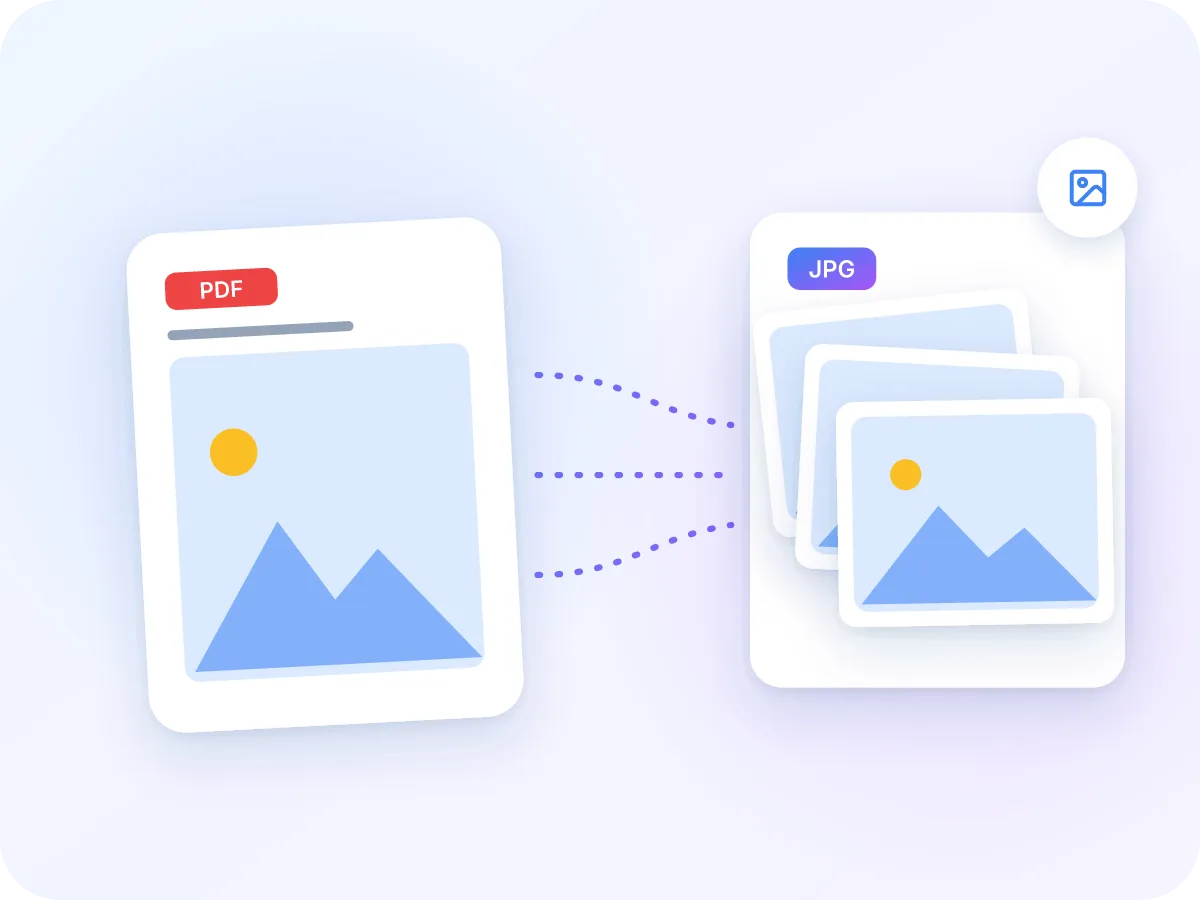
Quando si salvano le pagine PDF come JPG
Un JPG arriva dove un PDF non può. Ecco alcuni esempi comuni.
Post sui social media
Condividi un volantino, un grafico o una diapositiva da un PDF come post immagine. La maggior parte delle app social non mostra i PDF nel feed.
Diapositive e documenti
Inserisci una pagina PDF in PowerPoint, Google Slides o Word come immagine. Scegli Alta per un testo più nitido sugli schermi grandi.
Miniature di copertina
Crea una piccola anteprima di ogni report. Scegli solo la pagina 1 e seleziona Bassa per un'immagine leggera.
Email e chat
Incolla una pagina in un'email o in una chat così le persone la vedono subito, senza aprire un allegato.
Stampa da un'app foto
Alcuni telefoni e chioschi fotografici stampano immagini ma non PDF. Convertii la pagina in Alta e mantieni la stampa piccola.
Un gruppo di report
Convertii fino a 20 PDF in un'unica operazione. Ognuno riceve una propria cartella nello ZIP, così le pagine non si mescolano mai.
Cosa fa il convertitore da PDF a JPG
- Resta sul tuo dispositivo. Le pagine vengono trasformate in immagini JPG all'interno del browser. Il tuo PDF non viene mai caricato, registrato o conservato.
- Tre dimensioni di immagine. Bassa, Media e Alta creano immagini a 72, 108 o 144 DPI. Una pagina A4 in Alta è 1191 × 1684 pixel.
- Scegli qualsiasi pagina. Scegli le pagine dalle miniature, seleziona pagine dispari o pari, oppure digita un intervallo. Vengono convertite solo le pagine scelte.
- Download ZIP ordinati. Più pagine arrivano in un unico ZIP con nomi come report-page-01.jpg. Un gruppo di PDF riceve una cartella per ogni file.
- Stessa forma di pagina. Ogni immagine corrisponde alla dimensione e all'orientamento della pagina. Le pagine orizzontali restano orizzontali e nulla viene ritagliato.
- Gratuito, senza registrazione.. Nessun account, nessun limite giornaliero e nessuna filigrana sulle tue immagini.
Perché convertire un PDF in JPG?
JPG è il formato immagine che quasi ogni dispositivo e app può aprire. Ecco cosa ottieni.
- Si apre in ogni app foto, browser web ed editor di immagini, senza bisogno di un lettore PDF.
- File piccoli, rapidi da inviare via email o chat.
- Ogni pagina è un file a sé, così puoi condividere solo la pagina che conta.
- Link e campi modulo sono scomparsi, così condividi uno scatto piatto della pagina.
- Funziona su siti e app che accettano immagini ma non PDF.
- Pronto per ritaglio, annotazioni o ridimensionamento in qualsiasi editor di immagini.
Come funziona la conversione da PDF a JPG
LuraPDF disegna ogni pagina scelta come un'immagine, nella dimensione impostata da Bassa, Media o Alta. Testo, forme e foto diventano tutti parte di quell'unica immagine. Il tuo browser la salva poi come JPG con qualità al 92%, che mantiene i file piccoli con perdita visibile minima.
Le pagine vengono convertite una alla volta, così a un telefono non viene richiesto di gestirle tutte insieme. Vedi l'avanzamento e puoi annullare. Se un PDF in un gruppo non può essere aperto, viene saltato e nominato alla fine, e gli altri vengono comunque scaricati.
PDF in JPG: LuraPDF e altre opzioni
| Caratteristica | LuraPDF | Siti web basati su upload | App desktop |
|---|---|---|---|
| Privacy | Il file resta sul tuo dispositivo | Il file va su un server remoto | Locale, dopo l'installazione |
| Dimensione dell'immagine | Bassa, Media o Alta (da 72 a 144 DPI) | Spesso una dimensione fissa | Spesso una scelta completa di DPI |
| Scelta delle pagine | Miniature, dispari o pari, oppure un intervallo digitato | Spesso tutte le pagine sono solo | Varia in base all'app |
| Costo | Gratis, senza limiti di utilizzo | I piani gratuiti hanno spesso limiti giornalieri | Di solito a pagamento |
Domande frequenti
Come convertire PDF in JPG gratis?
Trascina il tuo PDF nel riquadro in alto in questa pagina, scegli le pagine e clicca su Converti e scarica. È gratis, senza registrazione e senza filigrana. Puoi aggiungere fino a 20 PDF, ciascuno fino a 100 MB.
Ogni pagina PDF diventa un JPG separato?
Sì. Ogni pagina scelta diventa un JPG a sé. Una pagina si scarica come file singolo. Più pagine arrivano in uno ZIP con nomi come report-page-01.jpg, numerati così da ordinarsi secondo l'ordine delle pagine.
Qual è l'impostazione di qualità migliore per PDF in JPG?
Media si adatta alla maggior parte degli schermi ed è l'impostazione predefinita. Scegli Alta per testo piccolo o quando le persone useranno lo zoom, e Bassa per le miniature. Le tre impostazioni creano immagini a 72, 108 o 144 DPI, quindi una pagina A4 in Media è 893 × 1263 pixel.
Posso convertire solo alcune pagine?
Sì. Clicca sulle miniature delle pagine, usa i pulsanti Dispari o Pari, oppure digita un intervallo come 1-3, 5. Tieni premuto Shift e clicca per selezionare una sequenza di pagine.
Posso convertire più PDF in JPG insieme?
Sì, fino a 20 alla volta. Ottieni un unico ZIP con una cartella per ogni PDF, e ogni PDF può avere una propria selezione di pagine. Se un file non può essere aperto, gli altri vengono convertiti comunque e il file saltato viene nominato a schermo.
La conversione da PDF a JPG mantiene la trasparenza?
No. Il JPG non può memorizzare la trasparenza, quindi ogni immagine ha uno sfondo bianco. Anche PNG e WebP da questo strumento usano uno sfondo bianco. Per un'immagine ritagliata, rimuovi il bianco in un editor di immagini dopo la conversione.
Il JPG è sufficiente per la stampa?
Per stampe piccole, sì. Per poster o stampa professionale, no. L'impostazione più alta è 144 DPI, e le tipografie di solito vogliono 300 DPI. Stampa invece il PDF stesso.
Posso convertire un PDF protetto da password?
Non direttamente. Un file che richiede una password non può essere aperto, quindi viene saltato. Rimuovi prima la password con Sblocca PDF, poi convertii la copia sbloccata.
Posso estrarre le foto originali da un PDF?
Non con questo strumento. Salva ogni intera pagina come un'unica immagine, con le foto, il testo e il layout insieme. Se una foto riempie una pagina, scegliere quella pagina in Alta dà una copia molto fedele.
È sicuro convertire PDF in JPG online?
Sì, con LuraPDF. La conversione avviene all'interno del tuo browser, quindi il tuo PDF non viene mai caricato, registrato o conservato.
Suggerimenti per immagini JPG nitide da un PDF
Poche scelte fanno una grande differenza nell'aspetto delle tue immagini.
- Il testo sembra sfocato? Passa da Media ad Alta. Alta rende le immagini doppie, in larghezza e altezza, rispetto a Bassa.
- Servono immagini per la stampa? Alta è 144 DPI, sotto i 300 DPI che la maggior parte delle stampanti si aspetta. Stampa invece il PDF stesso.
- Servono solo poche pagine? Scegli prima quelle. Meno pagine si convertono più rapidamente e creano uno ZIP più piccolo.
- Le pagine piene di testo piccolo o linee sottili restano più nitide come immagini PNG, che non hanno perdita di compressione.
- JPG non ha trasparenza. Ogni immagine riceve uno sfondo bianco, come la pagina in un visualizzatore PDF.
- Un file che non si apre potrebbe essere protetto da password. Rimuovi la password con Sblocca PDF prima, poi convertilo.
Strumenti correlati
Pronto a trasformare il tuo PDF in immagini JPG?
Scegli le tue pagine, seleziona una dimensione e scarica le tue immagini. Niente viene caricato, e non c'è registrazione né filigrana.
Scegli i file