Modifica PDF online, gratis
Riscrivi righe di testo, aggiungi caselle di testo e immagini, firma ed evidenzia. Poi scarica il nuovo PDF. Nessun upload, nessuna registrazione, nessuna filigrana.
Seleziona un PDF da modificare
o trascinalo qui. Un PDF fino a 100 MB. Puoi aggiungere altri file nell'editor.
I tuoi file non lasciano mai il tuo dispositivo
Modifica il testo del PDF, aggiungi il tuo e firma
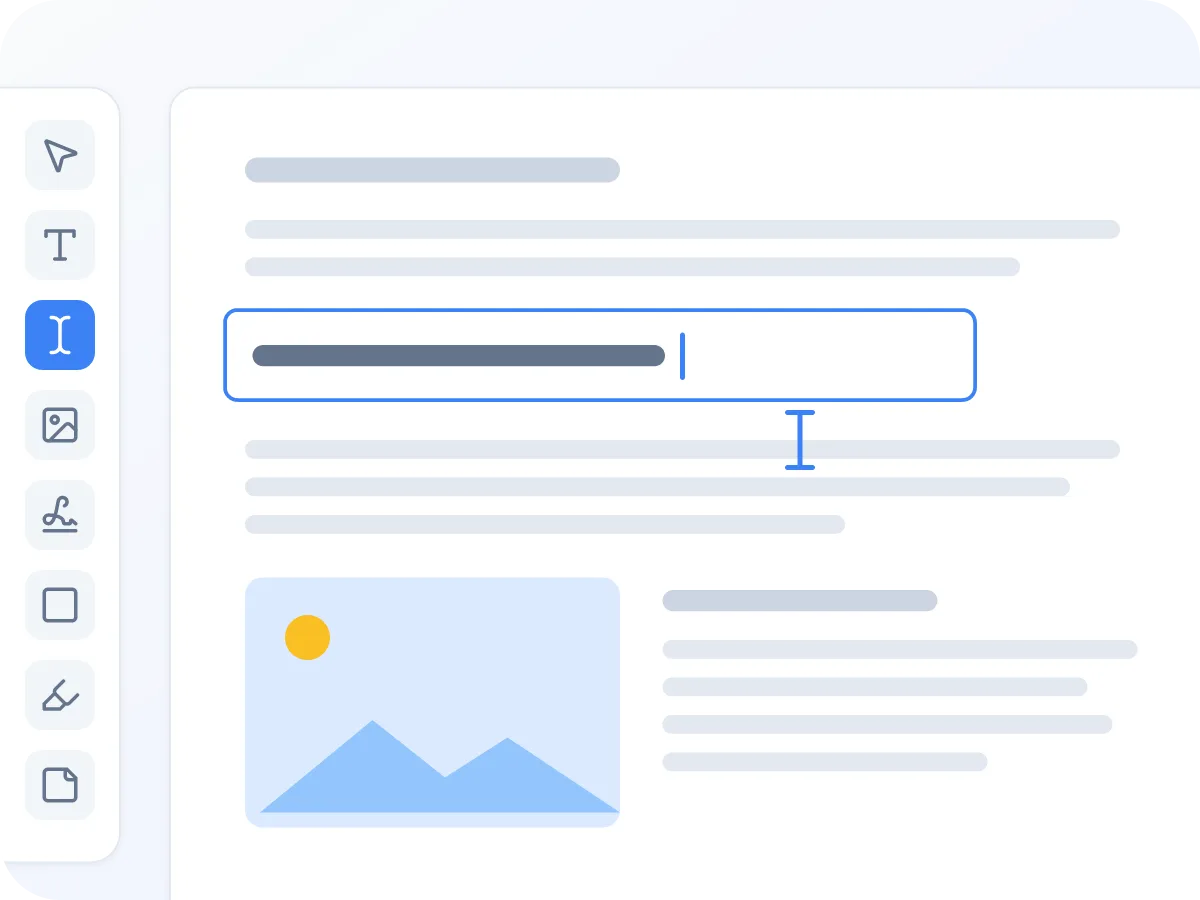
Correggi il testo originale del PDF
Clicca una riga di testo e si apre con le vecchie parole, pronte per essere riscritte. Ogni clic modifica una riga, e il font viene abbinato il più fedelmente possibile. Le pagine scansionate non hanno testo da cliccare, quindi questo funziona sui PDF salvati da un documento.
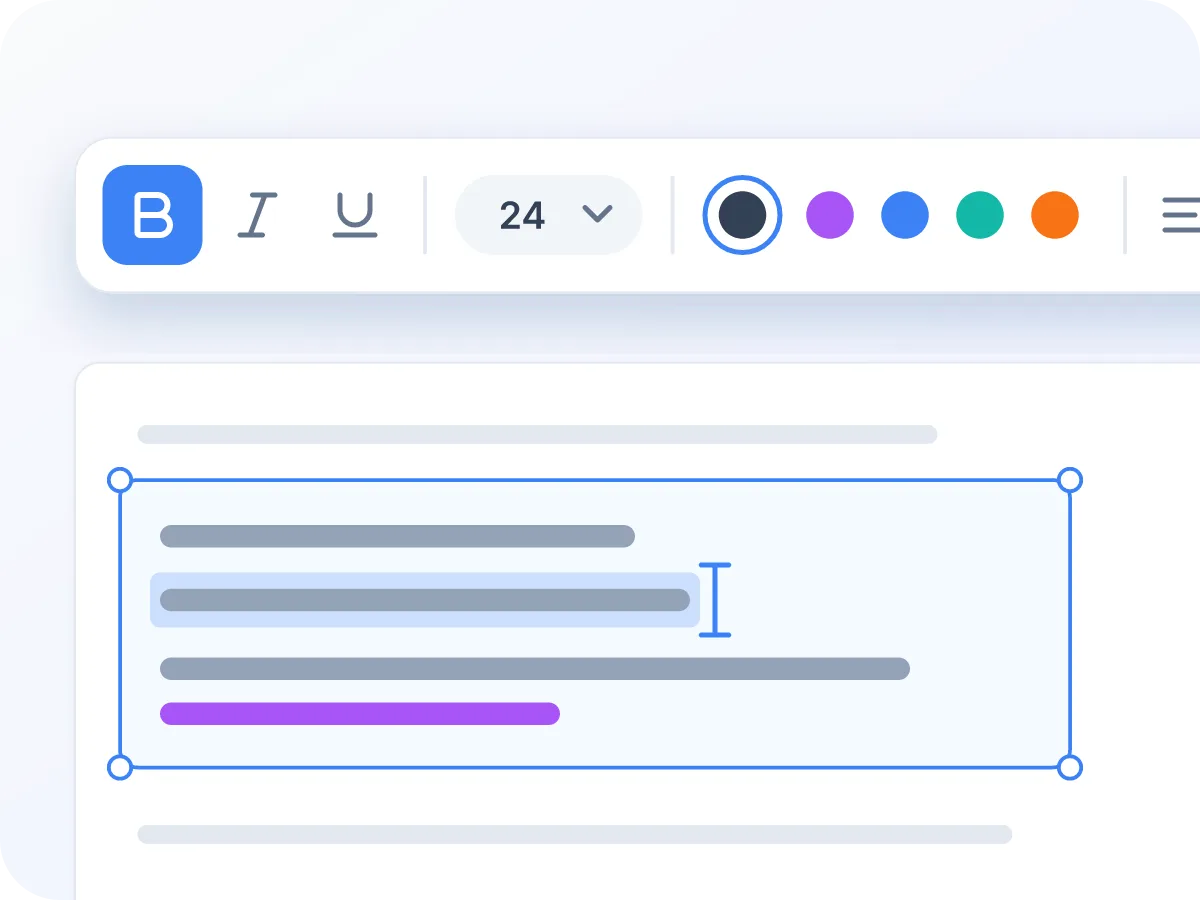
Il testo aggiunto resta testo vero
Il testo che digiti resta testo nel PDF finale, quindi le persone possono selezionarlo, copiarlo e cercarlo. Questo vale per cirillico, greco, vietnamita, cinese, giapponese e coreano. Il testo in arabo e bengali viene salvato come immagine.
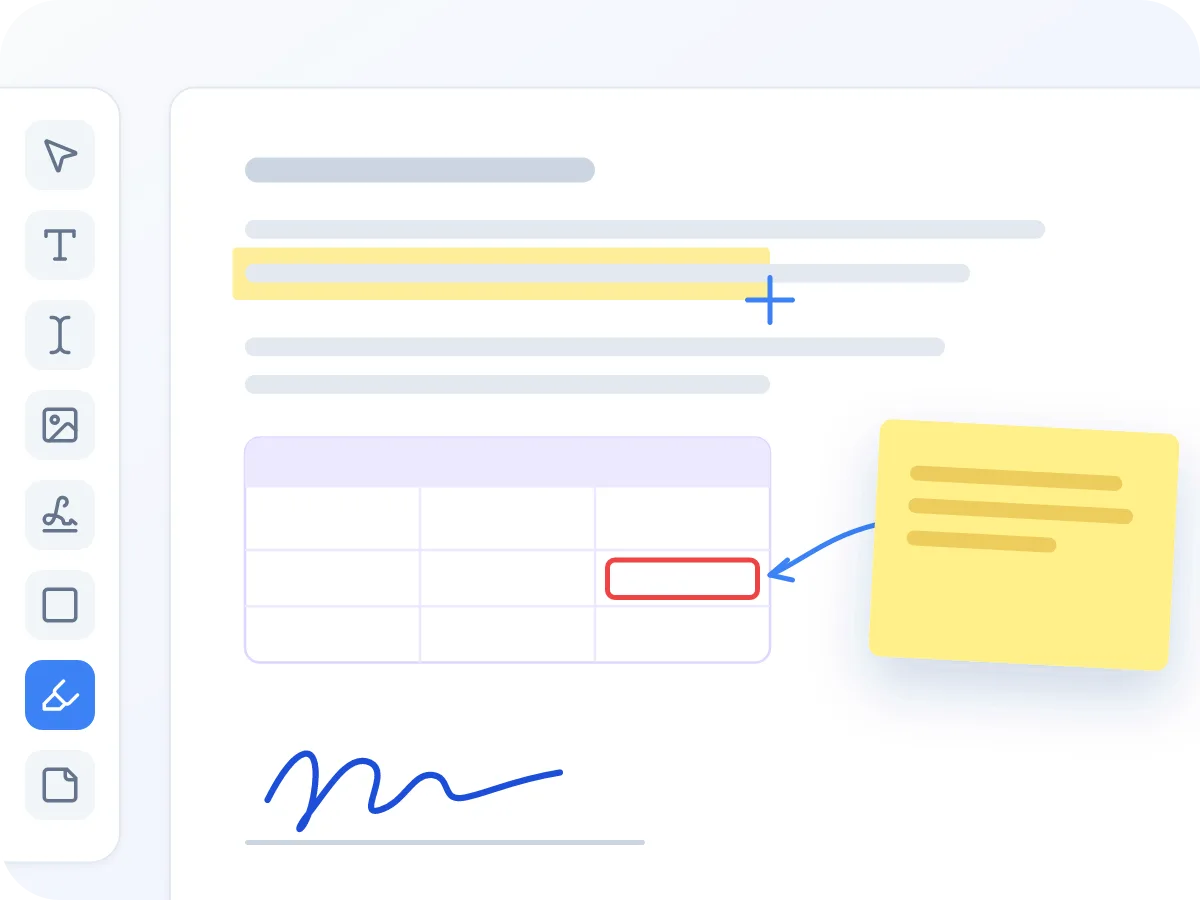
Firma e annota in un unico posto
Disegna, digita o carica la tua firma, poi aggiungi evidenziazioni, note adesive, forme e frecce. Lo strumento Redigi rimuove il testo sotto la casella nera dal file, non solo dalla vista.
Come modificare un PDF online
Apri il tuo PDF
Trascina il tuo PDF nel riquadro sopra, oppure clicca per sceglierlo. L'editor si apre con lo strumento Testo già pronto.
Correggi il testo esistente
Scegli Modifica testo pagina, poi clicca una riga. Si apre con le vecchie parole così puoi riscriverle. Ogni clic modifica una riga.
Aggiungi testo, immagini e firme
Usa la barra degli strumenti per aggiungere caselle di testo, immagini, firme, forme, frecce e note adesive. Trascina e ridimensiona qualsiasi elemento aggiunto.
Correggi le pagine
Apri la vista Pagine per riordinare, ruotare, eliminare, duplicare o ritagliare le pagine. Premi Ctrl o Cmd+Z per annullare qualsiasi passaggio.
Esporta e scarica
Fai clic su Esporta e scarica. Il PDF modificato viene salvato sul tuo dispositivo come document.pdf, a meno che tu non gli assegni un nuovo nome nella vista Pagine.
Quando le persone modificano file PDF
La maggior parte delle modifiche parte da un PDF finito che necessita di una piccola correzione. Ecco alcuni esempi comuni.
Correggi un errore di battitura
Hai trovato un nome o una data sbagliata in un report finito? Riscrivi quella riga invece di tornare al file sorgente.
Aggiorna una cifra su una fattura
Cambia un totale o una voce prima che il cliente la veda. Clicca la riga con il numero e digita quello nuovo.
Annota un documento di ricerca
Evidenzia i passaggi chiave, disegna frecce tra le sezioni e aggiungi note adesive, tutto senza stampare.
Firmare e datare un contratto
Aggiungi la tua firma sulla riga, digita la data con lo strumento Testo e scarica il PDF firmato.
Rimuovi dati riservati
Usa lo strumento Redigi per oscurare un numero di conto o una clausola riservata. Il testo sotto la casella viene rimosso dal file.
Lascia un feedback a un collega
Aggiungi note adesive, caselle di testo ed evidenziazioni, poi invia il PDF annotato. Le note sono stampate sulla pagina, così tutti le vedono.
Consigli per modificare i PDF
Alcune abitudini mantengono le tue modifiche pulite e il tuo file sicuro.
- Riscrivi una riga alla volta. Ogni clic modifica una singola riga e un testo più lungo non si estende sulla riga successiva.
- Assegna un nome al file prima di scaricarlo. L'esportazione si chiama document.pdf per impostazione predefinita, e puoi cambiarlo nella vista Pagine.
- Per nascondere dati riservati, usa lo strumento Redigi, non una forma nera. Una forma copre solo il testo, mentre Redigi lo rimuove dal file.
- Devi solo firmare? PDF Sign è pensato proprio per quello.
- Ingrandisci con Ctrl o Cmd e la rotellina del mouse, oppure con un pizzico sul trackpad. Le frecce direzionali spostano leggermente un elemento selezionato.
- Il vecchio testo era colorato? Il testo riscritto parte da un quasi-nero, quindi scegli un nuovo colore per abbinarlo.
Un editor PDF gratuito che funziona nel browser
Modificare un PDF significa cambiare ciò che c'è nella pagina senza tornare al file originale. Con LuraPDF puoi riscrivere una riga del testo originale del PDF, aggiungere nuovo testo e immagini, firmare, evidenziare e disegnare. Tutto avviene in un unico editor con 13 strumenti.
Il tuo file resta sul tuo dispositivo durante la modifica. Questo è importante per i documenti che vengono modificati più spesso: contratti, fatture e moduli. Quando hai finito, clicca su Esporta e scarica per salvare il nuovo PDF.
Cosa puoi fare con questo editor PDF
- Resta sul tuo dispositivo. Il tuo PDF viene modificato all'interno del browser e nulla viene caricato online. Una firma viene salvata per la prossima volta solo se lo richiedi.
- Formatta il testo come preferisci. Grassetto, corsivo e sottolineato, 3 stili di font, 8 dimensioni, 6 colori, allineamento ed elenchi. Formatta una parola o l'intera casella.
- Evidenzia, disegna e indica. Trascina un'evidenziazione su qualsiasi area, disegna a mano libera, oppure aggiungi rettangoli, ovali, linee e frecce. Cambia colore e spessore di ciascuna linea.
- Aggiungi la tua firma. Disegnala con un dito, il mouse o una penna, digitala in uno dei 4 font calligrafici, oppure carica un'immagine della firma.
- Correggi le pagine nello stesso posto. Riordina, ruota, elimina, duplica e ritaglia pagine, oppure unisci un altro PDF. Non serve un secondo strumento.
- Gratuito, senza registrazione.. Nessun account, nessun limite giornaliero e nessuna filigrana sul tuo file.
Perché modificare i PDF nel browser
Un editor nel browser trasforma una piccola correzione in un lavoro veloce.
- Non c'è nulla da installare. Apri la pagina e inizia a modificare, anche su un computer condiviso.
- Un errore di battitura o una data sbagliata non significa tornare al file sorgente ed esportare di nuovo.
- Testo, firme, annotazioni e pagine risiedono in un unico editor, quindi non devi passare da un'app all'altra.
- Contratti e moduli medici restano sul tuo dispositivo per tutto il tempo.
- Un'unica cronologia di annullamento copre ogni passaggio, da una correzione di testo a una pagina eliminata.
- Ogni strumento ha una scorciatoia con un solo tasto. Premi T per il testo, G per la firma o H per evidenziare.
Cosa succede quando modifichi un PDF
Quando riscrivi una riga, LuraPDF copre le vecchie parole con una casella bianca e posiziona il nuovo testo sopra. Le vecchie parole restano nel file sotto la casella. Se qualcosa deve sparire per sempre, usa invece lo strumento Redigi.
Quando clicchi su Esporta e scarica, le tue pagine originali vengono copiate così come sono, senza ricomprimerle. Il testo che aggiungi viene salvato come testo vero. Forme, evidenziazioni, disegni, firme e immagini che aggiungi vengono salvati come immagine sopra la pagina.
Modifica PDF: LuraPDF e altre opzioni
| Caratteristica | LuraPDF | Siti web basati su upload | App desktop |
|---|---|---|---|
| Privacy | I file restano sul tuo dispositivo | I file vengono inviati a un server remoto | Locale, dopo l'installazione |
| Costo | Gratis, senza limiti di utilizzo | I piani gratuiti spesso hanno limiti | Solitamente a pagamento |
| Installazione necessaria | No | No | Sì |
| Registrazione | Nessuna | Spesso necessaria per scaricare | Licenza o account |
Domande frequenti
Come modifico il testo in un PDF?
Apri il tuo PDF, scegli Modifica testo pagina e clicca la riga che vuoi cambiare. Si apre con le vecchie parole, così puoi riscriverle. Poi clicca su Esporta e scarica.
Posso modificare un PDF scansionato?
Puoi aggiungere contenuti, ma non puoi riscrivere le sue parole. Una scansione è un'immagine di una pagina, quindi non c'è una riga di testo da cliccare. Puoi comunque aggiungere testo, firme, evidenziazioni e disegni sopra. Per rendere ricercabile una scansione, usa OCR PDF.
Questo editor PDF è davvero gratuito?
Sì. Non c'è account, nessun limite giornaliero e nessuna filigrana. Ogni strumento è gratuito per tutti.
Posso modificare un PDF online senza scaricare software?
Sì. LuraPDF funziona all'interno del tuo browser, quindi non c'è nulla da installare. Apri questa pagina, trascina il tuo PDF e inizia a modificare.
Le mie modifiche verranno salvate online?
No. Le tue modifiche risiedono solo nella scheda del browser, e non c'è salvataggio automatico. Clicca su Esporta e scarica prima di chiudere la scheda, altrimenti il tuo lavoro andrà perso.
Funziona sul mio telefono?
Sì. Si apre nei browser mobili. Su uno schermo piccolo gli strumenti si trovano in una riga scorrevole, e le impostazioni si aprono in un pannello. Puoi disegnare la tua firma con il dito.
Posso modificare i campi del modulo?
No. Questo editor non ha uno strumento per i campi modulo, e i campi potrebbero smettere di essere compilabili dopo l'esportazione. Per compilare un modulo, usa Fill PDF Form.
Posso modificare un PDF protetto da password?
Non direttamente. Puoi rimuovere la password con Unlock PDF, ma le pagine sbloccate diventano immagini. Dopodiché puoi aggiungere testo, firme e annotazioni, ma non puoi riscrivere il vecchio testo.
Posso riordinare o eliminare pagine durante la modifica?
Sì. Passa alla vista Pagine per riordinare, ruotare, eliminare, duplicare o ritagliare pagine. Puoi anche aggiungere altri PDF e unirli. Entrambe le viste condividono un'unica cronologia di annullamento.
La modifica ridurrà la qualità del mio PDF?
Non per le tue pagine originali. Vengono copiate così come sono, senza ricomprimerle. Il testo che aggiungi resta testo vero. Forme, disegni, firme e immagini che aggiungi vengono salvati come immagine, e una pagina redatta diventa un'immagine completa.
Strumenti correlati
Pronto a modificare il tuo PDF?
Gratuito, privato e direttamente nel tuo browser. Nessun upload, nessuna registrazione, nessuna filigrana.
Scegli i file