Convertitore PDF to PNG con testo nitido
Salva le pagine PDF come immagini PNG senza perdita, così testo, grafici e linee sottili restano nitidi. Seleziona le pagine e scarica. Senza upload, senza registrazione, senza watermark.
Seleziona i PDF da convertire in PNG
Trascina fino a 20 PDF qui, oppure fai clic per sfogliare. Seleziona le pagine che desideri e ognuna diventerà un'immagine PNG.
I tuoi file non lasciano mai il tuo dispositivo
Cosa passa da PDF a PNG
Pagine del documento
PNG
Immagini senza perdita
Resa fedele
- Testo, grafici e linee sottili, con margini netti
- Ogni pixel, senza perdita di compressione
- Dimensioni e orientamento della pagina
- File numerati, una cartella per ogni PDF
Da verificare
- Sfondo: bianco, non trasparente
- Dimensione del file: elevata per pagine ricche di foto
- Risoluzione: massimo 144 DPI
- Il testo diventa parte dell'immagine
Panoramica dell'output PNG
Com'è un file PNG e come si confronta con il JPG dello stesso strumento.
| Dettaglio | PNG | JPG, per confronto |
|---|---|---|
| Compressione | Nessuna, senza perdita | Piccola perdita, al 92% di qualità |
| Testo e linee sottili | Margini nitidi | I margini possono risultare leggermente sfocati |
| Dimensione del file | Più grande, soprattutto per pagine con foto | Più piccola |
| Sfondo | Bianco | Bianco |
| Dimensione immagine | 72, 108 o 144 DPI | 72, 108 o 144 DPI |
Media (108 DPI) è l'impostazione predefinita. I file sono denominati come report-page-01.png, così si ordinano secondo l'ordine delle pagine.
Come convertire un PDF in PNG online
Aggiungi i tuoi PDF
Trascina i tuoi PDF nel riquadro sopra, oppure clicca per sfogliare. Puoi aggiungere fino a 20 file, ciascuno fino a 100 MB.
Scegli le pagine
Inizialmente tutte le pagine sono selezionate. Clicca sulle miniature per escludere alcune pagine, oppure digita un intervallo come 2-4. Tieni premuto Shift per selezionare una sequenza.
Imposta la dimensione dell'immagine
Scegli Bassa, Media o Alta per 72, 108 o 144 DPI. Alta offre il testo più nitido e i file più grandi.
Mantieni selezionato PNG
Il formato è già impostato su PNG. Se in seguito hai bisogno di file più piccoli, passa a JPG senza aggiungere di nuovo i tuoi PDF.
Scarica i tuoi PNG
Clicca su Converti e scarica. Otterrai un PNG, oppure uno ZIP di PNG denominati secondo l'ordine delle pagine.
Quando il PNG è la scelta giusta per le pagine PDF
Il PNG salva ogni pixel esattamente, senza perdita di compressione. Questo lo rende il formato giusto per pagine con testo piccolo, tabelle, grafici e diagrammi. I margini restano nitidi, e puoi modificare e salvare di nuovo l'immagine senza che peggiori.
Il compromesso è la dimensione. Un PNG è spesso più grande di un JPG, soprattutto per pagine piene di foto. Per un file più leggero da condividere, usa invece PDF to JPG.
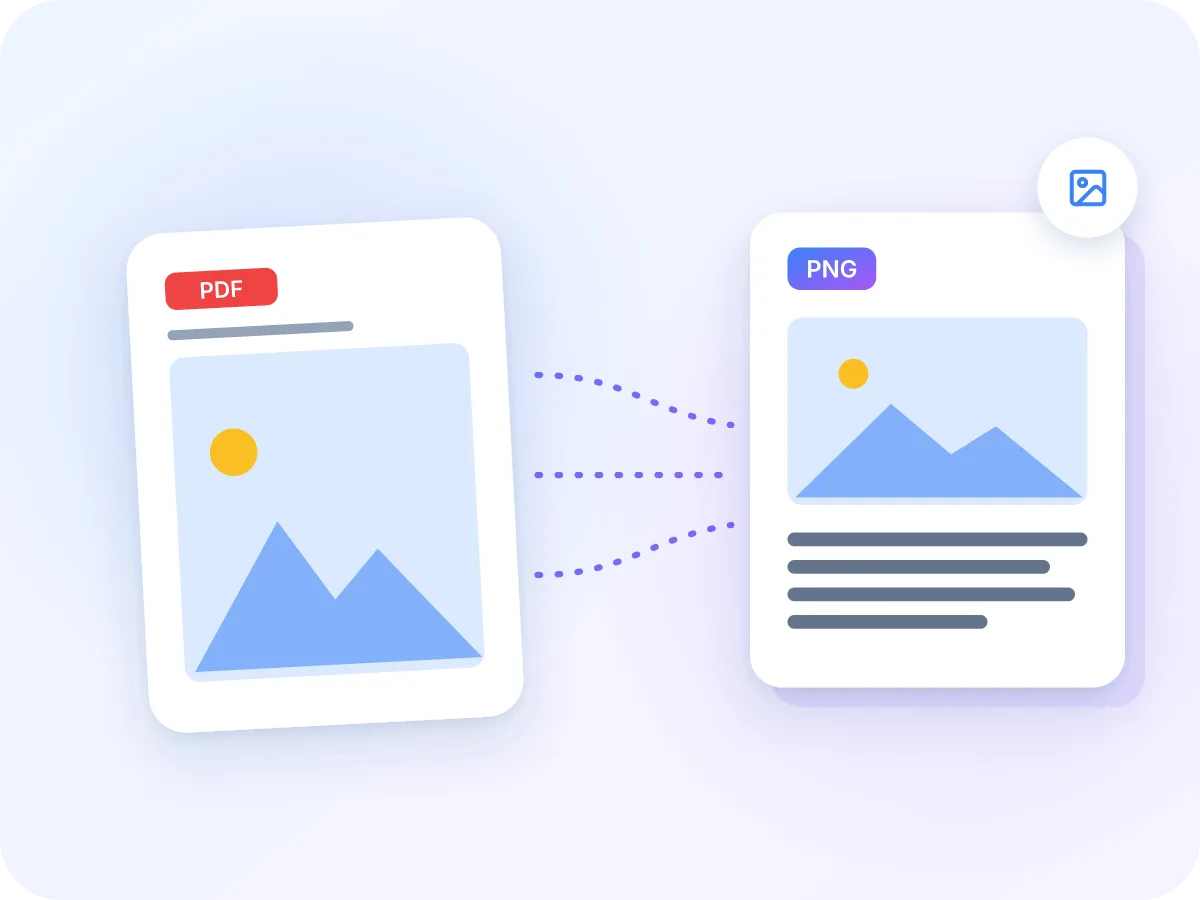
Chi converte PDF in PNG
Il PNG è adatto a qualsiasi attività in cui i piccoli dettagli devono restare leggibili. Ecco i casi più comuni.
Mockup di design
Porta una pagina da una bozza PDF in un'app di design come immagine nitida da annotare o inserire in un layout.
Pagine di aiuto e wiki
Aggiungi una pagina da una specifica o un manuale a un articolo di aiuto o a un README, dove un PDF non può essere mostrato in linea.
Report e presentazioni
Inserisci un grafico o una tabella da un report PDF in una diapositiva, mantenendo i numeri leggibili.
Materiale didattico
Acquisisci un diagramma o una pagina di esercizi per una diapositiva di lezione o una pagina del corso.
Planimetrie e disegni
Salva planimetrie, schemi e moduli come immagini dove le linee sottili non devono sfocarsi.
Materiale stampato
Aggiungi un grafico o una tabella a un volantino. In Alta, viene stampato in modo nitido a dimensioni modeste.
Cosa ottieni con PDF to PNG
- Privato per design. Il tuo PDF viene trasformato in immagini PNG direttamente nel browser. Niente viene caricato, registrato o conservato.
- Immagini senza perdita. Il PNG conserva ogni pixel della pagina disegnata. Non c'è sfocatura né effetto a blocchi dovuto alla compressione attorno al testo.
- Gratis, senza registrazione. Nessun account, nessun limite giornaliero e nessun watermark sui tuoi file PNG.
- Fino a 20 PDF in batch. Converti molti PDF in un'unica operazione. Lo ZIP contiene una cartella per ogni PDF, con le pagine numerate in ordine.
- Tre dimensioni di immagine. Bassa, Media e Alta creano immagini a 72, 108 o 144 DPI. Una pagina US Letter in Alta è 1224 × 1584 pixel.
- Funziona sul tuo telefono. L'editor funziona nei browser mobili. Le pagine vengono convertite una alla volta, così al tuo telefono non viene chiesto di gestirle tutte insieme.
Perché scegliere PNG per le pagine PDF
Il PNG scambia un file più grande con un dettaglio esatto. Ecco cosa ottieni.
- Nessuna perdita di compressione, così lettere e numeri mantengono margini netti.
- Grafici, tabelle e disegni al tratto hanno esattamente l'aspetto con cui sono stati disegnati.
- Modifica e salva di nuovo quante volte vuoi, senza calo di qualità.
- Si apre in ogni browser, visualizzatore di immagini e app di design.
- Colori pieni e spazi bianchi si comprimono bene, così le pagine di testo spesso restano piccole.
- Ogni pagina è un file a sé, pronto per essere inserito in un documento o in una pagina web.
Come funziona la conversione da PDF a PNG
LuraPDF disegna ogni pagina selezionata come un'immagine direttamente nel browser, a 72, 108 o 144 DPI. La pagina viene posta su uno sfondo bianco, proprio come appare in un visualizzatore PDF. Il tuo browser salva quindi l'immagine come PNG senza perdita di compressione.
Una pagina viene salvata come un PNG. Più pagine vengono raccolte in uno ZIP sul tuo dispositivo, denominato come report-page-01.png. Nulla viene inviato su internet, quindi la velocità dipende dal tuo dispositivo, non dalla tua connessione.
PDF to PNG: LuraPDF e altre opzioni
| Caratteristica | LuraPDF | Siti web basati su upload | App desktop |
|---|---|---|---|
| Privacy | Il file resta sul tuo dispositivo | Il tuo file viene inviato a un server | Locale, dopo l'installazione |
| PNG senza perdita | SÌ | Di solito sì | Di solito sì |
| Più PDF contemporaneamente | Fino a 20, in un unico ZIP | Spesso un'opzione a pagamento | Varia in base all'app |
| Costo | Gratis, senza registrazione | I piani gratuiti spesso hanno limiti | Di solito a pagamento |
Domande frequenti
Qual è la differenza tra convertire un PDF in PNG e convertire un PDF in JPG?
Il PNG non ha perdita di compressione, quindi testo e linee restano nitidi, ma i file sono più grandi. Il JPG riduce leggermente i dettagli per creare file più piccoli. Scegli PNG per testo, grafici e diagrammi, e JPG per foto e condivisione rapida.
Come convertire PDF in PNG gratis?
Trascina il tuo PDF nel riquadro sopra, scegli le pagine e clicca su Converti e scarica. Non costa nulla, senza registrazione e senza watermark.
È sicuro convertire PDF in PNG online?
Sì. LuraPDF converte il tuo PDF direttamente nel browser. Il file non viene mai caricato, quindi nessun altro lo vede.
Posso ottenere uno sfondo trasparente nel PNG?
No. Ogni pagina viene disegnata su uno sfondo bianco, come appare in un visualizzatore PDF, quindi il PNG non ha aree trasparenti. Puoi rimuovere il bianco in un editor di immagini in seguito.
Qual è la risoluzione migliore per PDF to PNG?
Alta (144 DPI) per testo piccolo e zoom, Media (108 DPI) per la maggior parte degli schermi, e Bassa (72 DPI) per le miniature. Media è l'impostazione predefinita.
Quanto può essere grande il PDF?
Fino a 100 MB per file, e fino a 20 PDF alla volta. I file lunghi in Alta richiedono più tempo, soprattutto sui telefoni.
Perché il mio file PNG è così grande?
Il PNG conserva ogni pixel, quindi le pagine con foto e l'impostazione Alta creano file grandi. Scegli Media o Bassa, oppure usa JPG per pagine piene di foto.
Posso convertire solo una pagina in PNG?
Sì. Clicca su Nessuna, poi clicca sulla pagina desiderata, oppure digita il suo numero nel campo dell'intervallo pagine. Una pagina viene scaricata come singolo PNG.
PDF to PNG funziona su telefono?
Sì, in un browser mobile moderno. Le pagine vengono convertite una alla volta, quindi i documenti lunghi in Alta possono richiedere un po' di tempo.
Il testo nel PNG resterà nitido?
Sì, alla dimensione che scegli. Il testo viene ridisegnato a 72, 108 o 144 DPI e salvato senza perdita. Se ingrandisci l'immagine oltre questa dimensione risulterà meno nitida, quindi scegli Alta se devi fare zoom.
Suggerimenti per immagini PNG nitide da un PDF
Piccole scelte prima di convertire fanno risparmiare tempo dopo.
- Per stampa piccola, linee fini o zoom, scegli Alta. Crea immagini due volte più larghe e alte rispetto a Bassa.
- Hai bisogno di uno sfondo trasparente? Questo strumento aggiunge sempre uno sfondo bianco. Rimuovilo poi in un editor di immagini.
- Le pagine piene di foto creano file PNG grandi. Usa JPG per quelle, e riserva il PNG a testo e grafici.
- Ti serve solo parte di una pagina? Ritagliala prima con Crop PDF, poi converti il file ritagliato.
- Devi convertire un documento lungo? Provi prima con alcune pagine, ad esempio 1-3, per verificare l'impostazione della dimensione.
- Ti serve la risoluzione di stampa? L'impostazione massima è 144 DPI, sotto i 300 DPI che la stampa generalmente richiede. Stampa invece direttamente dal PDF.
Strumenti correlati
Pronto a salvare le tue pagine PDF come PNG?
Immagini senza perdita con testo nitido, create sul tuo dispositivo. Senza upload, senza registrazione, senza watermark. Trascina il tuo PDF nel riquadro sopra.
Scegli i file