Ottimizza PDF senza perdere qualità
Alleggerisci un PDF senza ridisegnare nemmeno una pagina. Testo, link e campi modulo continuano a funzionare, e i dettagli del documento vengono cancellati per te. Nessun upload, nessuna registrazione, nessuna filigrana.
Seleziona un PDF da ottimizzare
o trascinalo qui. Un PDF alla volta, fino a 100 MB.
I tuoi file non lasciano mai il tuo dispositivo
Un report di 300 pagine, metà del peso, ogni pagina identica
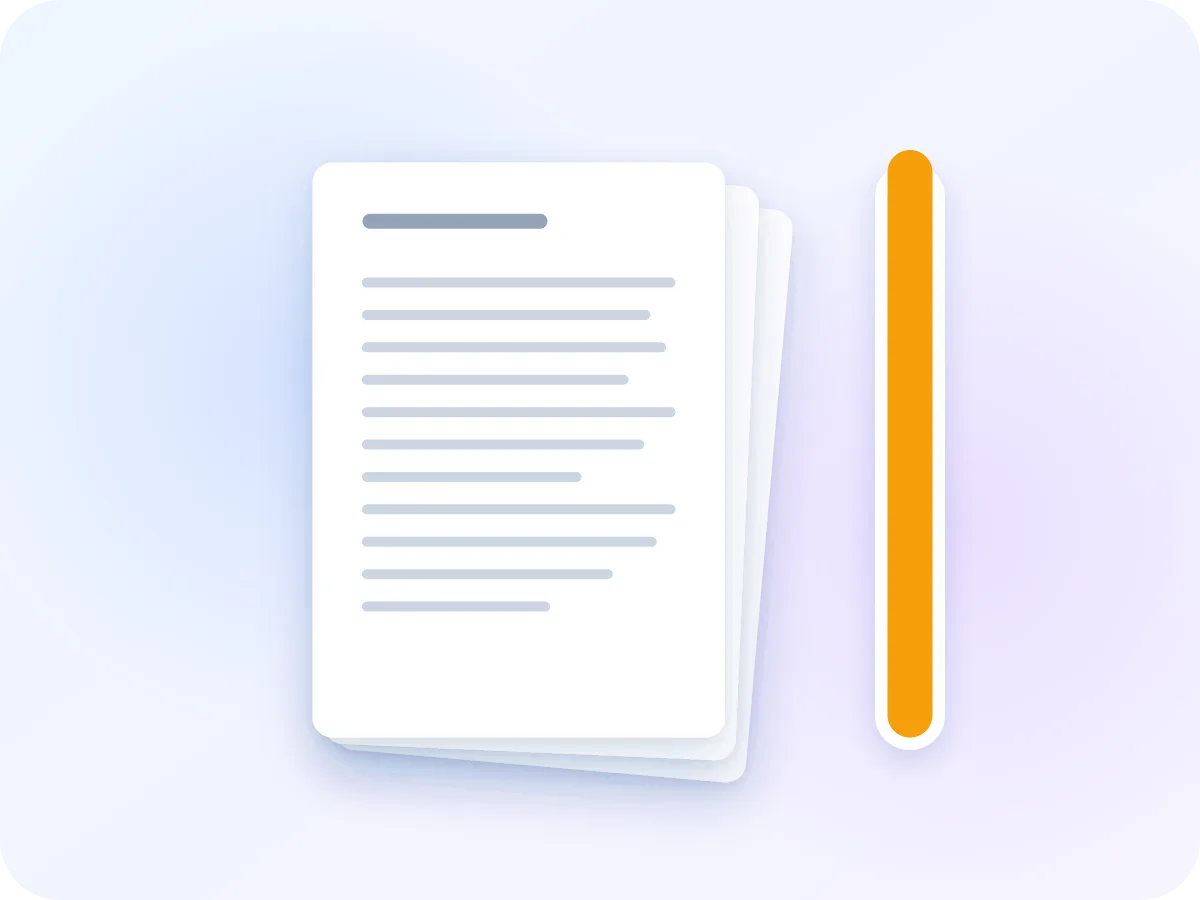
145,7 KBOriginale: un report testuale di 300 pagine
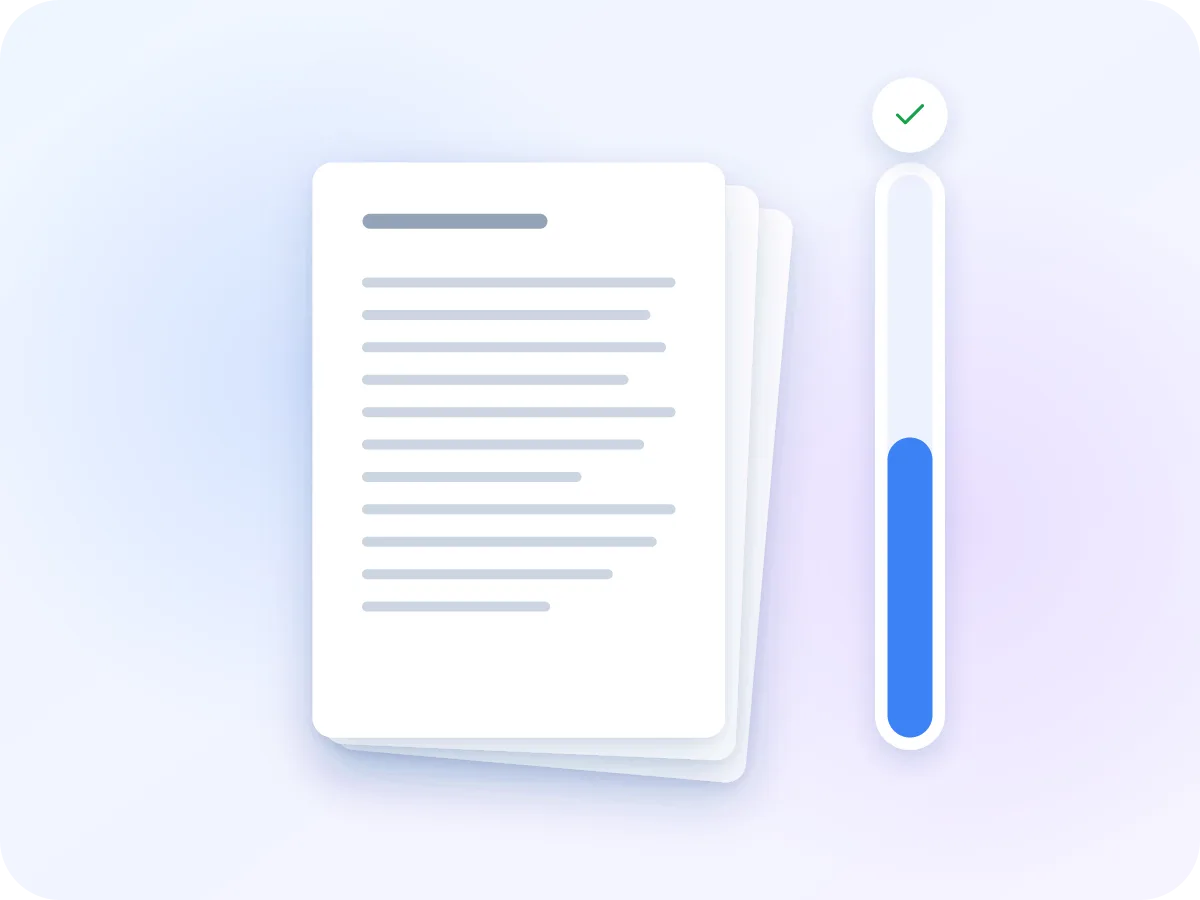
74,1 KBDopo l'ottimizzazione (49% più leggero), testo ancora selezionabile
Abbiamo passato uno strumento su un report testuale di 300 pagine, salvato come fanno molti programmi più datati con i PDF. Tutte le 300 pagine e il loro testo sono rimasti invariati. I file già compattati si riducono pochissimo, e in quel caso ricevi indietro l'originale.
Come funziona l'ottimizzazione PDF senza perdita
Un PDF è costruito da molte piccole parti: elenchi di pagine, dettagli dei font, link e campi modulo. Molte app memorizzano queste parti una per una, senza comprimerle. La modalità Mantieni testo le raggruppa in gruppi compressi e scrive una nuova copia del file.
I PDF modificati spesso conservano versioni vecchie delle parti che hanno sostituito. La nuova copia mantiene solo la versione più recente di ogni parte. Il contenuto delle pagine, cioè testo, immagini e disegni, viene riportato così com'è. Ecco perché le scansioni cambiano a malapena: la loro dimensione è nelle immagini delle pagine, che restano intatte.
Come ottimizzare un PDF senza perdere qualità
Aggiungi il tuo PDF
Trascina un PDF nel riquadro sopra, oppure clicca su Seleziona un file. Contratti, report e moduli sono perfetti. Per una scansione, Comprimi PDF fa risparmiare molto di più.
Controlla le impostazioni
L'editor si apre in modalità Mantieni testo. Rimuovi metadati del documento è attivo e cancella titolo, autore e date. Disattivalo per mantenerli.
Clicca su Ottimizza e scarica
Il tuo PDF viene riscritto in un layout più compatto e salvato subito sul tuo dispositivo. Il pannello mostra la dimensione originale, quella nuova e di quanto si è ridotta.
Non è più piccolo? Ricevi l'originale
Se la nuova copia non è più piccola, l'editor te lo segnala e restituisce l'originale, invariato. Per un taglio maggiore, passa a Dimensione minima in alto nel pannello.
Usa il tuo PDF ottimizzato
Il file viene salvato come tuofile-ottimizzato.pdf. Ogni pagina ha lo stesso aspetto di prima, e puoi ancora cercare, copiare, cliccare i link e compilare i moduli.
Cosa fa Ottimizza PDF al tuo file
Resta sul tuo dispositivo
Il tuo PDF viene ottimizzato dentro il browser. Niente viene caricato online, e niente viene conservato dopo la chiusura della scheda.
Nessuna perdita di qualità
Le pagine non vengono ridisegnate e le immagini non vengono ricompresse. Testo, immagini e disegni restano nitidi a ogni livello di zoom.
Elimina le copie vecchie
Ogni volta che un PDF viene modificato e salvato, versioni precedenti delle sue parti possono restare dentro il file. Viene mantenuta solo la versione più recente di ogni parte.
Testo, link e moduli continuano a funzionare
Puoi ancora cercare e copiare il testo, cliccare i link, saltare ai segnalibri e compilare i campi modulo. Gli screen reader lo leggono come prima.
Cancella i dettagli del documento
Titolo, autore, oggetto, parole chiave, nomi delle app e date vengono cancellati di default. Un interruttore li mantiene se ti servono.
Gratis, senza registrazione
Nessun account, nessun limite giornaliero e nessuna filigrana. Funziona nel browser su telefono o computer.
Cosa fa Mantieni testo a ogni parte del tuo file
Mantieni testo riscrive il file ma lascia intatte le pagine. Ecco cosa succede a ogni parte.
| Parte del file | Dopo l'ottimizzazione | Cosa significa |
|---|---|---|
| Testo, font, immagini e disegni | Invariati | Le pagine restano uguali e il testo resta ricercabile |
| Link, segnalibri e campi modulo | Mantenuti | Tutto continua a funzionare: clic, salti e compilazione |
| Come viene salvato il file | Compattato, le copie vecchie vengono eliminate | È da qui che deriva il risparmio |
| Titolo, autore, parole chiave e date | Cancellati di default | Disattiva Rimuovi metadati del documento per mantenerli |
| Firma digitale e Fast Web View | Non mantenuti | Conserva l'originale se ti serve uno dei due |
Se la nuova copia non è più piccola, ricevi indietro l'originale, invariato. In quel caso i suoi dettagli non vengono cancellati.
Riduci un PDF senza cambiarne la natura
La maggior parte dei metodi per ridurre un PDF ridisegna ogni pagina come un'immagine. Questo fa risparmiare molto spazio, ma il testo non può più essere cercato o copiato, i link smettono di funzionare e i campi modulo scompaiono. Per una scansione va bene. Per un contratto, un modulo o un report, rovina il file.
L'ottimizzazione è l'opzione più delicata. Sistema il modo in cui il tuo PDF viene salvato e lascia intatta ogni pagina, così la copia più leggera si apre, viene ricercata e stampata come l'originale. Ti serve invece una scansione molto più piccola? Usa Comprimi PDF.
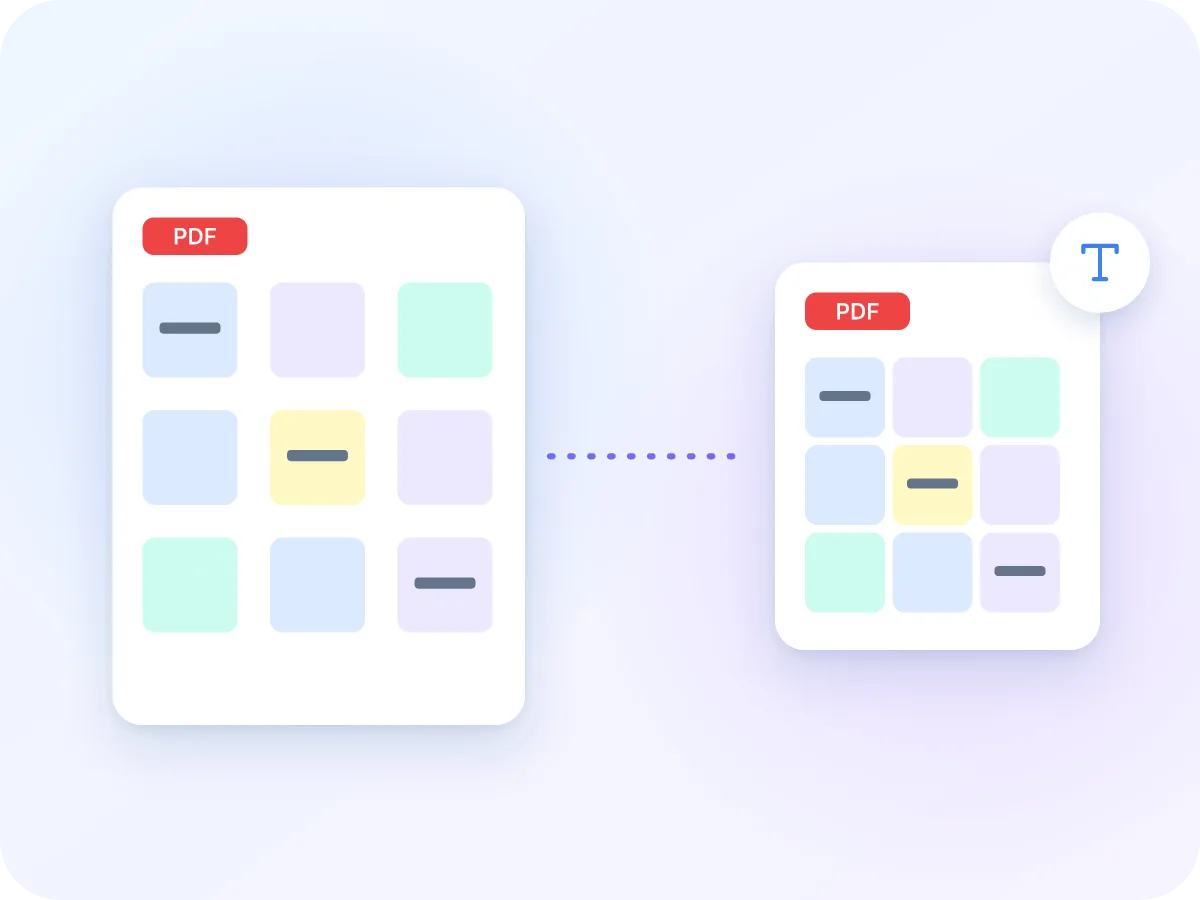
Quando ottimizzare un PDF
L'ottimizzazione alleggerisce un file senza cambiarne la natura. Scegli questa opzione quando il documento deve continuare a funzionare come tale: ricercabile, copiabile, cliccabile o compilabile.
Contratti e documenti legali
I file legali devono restare ricercabili e citabili. L'ottimizzazione riduce il file per un portale di deposito o un'email senza cambiare una sola parola.
Moduli compilabili
Trasformare le pagine in immagini elimina i campi modulo. L'ottimizzazione mantiene ogni campo compilabile, così puoi inviare un modulo più leggero che funziona ancora.
Report ricercati e citati
I lettori cercano, selezionano e copiano testo da report, articoli e manuali. L'ottimizzazione mantiene tutto questo funzionante in un allegato più leggero.
Condivisione fuori dal tuo team
L'impostazione predefinita cancella il nome dell'autore, le date e i nomi delle app usate per creare il file prima di inviarlo.
Documenti accessibili
Gli screen reader hanno bisogno di testo reale. L'ottimizzazione mantiene il testo e i suoi tag di lettura, così il file resta accessibile.
File conservati per anni
I file modificati e salvati nel corso di molti anni possono accumulare copie vecchie delle loro parti. Disattiva Rimuovi metadati del documento per conservarne i dettagli ai fini di archivio.
Perché scegliere l'ottimizzazione senza perdita
L'ottimizzazione scambia un risparmio più contenuto con un file che funziona esattamente come prima.
- Le pagine restano uguali, perché nulla viene ridisegnato o ricompresso.
- Testo, link, segnalibri e campi modulo continuano a funzionare.
- Il pannello delle dimensioni mostra il risultato reale, e ricevi indietro l'originale se non si è risparmiato nulla.
- Puoi scegliere se cancellare i dettagli del documento o mantenerli.
- Il tuo file non lascia mai il tuo dispositivo.
- Gratis, senza account e senza filigrana.
Ottimizzare o comprimere: quale usare
| Cosa ottieni | Ottimizza PDF (Mantieni testo) | Comprimi PDF (Dimensione minima) | Siti basati su upload |
|---|---|---|---|
| Testo ricercabile e copiabile | Sì, sempre | No, le pagine diventano immagini | Varia a seconda del servizio |
| Da dove deriva il risparmio | Layout del file più compatto | Immagini di pagina più piccole | Varia a seconda del servizio |
| Campi modulo e link | Mantenuti e funzionanti | Rimossi | Varia a seconda del servizio |
| Il file rimane sul tuo dispositivo | Sì | Sì | No, il file viene caricato online |
Consigli per ottimizzare un PDF
L'ottimizzazione aiuta alcuni file molto più di altri. Questi consigli ti aiutano a scegliere lo strumento giusto e a conservare ciò che conta.
- Usa Mantieni testo per tutto ciò che le persone cercheranno, copieranno o compileranno: contratti, moduli, report e manuali.
- Hai una scansione? Ogni pagina è già una grande immagine, quindi l'ottimizzazione aiuta pochissimo. Usa invece Dimensione minima in Comprimi PDF.
- I file salvati nel modo non compatto, e i file modificati e salvati molte volte, si riducono di più. Un file già salvato nel modo compatto potrebbe cambiare pochissimo.
- Conserva l'originale di un PDF firmato digitalmente. L'ottimizzazione riscrive il file, quindi la sua firma non sarà più valida.
- Se il tuo PDF è stato salvato con Fast Web View (le pagine si caricano una alla volta online), la copia ottimizzata non lo avrà.
- Devi conservare titolo e autore? Disattiva Rimuovi metadati del documento prima di cliccare su Ottimizza e scarica.
Domande frequenti
Qual è la differenza tra comprimere e ottimizzare un PDF?
Comprimere ridisegna ogni pagina come un'immagine più piccola, il che fa risparmiare più spazio ma rende il testo non selezionabile. Ottimizzare lascia intatte le pagine e sistema solo il modo in cui il file viene salvato. Il risparmio è minore, ma tutto continua a funzionare.
Cosa cambia l'ottimizzazione nel mio PDF?
Solo il modo in cui il file viene salvato. Le piccole parti vengono raggruppate in gruppi compressi, e le versioni vecchie lasciate dai salvataggi precedenti vengono eliminate. Con l'impostazione predefinita, anche titolo, autore, parole chiave, nomi delle app e date vengono cancellati.
L'ottimizzazione del mio PDF ne ridurrà la qualità?
No. Immagini, font e disegni non vengono toccati, quindi ogni pagina appare uguale a qualsiasi livello di zoom. Se ti serve un file molto più piccolo e puoi accettare immagini meno nitide, usa Comprimi PDF.
Di quanto si ridurrà la dimensione del mio PDF?
Dipende da come è stato salvato il file. I file salvati nel modo non compatto, che molte app usano ancora, e i file modificati molte volte possono ridursi parecchio. I file già salvati nel modo compatto cambiano a malapena, e le scansioni si riducono pochissimo. Se la nuova copia non è più piccola, ricevi indietro l'originale.
È sicuro ottimizzare un PDF online?
Sì, con LuraPDF. Il tuo PDF viene ottimizzato dentro il browser e non viene mai caricato su un server. Non serve alcun account, e quando chiudi la scheda, il file scompare.
Qual è il modo migliore per ridurre la dimensione di un PDF senza perdere qualità?
Ottimizzalo in modalità Mantieni testo. Le pagine non vengono ridisegnate, quindi testo, immagini e link restano esattamente come prima. Per le scansioni, di solito è necessaria una piccola perdita di qualità delle immagini per risparmiare spazio reale.
È possibile ottimizzare un PDF sul mio telefono?
Sì. L'editor funziona nel browser del tuo telefono, con le stesse impostazioni di un computer. Tocca Ottimizza e scarica e il file viene salvato sul telefono.
Devo ottimizzare prima o dopo la compressione?
Scegline uno. Se il testo deve restare selezionabile, ottimizza e fermati lì, perché comprimere annullerebbe questo risultato. Se ti serve il file più piccolo possibile, comprimi invece. Il suo output è già salvato nel modo compatto, quindi ottimizzarlo in seguito non aggiunge nulla.
Posso ottimizzare un PDF protetto da password?
No. Rimuovi prima la password con Sblocca PDF. Sblocca PDF però trasforma le pagine in immagini, quindi la nuova copia non avrà più testo selezionabile da conservare.
L'ottimizzazione rimuove i metadati del mio PDF?
Sì, di default. Cancella titolo, autore, oggetto, parole chiave, nomi delle app e date, e puoi disattivare questa opzione. Una seconda copia di questi dettagli può trovarsi altrove nel file. Per cancellare entrambe, usa Rimuovi metadati PDF.
Strumenti correlati
Ottimizza il tuo PDF e mantienilo funzionante
Gratis e privato. Le tue pagine restano esattamente come sono, e ricevi indietro l'originale se non si può risparmiare nulla. Nessun upload, nessuna registrazione, nessuna filigrana.
Scegli i file