Convertitore da TIFF a PDF con ogni pagina mantenuta
Trasforma scansioni e fax TIFF in un unico PDF, con ogni pagina di un file multipagina. Metti le pagine in ordine e scarica. Gratuito e i tuoi file rimangono sul tuo dispositivo.
Seleziona i file TIFF da convertire in PDF
o trascinali qui. TIFF o TIF, fino a 100 MB ciascuno. Puoi aggiungere anche immagini JPG, PNG e HEIC.
I tuoi file non lasciano mai il tuo dispositivo
Cosa si mantiene passando da TIFF a PDF
TIFF
Scansione o fax, una o più pagine
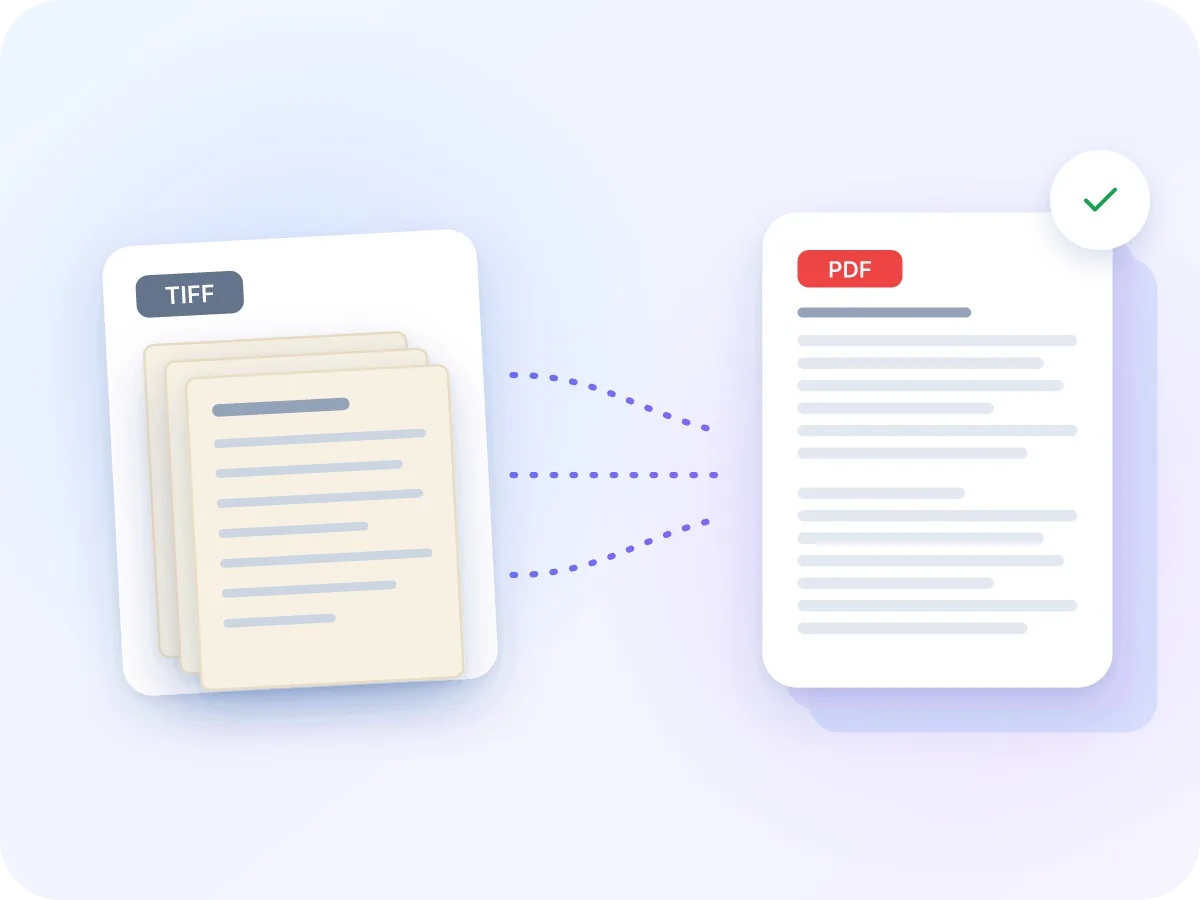
Un solo PDF, pagina per pagina
Passa bene
- Ogni pagina di un TIFF multipagina, nell'ordine corretto
- Pagine fax in bianco e nero, non invertite
- Ogni pagina senza perdita di qualità, alla dimensione in pixel originale
- Più file TIFF e foto in un unico PDF
Da verificare
- Il testo non è ricercabile finché non esegui l'OCR
- Le pagine oltre circa 16,7 milioni di pixel non possono essere lette
- Alcuni tipi rari, come scala di grigi a 4 bit, vengono rifiutati
- Scansioni lunghe possono generare un PDF di grandi dimensioni
Opzioni di pagina e file TIFF supportati
Imposta le opzioni della pagina una sola volta: si applicano a ogni pagina del PDF.
| Impostazione | Scelte |
|---|---|
| Dimensioni pagina | A4 (predefinito), Letter, Legal o Adatta immagine |
| Orientamento | Automatico (predefinito), Verticale o Orizzontale |
| Margine | Nessuno, Piccolo (predefinito, 1/4 di pollice) o Grande (1/2 pollice) |
| Adattamento immagine | Adatta (predefinito) mostra l'intera pagina. Riempi copre la pagina del PDF e può tagliare i bordi. |
| File accettati | TIFF e TIF, più JPG, PNG, WebP, GIF, BMP e HEIC. Fino a 100 MB per file. |
| Tipi di TIFF | Fax (CCITT Gruppo 3 e 4), LZW, ZIP, PackBits e JPEG. Bianco e nero, scala di grigi, colore e CMYK. |
Orientamento, margine e adattamento immagine si applicano ad A4, Letter e Legal. Ogni pagina TIFF può arrivare fino a circa 16,7 milioni di pixel, più o meno un A4 a 350 DPI.
Come convertire TIFF a PDF
Aggiungi i tuoi file TIFF
Trascina uno o più file TIFF o TIF nel riquadro sopra. Immagini JPG, PNG, WebP, GIF, BMP e HEIC possono finire nello stesso PDF.
Vedi ogni pagina
Ogni pagina di un TIFF multipagina appare come sua propria miniatura, numerata come scan.tiff (2/12), così nessuna viene saltata.
Metti le pagine in ordine
Trascina le miniature per riordinare le pagine, o usa la tastiera. Ruota una pagina che è di lato, o rimuovine una che non ti serve.
Scegli le impostazioni della pagina
Scegli A4, Letter o Legal e imposta orientamento, margine e adattamento immagine. Oppure scegli Adatta immagine così ogni pagina del PDF prende la forma della sua scansione.
Crea il PDF
Fai clic su Crea PDF per salvare un PDF con una pagina per ogni pagina TIFF e immagine, nell'ordine che hai impostato.
Perché convertire TIFF a PDF?
TIFF è il formato usato da molti scanner e sistemi fax. Mantiene le pagine nitide, ma Chrome, Edge e Firefox non riescono ad aprirlo, e molti moduli di caricamento non lo accettano.
Un PDF si apre ovunque. La conversione dei tuoi file TIFF inserisce ogni pagina in un PDF che è facile da inviare per email, stampare o caricare. Un TIFF multipagina mantiene tutte le sue pagine, in ordine.
Chi converte i file TIFF a PDF?
Chiunque lavori con scansioni, fax o archivi di documenti.
Archivi fax
Trasforma i fax ricevuti in PDF che puoi archiviare, inoltrare o allegare a un'email.
Scansioni in ufficio
Molti scanner da ufficio salvano TIFF multipagina. Convertili in PDF che chiunque può aprire.
Documenti legali
Combina contratti scansionati, allegati e record in un PDF per l'archiviazione o la condivisione.
Cartelle cliniche e assicurative
Invia cartelle scansionate e moduli di reclamo come un unico PDF invece di file immagine sciolti.
Documenti HR e onboarding
Raccogli moduli scansionati, documenti d'identità e pagine firmate in un unico PDF per un fascicolo del personale o un portale di caricamento.
Archivi di documenti
Trasforma le scansioni TIFF archiviate in PDF più facili da sfogliare, stampare e condividere.
Cosa puoi fare con TIFF to PDF
- Ogni pagina di un TIFF multipagina. I fax e le scansioni spesso contengono molte pagine in un unico TIFF. Ogni pagina diventa una pagina propria nel PDF, nello stesso ordine.
- Legge file di scanner e fax. Apre pagine fax in bianco e nero e i formati scanner più comuni, in scala di grigi, colore o CMYK. Le pagine fax escono orientate correttamente, non invertite.
- Nessuna perdita di qualità. Ogni pagina viene salvata senza perdita di qualità alla sua dimensione in pixel originale, così il testo di fax e scansioni resta nitido come l'originale.
- Combina più file. Aggiungi quanti file TIFF ti servono, più immagini JPG, PNG o HEIC, e uniscili in un unico PDF.
- Privato per design. I tuoi file vengono convertiti sul tuo dispositivo. Non vengono mai caricati.
- Funziona dove TIFF non si apre. La maggior parte dei browser non riesce a mostrare i TIFF da sola. Un lettore TIFF viene scaricato la prima volta che ne aggiungi uno, poi ogni pagina appare come anteprima.
Vantaggi della conversione da TIFF a PDF nel tuo browser
Non c'è alcun software da installare e le tue scansioni rimangono private.
- Privato. Le scansioni di ID, contratti e record non lasciano mai il tuo dispositivo.
- Ogni pagina. I TIFF multipagina escono completi e in ordine.
- Senza perdita. Le pagine mantengono ogni pixel della scansione originale.
- Un file. Più TIFF e immagini diventano un unico PDF.
- Non è necessario alcun software. Funziona nel browser sul tuo telefono o computer.
- Gratis, senza registrazione e senza watermark.
Come funziona la conversione da TIFF a PDF
Prima, ogni TIFF viene letto nel tuo browser, una pagina alla volta, da un lettore TIFF che si scarica quando aggiungi il tuo primo TIFF. Ogni pagina diventa un'immagine PNG senza perdita di qualità e appare come anteprima a sé.
Poi ogni pagina viene inserita nella sua pagina PDF, usando le impostazioni di dimensione, margine e adattamento che hai scelto. Il PDF viene salvato sul tuo dispositivo, con il nome del primo file.
TIFF to PDF: LuraPDF e altre opzioni
| Funzione | LuraPDF | Convertitori basati su caricamento | Visualizzatori di immagini desktop |
|---|---|---|---|
| I file rimangono sul tuo dispositivo | Sì | No | Sì |
| Ogni pagina di un TIFF multipagina | Sì | Varia | Varia |
| Riordina, ruota e rimuovi le pagine per primo | Sì | Varia | Limitato |
| Nessun software da installare | Sì | Sì | No |
TIFF a PDF: domande frequenti
Come converto TIFF a PDF gratuitamente?
Aggiungi i tuoi file TIFF qui sopra, controlla le pagine e clicca su Crea PDF. Ottieni un unico PDF, gratis, senza registrazione e senza watermark.
Posso convertire un TIFF multipagina a PDF?
Sì. Ogni pagina nel TIFF diventa una pagina nel PDF, nello stesso ordine. Ognuna appare prima come sua propria miniatura, quindi puoi riordinare, ruotare o rimuovere pagine.
Come combino più file TIFF in un unico PDF?
Aggiungi tutti i file TIFF in una volta, o aggiungi altri dall'editor. Trascina le pagine nell'ordine che desideri, quindi crea un PDF da tutti loro.
Qual è il modo migliore per convertire TIFF a PDF senza perdere qualità?
Usa un convertitore che salva ogni pagina senza perdita di qualità. Qui, ogni pagina TIFF finisce nel PDF alla sua dimensione in pixel originale senza perdita per compressione, così il testo di fax e scansioni resta nitido. Scegli Adatta immagine per mantenere la forma originale di ogni pagina.
Che cos'è un file TIFF?
TIFF è un formato immagine pensato per scansioni di alta qualità. Scanner, software fax e archivi lo usano perché un file può contenere molte pagine senza perdita di qualità. La maggior parte dei browser non riesce ad aprirlo, il che rende un PDF più facile da condividere.
I miei file vengono caricati?
No. La conversione viene eseguita nel tuo browser e i tuoi file TIFF non lasciano mai il tuo dispositivo.
Funziona con i file TIFF fax?
Sì. Le pagine fax in bianco e nero compresse con CCITT Gruppo 3 o Gruppo 4 escono nel modo giusto. Funzionano anche le scansioni salvate con LZW, ZIP, PackBits o JPEG.
Perché il mio file TIFF non può essere letto?
Alcuni tipi rari di TIFF non sono supportati, come scala di grigi o tavolozza a 4 bit, scala di grigi con trasparenza, CMYK a 16 bit e BigTIFF. Anche le pagine oltre circa 16,7 milioni di pixel non possono essere lette. L'anteprima mostrerà quindi che non può visualizzare il file. Salvalo di nuovo come TIFF o PNG standard e riprova.
Posso rendere il PDF ricercabile?
Non in questo passaggio, perché il PDF contiene immagini delle tue pagine. Per rendere il testo ricercabile, esegui il PDF finito con OCR PDF.
Il PDF sarà troppo grande per inviare per email?
Le pagine scansionate si sommano rapidamente. Dopo la conversione, usa Comprimi PDF e imposta una dimensione target, ad esempio 1 MB, per email e moduli di caricamento.
Suggerimenti per la conversione di file TIFF in PDF
Poche piccole scelte creano un PDF migliore.
- Controlla l'ordine delle pagine prima di creare il PDF. Le pagine seguono le miniature.
- Usa Adatta immagine per le scansioni, così ogni pagina del PDF mantiene la forma dell'originale.
- Usa A4 o Letter con un piccolo margine per le pagine che intendi stampare.
- Rimuovi le pagine fax vuote prima della conversione, in modo che il PDF sia più corto.
- Comprimi il PDF in seguito se un modulo di caricamento ha un limite di dimensione.
- Stai scansionando qualcosa di nuovo? 300 DPI mantiene il testo nitido e resta ben al di sotto del limite di dimensione pagina.
Converti i tuoi file TIFF a PDF ora
Aggiungi le tue scansioni e i tuoi fax, controlla le pagine e scarica un PDF. Gratuito e i tuoi file non lasciano mai il tuo dispositivo.
Scegli i file