Da HTML a PDF Convertitore online, gratuito
Trasforma un file .html in un PDF pulito con testo reale e selezionabile. Titoli, elenchi e tabelle si conservano su pagine A4 semplici. Senza upload, senza registrazione, senza filigrana.
Seleziona un file HTML da convertire in PDF
o trascinalo qui. Un file .html o .htm alla volta, fino a 100 MB.
I tuoi file non lasciano mai il tuo dispositivo
Cosa si conserva passando da HTML a PDF
HTML
Codice web con tag
Pagine di testo pulite
Si conserva bene
- Titoli, in tre dimensioni in grassetto
- Paragrafi, citazioni ed elenchi puntati
- Tabelle con bordi e intestazione ripetuta
- Testo selezionabile e ricercabile
Da verificare
- Stili CSS, colori e font web: non applicati
- Immagini e link: esclusi, resta il testo del link
- Elenchi numerati e annidati: diventano un unico livello di punti
- Emoji, frecce e scritture non occidentali: bloccano la conversione
Come appare ogni parte del tuo HTML nel PDF
Il convertitore mantiene i contenuti e la loro struttura. La grafica della pagina viene sostituita con un layout semplice e leggibile.
| Nel tuo HTML | Nel PDF | Da sapere |
|---|---|---|
| Titoli (h1-h6) | Titoli in grassetto | h1 è il più grande, poi h2. I livelli da h3 a h6 condividono la terza dimensione. |
| Paragrafi e citazioni | Testo del corpo a 12 pt | Le parole in grassetto e corsivo vengono stampate come testo semplice. Un'interruzione di riga dentro un paragrafo viene eliminata. |
| Elenchi | Punti elenco | Anche gli elenchi numerati diventano puntati. Gli elementi annidati si uniscono alla riga sopra. |
| Tabelle | Griglia con bordi | Una riga di intestazione si ripete a ogni nuova pagina. Le celle unite tra colonne restano unite. Quelle unite tra righe no. |
| Immagini, link e stili | Esclusi | Il testo del link resta come parola semplice. Codice script o stile inserito nel corpo della pagina viene stampato come testo. |
Ogni PDF usa pagine A4 verticali con margini di circa 1,8 cm (0,7 pollici), carattere Helvetica per il testo e Courier per il codice.
Come convertire HTML in PDF online
Aggiungi il tuo file HTML
Trascina un file .html o .htm nel riquadro sopra, oppure clicca per sceglierlo. Parti da un sito web? Salva prima la pagina come file HTML dal tuo browser.
Niente da configurare
Non ci sono impostazioni da scegliere. Ogni PDF usa pagine A4, margini uniformi e font standard.
Controlla l'anteprima del sorgente
L'editor mostra i primi 600 caratteri del codice del tuo file, così puoi confermare di aver scelto quello giusto.
Clicca su Converti
LuraPDF legge il testo e i tag del tuo file e li dispone nell'ordine di lettura. Vengono aggiunte nuove pagine man mano che il testo le riempie.
Scarica il PDF
Clicca su Scarica. Il tuo PDF avrà lo stesso nome del file HTML, senza filigrana.
Trasforma l'HTML in un PDF pulito e leggibile
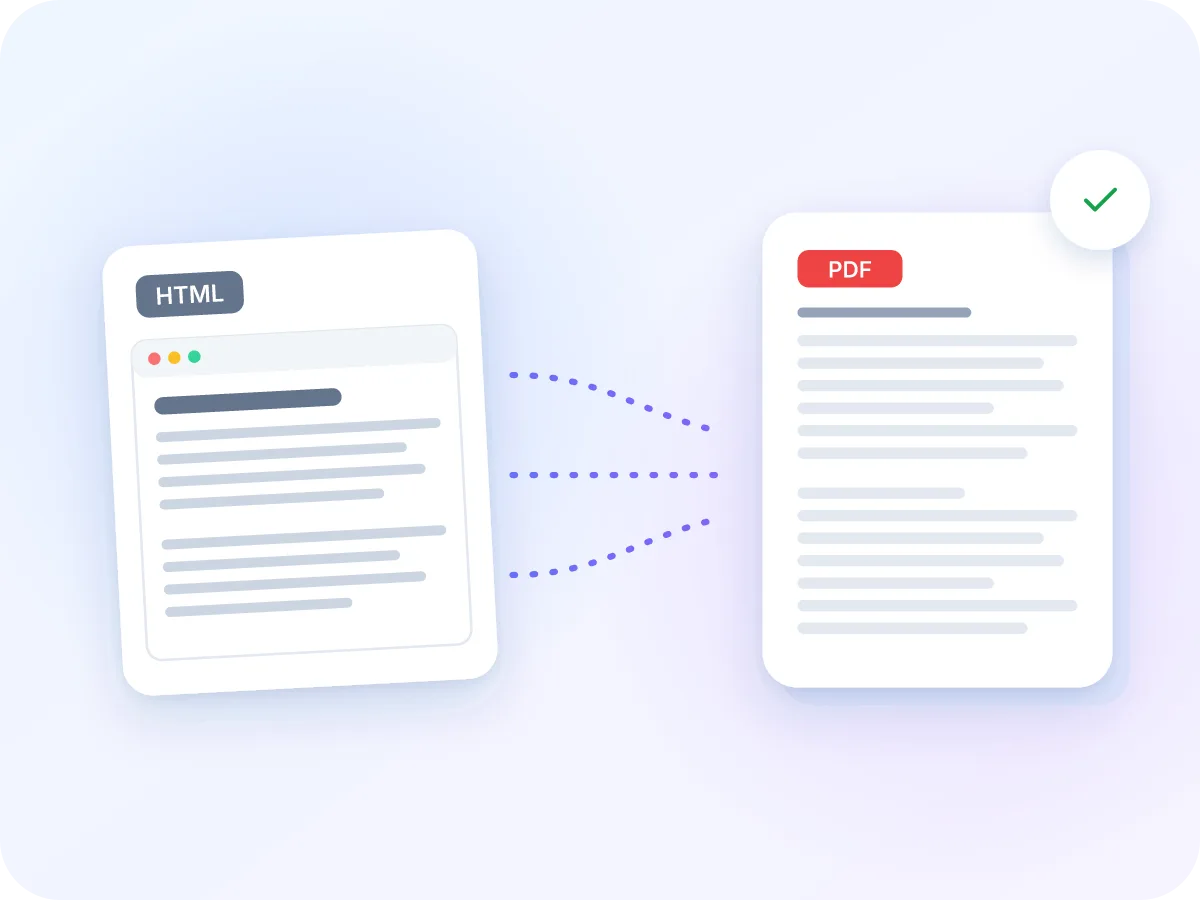
Un file HTML è codice: testo racchiuso in tag, più stili e script. Convertire HTML in PDF con LuraPDF mantiene la parte che le persone leggono. Titoli, paragrafi, elenchi e tabelle vengono inseriti in pagine A4 ordinate, mentre la grafica viene lasciata da parte.
Questo lo rende adatto ad articoli salvati, pagine di aiuto e report esportati come HTML. Il tuo file resta sul tuo dispositivo per tutto il tempo. Stai scrivendo nuovi contenuti? Da Markdown a PDF trasforma un file Markdown in un PDF con lo stesso layout pulito.
Quando le persone convertono HTML in PDF
La maggior parte delle conversioni da HTML a PDF parte da un file che deve essere letto, condiviso o conservato. Ecco alcuni esempi comuni.
Conserva una copia di lettura
Salva un articolo come HTML dal tuo browser, poi convertilo in un PDF semplice da leggere offline o stampare.
Condividi un report esportato
Molte app esportano i report come tabelle HTML. Convertine uno in un PDF con tabelle con bordi che chiunque può aprire.
Archivia documenti e policy
Conserva policy, avvisi o termini HTML come PDF, così il testo resta fisso e facile da archiviare.
Salva pagine di aiuto
Trasforma le pagine di aiuto e documentazione salvate in PDF che puoi cercare e leggere senza connessione.
Stampa dispense per la classe
Converti testi di lezioni ed elenchi di letture salvati come HTML in dispense che si stampano in modo pulito su A4.
Rivedi i testi del sito
Vedi le parole di una pagina senza la grafica, così gli editor possono controllare ortografia e scorrevolezza prima del lancio.
Cosa mantiene il convertitore da HTML a PDF
- Resta sul tuo dispositivo. Il tuo file HTML viene convertito all'interno del browser. Non viene mai caricato, registrato o conservato.
- Titoli, paragrafi ed elenchi. I titoli vengono stampati in grassetto in tre dimensioni. Paragrafi, citazioni ed elementi di elenco seguono nello stesso ordine del tuo file.
- Tabelle con bordi. Le tabelle diventano griglie con bordi. Una riga di intestazione è evidenziata e si ripete all'inizio di ogni nuova pagina.
- Testo reale, non un'immagine. Il PDF contiene testo reale. Puoi selezionarlo, copiarlo e cercarlo in qualsiasi lettore di PDF.
- Pagine impaginate per te. I file lunghi scorrono su tutte le pagine A4 necessarie. Margini e font sono già impostati.
- Gratis, senza registrazione. Nessun account, nessun limite giornaliero e nessuna filigrana. I file possono arrivare fino a 100 MB.
Perché salvare HTML come PDF
Una pagina web cambia o scompare. Un PDF resta uguale. Ecco cosa ti offre il file convertito.
- Un unico file che si apre allo stesso modo su qualsiasi telefono o computer.
- Testo che puoi cercare, selezionare e copiare, perché è testo reale.
- Un layout semplice e facile da leggere, senza colori, immagini di sfondo o animazioni.
- Tabelle che restano leggibili attraverso le pagine, con l'intestazione ripetuta.
- Un file che si stampa su A4 senza dover armeggiare con le impostazioni di stampa.
- Nessuna filigrana, nessun account e nessun limite di pagine.
Come funziona la conversione da HTML a PDF
LuraPDF legge i tag del tuo file HTML all'interno del browser. Individua titoli, paragrafi, citazioni, elementi di elenco e tabelle, nell'ordine in cui compaiono. Gli stili vengono ignorati e gli script non vengono mai eseguiti.
Ogni parte di testo viene poi riportata su pagine A4 con font standard. I titoli sono in grassetto e più grandi, e le tabelle hanno i bordi. Quando una pagina si riempie, ne inizia una nuova. Il PDF finito si scarica direttamente sul tuo dispositivo.
Da HTML a PDF: LuraPDF e altre opzioni
| Caratteristica | LuraPDF | Siti web basati su upload | App desktop |
|---|---|---|---|
| Privacy | Il file resta sul tuo dispositivo | Il file va su un server remoto | Locale, dopo l'installazione |
| Costo | Gratis, senza limiti d'uso | I piani gratuiti spesso hanno limiti | Di solito a pagamento |
| Grafica della pagina e immagini | Solo testo e tabelle | Spesso mantenuta | Spesso mantenuta |
| Registrazione | Nessuna | Spesso necessaria per scaricare | Licenza o account |
Domande frequenti
Come converto gratis un file HTML in PDF?
Trascina il tuo file .html o .htm nel riquadro in alto in questa pagina, clicca su Converti, poi su Scarica. È gratis, senza registrazione e senza filigrana. I file possono arrivare fino a 100 MB.
Il PDF mantiene i miei stili CSS e il layout?
No. Il convertitore mantiene il testo e la sua struttura, non la grafica. Colori, font, colonne e spaziature definiti dal CSS non vengono applicati. Ogni PDF usa lo stesso layout pulito: testo nero in Helvetica su pagine A4.
Posso convertire l'URL di una pagina web in PDF?
Non direttamente. Non c'è un campo per un indirizzo web. Salva la pagina come file HTML dal tuo browser, poi trascina quel file qui. Otterrai il testo, i titoli e le tabelle della pagina, senza grafica né immagini.
Le immagini vengono mantenute nel PDF?
No. Immagini, loghi, icone e grafici vengono esclusi, così come il loro testo alternativo. Il PDF contiene solo testo e tabelle.
I link sono cliccabili nel PDF?
No. Il testo di ogni link resta nel documento, ma l'indirizzo web non viene mantenuto. Se un link è importante, scrivi l'indirizzo completo nel testo prima di convertire.
Qual è il modo migliore per convertire HTML in PDF?
Dipende da cosa ti serve. Per mantenere testo e tabelle in un file pulito e leggibile, usa questo convertitore. Per conservare l'aspetto esatto di una pagina, apritela nel browser, scegli Stampa e salvala come PDF.
Posso incollare codice HTML invece di caricare un file?
No. Incolla il codice in un qualsiasi editor di testo, salvalo con estensione .html, poi trascina quel file qui.
Quali lingue e caratteri funzionano?
Il testo in inglese e nelle lingue dell'Europa occidentale funziona, incluse le lettere accentate, le virgolette tipografiche e il simbolo dell'euro. Cirillico, greco, arabo, cinese e giapponese interrompono la conversione con un errore. Lo stesso vale per alcune lettere dell'Europa centrale, come ł e ř, e per simboli come frecce, segni di spunta ed emoji.
Quale formato pagina e margini usa il PDF?
A4 verticale, con margini di circa 1,8 cm (0,7 pollici) su ogni lato. Il testo del corpo è a 12 pt. Queste impostazioni sono fisse, quindi non c'è un'opzione per il formato Letter o l'orientamento orizzontale.
C'è una filigrana o un limite di pagine?
Nessuno dei due. Il PDF non ha filigrana, e i file lunghi ottengono semplicemente più pagine. L'unico limite è una dimensione del file di 100 MB.
Consigli per un risultato più pulito da HTML a PDF
Alcune piccole modifiche al file HTML rendono il PDF più leggibile.
- Parti da un sito web? Salva la pagina come file HTML. Anche il testo di menu e piè di pagina verrà stampato, quindi eliminalo dal file se vuoi solo l'articolo.
- Tieni il testo dentro tag di paragrafo e titolo. Il testo libero in un div che mescola parole in grassetto o link viene suddiviso su righe separate.
- Rimuovi i blocchi script e style dal corpo della pagina prima di convertire. Il loro codice verrebbe stampato come testo.
- Sostituisci frecce, segni di spunta ed emoji con parole semplici. Questi caratteri bloccano la conversione.
- I blocchi di codice vengono stampati con un font a larghezza fissa, ma le loro interruzioni di riga vengono unite. Controlla gli esempi di codice nel PDF prima di condividerlo.
- Devi convertire più pagine? Converti ogni file HTML, poi unisci i PDF in uno solo con Unisci PDF.
Strumenti correlati
Pronto a convertire HTML in PDF?
Gratis e privato. Senza upload, senza registrazione, senza filigrana. Trascina il tuo file HTML nel riquadro qui sopra per iniziare.
Scegli i file