Convertitore da PPT a PDF online e gratis
Trasforma le slide di PowerPoint in un PDF che chiunque può aprire. Ogni slide diventa una pagina e il testo resta ricercabile. Converti più presentazioni insieme. Nessun caricamento, nessuna registrazione.
Seleziona i file PowerPoint da convertire in PDF
oppure trascinali qui. File PPTX, fino a 100 MB ciascuno.
I tuoi file non lasciano mai il tuo dispositivo
Cosa passa da PowerPoint a PDF
PPTX
Slide modificabili
Pagine fisse
Viene convertito bene
- Ogni slide diventa una pagina, delle stesse dimensioni della slide
- Il testo delle slide, che puoi cercare e copiare
- Immagini, forme e sfondi
- L'ordine delle slide, con un PDF per presentazione
Da controllare
- Note del relatore e commenti: esclusi
- Animazioni e transizioni: una pagina statica per slide
- Font poco comuni: sostituiti con uno simile
- Video e audio: non vengono riprodotti nel PDF
Da PowerPoint a PDF in sintesi
Cosa carichi, cosa ottieni e cosa ti serve.
| Voce | Supportato | Dettagli |
|---|---|---|
| File accettati in questa pagina | .pptx | Fino a 100 MB ciascuno. La schermata successiva accetta anche file .ppt e .odp. |
| File per conversione | Quanti ne vuoi | Convertiti uno alla volta. Più PDF si scaricano in un unico file ZIP. |
| Risultato | Un PDF per presentazione | Una pagina per slide, delle stesse dimensioni della slide. Stesso nome file, con estensione .pdf. |
| Impostazioni | Nessuna | Nessuna opzione per layout, formato pagina o note. Aggiungi i file, fai clic su Converti, poi su Scarica. |
| Cosa ti serve | Un browser desktop | Al primo utilizzo viene scaricato il convertitore, circa 53 MB. Alcuni browser per smartphone non riescono a eseguirlo. |
I tuoi file vengono convertiti sul tuo dispositivo e non vengono mai caricati. Si scarica soltanto il convertitore.
Come convertire PPT in PDF online
Aggiungi le presentazioni
Trascina uno o più file PPTX nel riquadro qui sopra, oppure fai clic per selezionarli. Ogni file può arrivare a 100 MB.
Controlla l'elenco
Nella schermata successiva, aggiungi altre presentazioni con Aggiungi file o rimuovi quelle che non ti servono.
Attendi il caricamento del convertitore
La prima volta il browser scarica il convertitore, circa 53 MB. Il pulsante Converti si attiva appena è pronto.
Converti
Fai clic su Converti. I file vengono convertiti uno alla volta e ognuno mostra Completato quando ha finito.
Scarica il PDF
Fai clic su Scarica. Da una presentazione ottieni un PDF con lo stesso nome. Più presentazioni arrivano in un unico file ZIP.
Quando conviene trasformare un PowerPoint in PDF
Un file PowerPoint ha bisogno di PowerPoint, o di un'app compatibile, per essere visualizzato correttamente. Un PDF si apre allo stesso modo in qualsiasi browser, smartphone o lettore PDF. Convertire un PPT in PDF è il modo più semplice per inviare slide a chi non ha Office o per pubblicarle online.
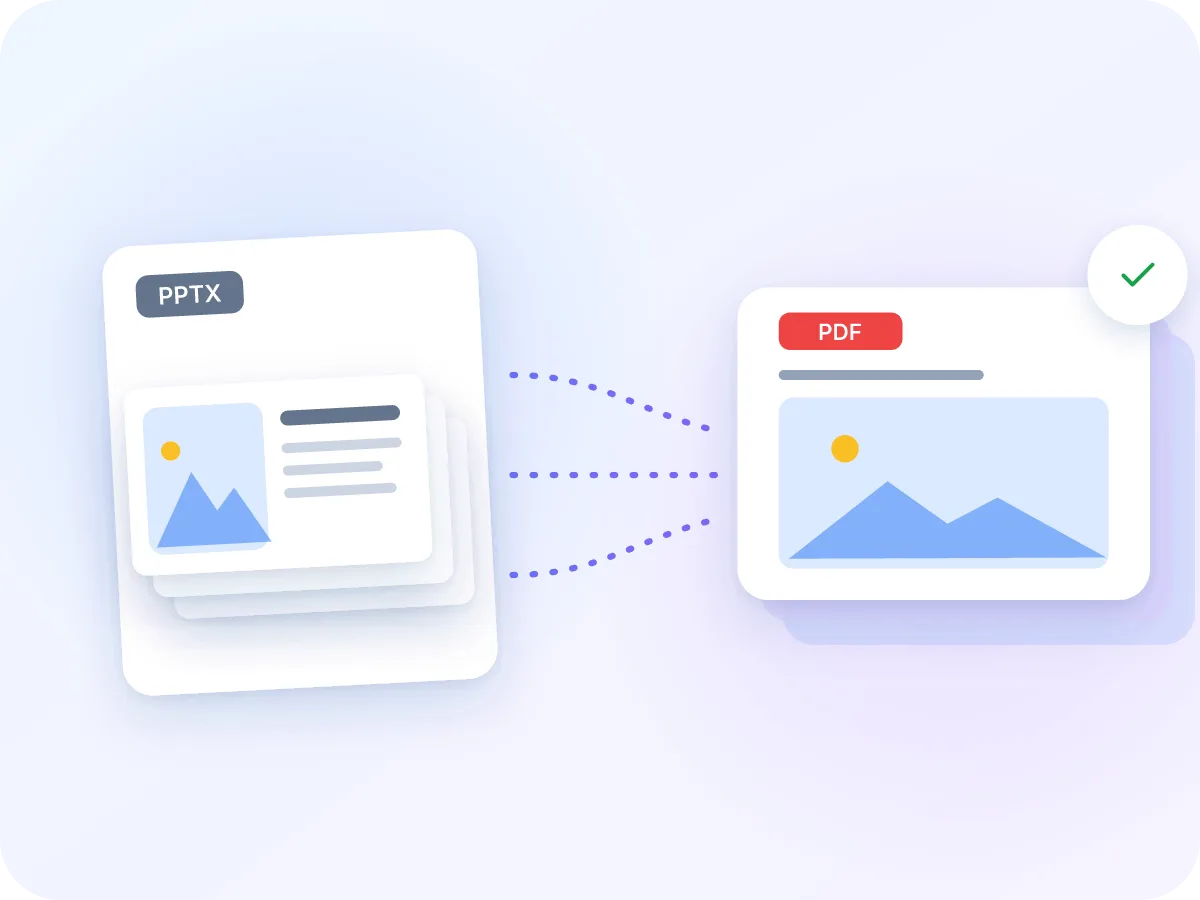
Ogni slide diventa una pagina PDF, con le dimensioni originali della presentazione. Il testo resta testo vero, quindi chi legge può cercarlo e copiarlo. Ti serve il contrario? Da PDF a PowerPoint trasforma di nuovo un PDF in slide.
Chi converte PowerPoint in PDF
Le slide si trasformano in PDF quando la presentazione deve arrivare a qualcun altro. Ecco alcuni esempi comuni.
Organizzatori di eventi
Raccogli le presentazioni dei relatori e trasformale tutte in PDF per il sito dell'evento o il materiale per i partecipanti.
Team commerciali
Invia a un cliente una proposta in PDF che può aprire su qualsiasi dispositivo, senza PowerPoint.
Insegnanti e docenti
Pubblica le slide delle lezioni in PDF, così gli studenti possono leggerle, stamparle e annotarle senza Office.
Organizzatori di webinar
Condividi la presentazione in PDF dopo la sessione, così i partecipanti possono rivedere ogni slide.
Formatori
Fornisci ai partecipanti un PDF delle slide del corso da stampare o conservare come riferimento.
Fondatori di startup
Invia il tuo pitch deck in PDF, così gli investitori possono aprirlo direttamente dalla posta.
Cosa offre la conversione da PowerPoint a PDF
- Resta sul tuo dispositivo. La presentazione viene convertita nel browser. Non viene mai caricata, condivisa o salvata su un server.
- Una pagina per slide. Ogni slide diventa una pagina PDF con le sue dimensioni, così le presentazioni in formato widescreen restano widescreen.
- Più presentazioni insieme. Aggiungi tutte le presentazioni che vuoi. Vengono convertite una dopo l'altra e scaricate insieme in un file ZIP.
- Testo ricercabile. Nel PDF il testo delle slide resta testo vero, non un'immagine. Chi legge può cercarlo e copiarlo.
- Stesso nome, pronto da inviare. Un file chiamato pitch.pptx si scarica come pitch.pdf, così trovi subito le presentazioni convertite.
- Si apre su qualsiasi dispositivo. Il PDF si apre su smartphone, tablet e computer senza bisogno di PowerPoint. Per convertire serve un browser desktop.
Perché inviare le slide in PDF
Il PDF è pensato per la condivisione. Ecco cosa ci guadagni rispetto all'invio del file .pptx.
- Chiunque può aprirlo su qualsiasi dispositivo, senza PowerPoint né Office.
- Le note del relatore restano private, perché non vengono incluse nel PDF.
- Chi legge può cercare nel testo delle slide e copiarne delle citazioni.
- Il file non lascia mai il browser, ideale per presentazioni riservate.
- Nessuna filigrana, nessuna registrazione e nessun limite al numero di presentazioni da convertire.
- Un unico PDF è facile da inviare via email, stampare o caricare sul sito di un corso o di un evento.
Come funziona la conversione da PowerPoint a PDF
Il convertitore è una vera suite per ufficio progettata per funzionare nel browser. Apre ogni presentazione come farebbe un'app desktop, poi la salva in PDF con una pagina per slide.
Il convertitore si scarica una sola volta, circa 53 MB, e poi funziona sul tuo dispositivo. Le slide non vengono mai inviate altrove. I font che il convertitore non ha vengono sostituiti con altri simili, quindi controlla le presentazioni che usano font insoliti.
Da PowerPoint a PDF: LuraPDF e le alternative
| Caratteristica | LuraPDF | Siti che richiedono il caricamento | App desktop |
|---|---|---|---|
| Privacy | Il file resta sul tuo dispositivo | Il file finisce su un server remoto | In locale, dopo l'installazione |
| Più presentazioni insieme | Sì, in un unico ZIP | Spesso a pagamento | Dipende dall'app |
| Primo utilizzo | Un solo download di circa 53 MB | Caricamento di ogni file | Installazione dell'app |
| Costo e registrazione | Gratis, senza registrazione | I piani gratuiti hanno spesso dei limiti | Di solito a pagamento |
Domande frequenti
Come si converte un PPT in PDF gratis?
Trascina i file PPTX nel riquadro in cima a questa pagina, fai clic su Converti e poi su Scarica. È gratis, senza registrazione e senza filigrana. Ogni file può arrivare a 100 MB.
Le note del relatore sono incluse nel PDF?
No. Il PDF ha una pagina per slide ed esclude le note del relatore. Questo strumento non prevede layout con note o stampati, quindi inserisci nelle slide i punti che servono a chi legge.
Posso mettere più slide in una pagina PDF?
Non con questo strumento. Ogni slide diventa una pagina PDF a sé, delle stesse dimensioni della slide.
I font avranno lo stesso aspetto nel PDF?
Di solito sì. Un font disponibile nel convertitore viene mantenuto. Uno non disponibile viene sostituito con uno simile, e questo può cambiare gli a capo. Controlla le slide con font insoliti prima di condividere il PDF.
Qual è il modo migliore per convertire PowerPoint in PDF?
Usa un convertitore che mantenga il testo delle slide come testo vero e non richieda il caricamento. Qui ogni slide diventa una pagina PDF con testo ricercabile e il file resta sul tuo dispositivo.
È sicuro convertire la mia presentazione online?
Sì, con LuraPDF. La conversione avviene nel browser, quindi la presentazione non viene mai caricata né salvata su un server. L'unica cosa che si scarica è il convertitore.
Posso convertire un vecchio file .ppt?
Non da questa pagina, che accetta file .pptx. Apri la presentazione in PowerPoint e salvala prima in .pptx. Se hai già un .pptx nel convertitore, Aggiungi file nella schermata successiva accetta anche file .ppt e .odp.
Le animazioni e le transizioni saranno incluse nel PDF?
No. Un PDF è un insieme di pagine statiche, quindi ogni slide diventa una pagina fissa. Anche video e audio non vengono riprodotti nel PDF.
Posso convertire più file PowerPoint insieme?
Sì. Aggiungi tutte le presentazioni che vuoi. Vengono convertite una alla volta e Scarica ti dà un unico ZIP con un PDF per ciascuna. Se un file non va a buon fine, gli altri vengono comunque convertiti.
Perché il convertitore richiede un browser desktop?
Il convertitore è una vera suite per ufficio, quindi ha bisogno di una funzione del browser che alcuni browser, soprattutto su smartphone, non offrono. Inoltre la prima volta scarica circa 53 MB. Se il tuo browser non riesce a eseguirlo, vedrai un messaggio che ti invita a usare un computer.
Consigli per una conversione da PPT a PDF senza sorprese
Qualche rapido controllo e il PDF avrà l'aspetto che ti aspetti.
- Usa font comuni quando puoi. Un font che il convertitore non ha viene sostituito con uno simile, e questo può spostare gli a capo.
- Le note del relatore non vengono incluse. Se a chi legge servono quei punti, inseriscili nelle slide prima di convertire.
- Le animazioni non vengono mantenute. Se una slide si compone passo dopo passo, verifica che la versione finale sia comprensibile da sola.
- Presentazione piena di foto? Passa il PDF in Comprimi PDF per renderlo abbastanza leggero da inviare via email.
- Lo condividi fuori dal team? Aggiungi una password con Proteggi PDF, così solo le persone che scegli possono aprire il file.
- Usi Presentazioni Google? Scegli File > Scarica > Microsoft PowerPoint (.pptx), poi converti qui quel file.
Strumenti correlati
Pronto a convertire PPT in PDF?
Gratis e privato. Nessun caricamento, nessuna registrazione, nessuna filigrana. Trascina i tuoi file PowerPoint nel riquadro qui sopra per iniziare.
Scegli i file