Convertitore da PDF a WebP per il web
Trasforma le pagine PDF in immagini WebP leggere che si caricano in fretta su siti e app. Scegli le pagine e scarica. Senza upload, senza registrazione, senza filigrana.
Seleziona i PDF da convertire in WebP
Trascina fino a 20 PDF qui, oppure fai clic per sfogliare. Seleziona le pagine che desideri, quindi scarica. I tuoi file non lasciano mai il tuo dispositivo.
I tuoi file non lasciano mai il tuo dispositivo
Cosa si conserva da PDF a WebP
Pagine stampabili
WEBP
Immagini pronte per il web
Si conserva bene
- Ogni pagina scelta diventa un WebP a sé
- Layout, testo e foto della pagina in un'unica immagine
- File leggeri, con qualità al 92%
- Dimensioni e orientamento della pagina
Da verificare
- Browser: deve poter salvare in WebP
- Senza perdita: non disponibile, usa PNG
- Email e app datate: potrebbero non aprire i WebP
- Sfondo: bianco, non trasparente
L'output WebP in sintesi
Cosa produce ogni impostazione e cosa aspettarsi dai file.
| Impostazione | Risultato | Ideale per |
|---|---|---|
| Bassa | 72 DPI. Pagina A4: 595 × 842 pixel | Miniature e piccole anteprime |
| Media (predefinita) | 108 DPI. Pagina A4: 893 × 1263 pixel | La maggior parte delle immagini in una pagina web |
| Alta | 144 DPI. Pagina A4: 1191 × 1684 pixel | Immagini a tutta larghezza e ingrandimenti |
| Compressione | Con perdita, qualità al 92% | File leggeri. Per la compressione senza perdita, usa PNG |
| Sfondo | Bianco | Le aree trasparenti non vengono mantenute |
Per salvare in WebP serve un browser compatibile, come Chrome, Edge o Firefox. Le pagine mantengono dimensioni e orientamento originali.
Come convertire PDF in WebP online
Carica i tuoi PDF
Trascina fino a 20 PDF nel riquadro qui sopra o fai clic per sfogliare. I file restano sul tuo dispositivo.
Seleziona le pagine
Scegli le pagine dalle miniature o digita un intervallo come 1-3. Usa «Dispari» o «Pari» per selezionare una pagina sì e una no.
Scegli una dimensione
Scegli Bassa, Media o Alta per 72, 108 o 144 DPI. Media è l'impostazione predefinita. Usa Alta per immagini larghe.
Lascia WebP come formato
WebP è già selezionato. Le immagini vengono salvate con qualità al 92%, che mantiene i file leggeri con differenze appena visibili.
Scarica le immagini
Fai clic su «Converti e scarica». Ottieni un solo WebP oppure uno ZIP con un WebP per pagina, numerati in ordine.
Perché usare WebP per le pagine PDF sul web
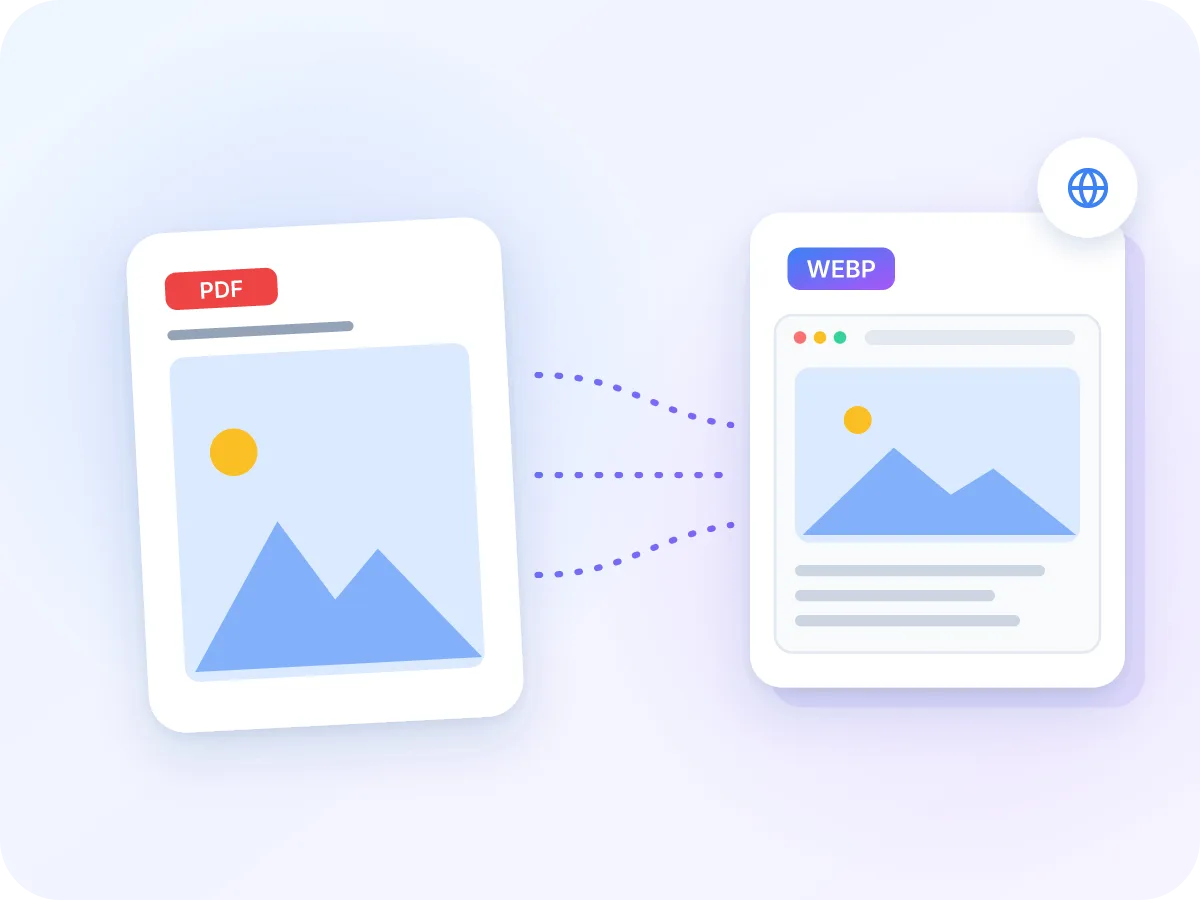
WebP è un formato immagine pensato per il web. Di solito produce file più leggeri di JPG o PNG per la stessa immagine, così le pagine si caricano più in fretta. Tutti i principali browser oggi in uso lo supportano.
Usalo quando una pagina PDF deve comparire su un sito: la copertina di una brochure, un grafico, un menu o una slide. Per email o app datate che potrebbero non aprire i WebP, PDF in JPG è la scelta più sicura.
Quando serve convertire PDF in WebP
WebP è adatto ovunque una pagina PDF debba essere vista su uno schermo. Ecco alcuni esempi comuni.
Immagini per siti web
Mostra una pagina PDF sul tuo sito come immagine, invece di chiedere ai visitatori di scaricare il file.
Articoli del blog
Trasforma una slide o la copertina di un report in un'immagine leggera per un articolo.
Grafici e dati
Pubblica un grafico tratto da un report PDF in una dashboard o in una pagina web.
Negozi online
Trasforma schede prodotto e pagine di catalogo in immagini per le inserzioni del negozio.
Portfolio
Mostra sul tuo sito le pagine di un portfolio PDF o di una bozza grafica.
Menu del ristorante
Pubblica il menu PDF come immagini sul tuo sito, così i clienti lo leggono dal telefono senza scaricare nulla.
Funzioni di PDF in WebP
- Nessun caricamento. Le pagine diventano immagini WebP direttamente nel browser. Il tuo PDF non lascia mai il dispositivo.
- File più leggeri. Le immagini WebP di solito pesano meno dei file JPG o PNG della stessa pagina, così le pagine web si caricano più in fretta.
- Tre dimensioni. Bassa, Media e Alta generano immagini a 72, 108 o 144 DPI. Una pagina A4 in Media misura 893 × 1263 pixel.
- Pronte per il tuo sito. I file hanno nomi come brochure-page-01.webp, così puoi aggiungerli al sito nell'ordine delle pagine.
- Cambia formato quando vuoi. Ti serve anche un JPG o un PNG? Cambia formato nello stesso pannello e converti di nuovo, senza ricaricare i file.
- Gratis, senza registrazione. Nessun account, nessun limite giornaliero e nessuna filigrana.
Perché convertire PDF in WebP
Immagini più leggere rendono un sito più veloce. Ecco cosa offre WebP.
- Di solito più leggero dei file JPG o PNG della stessa pagina.
- Caricamento delle pagine più rapido, soprattutto su smartphone e connessioni lente.
- Supportato da tutti i principali browser oggi in uso.
- Ogni pagina è un'immagine separata, così puoi posizionarle una per una.
- I visitatori vedono subito la pagina, senza file da scaricare.
- Meno spazio di archiviazione e meno traffico dati quando ospiti molte immagini.
Come funziona la conversione da PDF a WebP
LuraPDF disegna ogni pagina scelta come immagine nel browser, a 72, 108 o 144 DPI, su sfondo bianco. Il browser la salva poi in WebP con qualità al 92%. È questa leggera perdita di dettaglio a mantenere il file leggero.
Non tutti i browser possono salvare file WebP. Se il tuo non può, un messaggio ti invita a provare Chrome, Edge o Firefox, così non ricevi mai un file nel formato sbagliato. Le pagine vengono convertite una alla volta e, se sono più di una, raccolte in un unico ZIP sul tuo dispositivo.
PDF in WebP: LuraPDF e le alternative
| Caratteristica | LuraPDF | Siti con caricamento dei file | App desktop |
|---|---|---|---|
| Privacy | Il file resta sul tuo dispositivo | Caricamento preliminare su un server remoto | In locale, dopo l'installazione |
| Output WebP | Sì, con qualità al 92% | A volte | Non in tutte le app |
| Più PDF insieme | Fino a 20, in un unico ZIP | Spesso limitato nei piani gratuiti | Dipende dall'app |
| Costo | Gratis, senza registrazione | I piani gratuiti hanno spesso limiti | Di solito a pagamento |
Domande frequenti
Come si converte un PDF in WebP gratis?
Trascina il PDF nel riquadro qui sopra, scegli le pagine e fai clic su «Converti e scarica». È gratis, senza account e senza filigrana.
Il WebP è con o senza perdita?
Con perdita, con qualità fissa al 92%. Così i file restano leggeri con differenze appena visibili, e il livello non si può modificare. Per un'immagine senza perdita, usa PNG.
Il formato WebP è più piccolo del JPG?
Di solito sì, per la stessa immagine a qualità simile. Quanto sia più leggero dipende dal contenuto della pagina.
Qual è la dimensione migliore per le immagini web?
Media (108 DPI) va bene per la maggior parte delle immagini in una pagina web, Alta (144 DPI) per immagini a tutta larghezza o ingrandibili. Bassa (72 DPI) è adatta alle miniature.
Posso convertire in WebP molte pagine PDF insieme?
Sì. Converti tutte le pagine, o solo quelle che scegli, da un massimo di 20 PDF alla volta. Si scaricano in un unico ZIP, con una cartella per ogni PDF, e ogni PDF mantiene la propria selezione di pagine.
Quali browser mostrano le immagini WebP?
Tutti i principali browser attuali mostrano i WebP, tra cui Chrome, Edge, Firefox e Safari. Alcune app e programmi di posta datati non ci riescono: in quei casi usa JPG.
Perché mi dice che il browser non può creare questo formato?
Per creare un file WebP serve un browser in grado di salvare in WebP, e non tutti lo sono. Prova Chrome, Edge o Firefox su computer. Lo strumento mostra questo messaggio invece di darti un file nel formato sbagliato.
Le mie immagini WebP avranno una filigrana?
No. LuraPDF non aggiunge filigrane, loghi o testo alle tue immagini.
È possibile convertire un PDF protetto da password in formato WebP?
Non direttamente. Un file protetto da password non può essere aperto. Rimuovi la password con Sblocca PDF, poi converti la copia sbloccata.
È sicuro convertire PDF in WebP online?
Sì. La conversione avviene nel browser, quindi il tuo PDF non viene mai caricato, registrato o archiviato.
Consigli per immagini WebP pronte per il web
Qualche verifica prima di convertire mantiene le immagini leggere e nitide.
- Adatta la dimensione allo spazio. Una pagina A4 in Media è larga 893 pixel. Scegli Alta per immagini più larghe.
- Pagine con testo minuscolo o linee sottili? Qui il WebP perde un po' di dettaglio. Usa PDF in PNG quando ogni linea deve restare precisa.
- Elimina prima i margini bianchi ampi con Ritaglia PDF. L'immagine diventa più piccola e il contenuto ne occupa una parte maggiore.
- Invii le immagini via email o ad app datate? Alcune non aprono i WebP. In quei casi scegli JPG dall'elenco dei formati.
- Converti solo le pagine che servono al tuo sito. Meno pagine significano una conversione più rapida e uno ZIP più piccolo.
- I WebP creati con questo strumento non hanno trasparenza. Ogni immagine ha lo sfondo bianco, come la pagina in un visualizzatore PDF.
Strumenti correlati
Pronto a pubblicare le tue pagine PDF sul web?
Immagini WebP leggere, create sul tuo dispositivo. Senza upload, senza registrazione, senza filigrana. Trascina il PDF nel riquadro qui sopra.
Scegli i file