Metti una password a un PDF con AES-256
Aggiungi una password di apertura, poi scegli se consentire stampa, copia o modifica. Il file viene bloccato sul tuo dispositivo e non viene mai caricato.
Seleziona un PDF da proteggere
o trascinalo qui. Un PDF, fino a 100 MB.
I tuoi file non lasciano mai il tuo dispositivo
Cosa succede al tuo file quando proteggi un PDF
Ogni passaggio avviene nel tuo browser e la tua password non ne esce mai.
1. Si apre sul tuo dispositivo
Il tuo PDF viene letto direttamente nel browser. Non viene caricato.
2. Bloccato sul tuo dispositivo
Il browser crittografa ogni pagina con AES-256, usando una chiave che solo la tua password può sbloccare.
3. Scarichi il file protetto
Viene salvato direttamente sul tuo dispositivo. L'originale resta invariato e la password viene cancellata quando esci.
Nessun dato viene caricato in nessun passaggio, password compresa.
Cosa può fare e cosa non può fare Proteggi PDF
Blocca un file che possiedi. Non può recuperare una password e non può fermare del tutto chi riesce già ad aprire il file.
| Vuoi | Cosa succede |
|---|---|
| Impedire l'apertura del file | Fatto. Il file viene crittografato con AES-256 e richiede la tua password di apertura. |
| Limitare stampa, copia o modifica | Fatto, nei lettori che rispettano le restrizioni PDF. Imposta una password del proprietario se vuoi modificarle in seguito. |
| Proteggere più file insieme | Un PDF alla volta, fino a 100 MB. Ripeti l'operazione per ogni file. |
| Cambiare la password di un file protetto | Prima sbloccalo, poi proteggilo di nuovo. Lo sblocco salva le pagine come immagini. |
| Recuperare una password dimenticata | Non è possibile. La password non viene mai memorizzata, quindi nessuno può recuperarla. |
La password di apertura è il vero blocco. Le restrizioni su stampa, copia e modifica sono regole che i lettori PDF rispettano.
Come proteggere un PDF con password
Aggiungi il tuo PDF
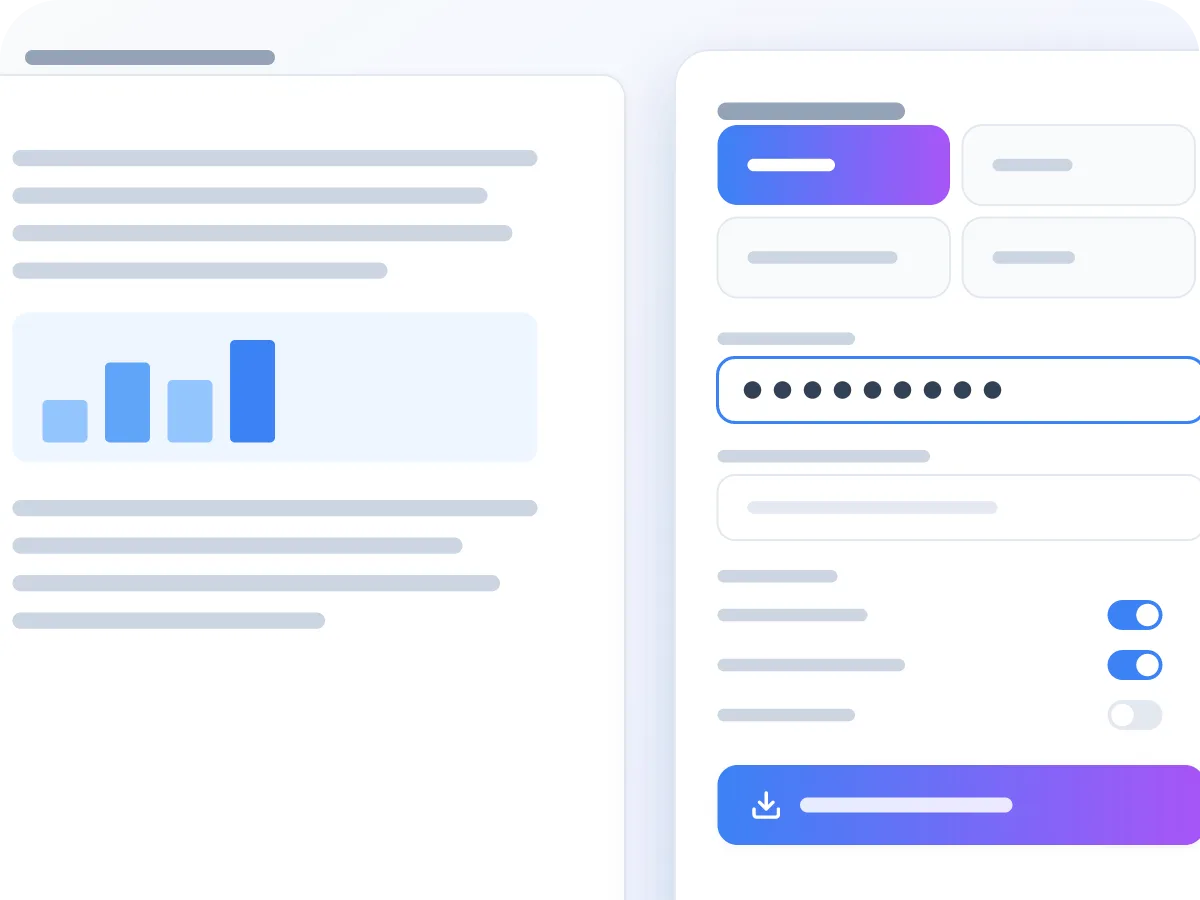
Trascina un PDF nel riquadro qui sopra o fai clic per sceglierlo. Si apre l'editor Proteggi con le impostazioni della password.
Digita una password di apertura
È la password necessaria per aprire il file. È obbligatoria e distingue ogni singolo carattere.
Aggiungi una password del proprietario, se vuoi
La password del proprietario ti consente di modificare le restrizioni in seguito. Se la lasci vuota, nessuno potrà modificarle, nemmeno tu.
Scegli le restrizioni
Attiva o disattiva stampa, copia del testo e modifica. All'inizio stampa e copia sono attive, la modifica è disattivata.
Fai clic su Proteggi e scarica
Il file protetto viene salvato sul tuo dispositivo con -protected aggiunto al nome. Il file originale resta invariato.
Perché mettere una password a un PDF
Le email vengono inoltrate e i portatili si perdono. Con una password, il file resta riservato anche in questi casi.
- Solo chi ha la password può aprire il file.
- Un file inoltrato o smarrito mostra soltanto la richiesta della password.
- Decidi tu se consentire stampa, copia o modifica.
- Il file si apre nei lettori PDF e nei browser attuali, senza software aggiuntivi.
- Il file viene bloccato sul tuo dispositivo, quindi non viene mai caricato per proteggerlo.
- È gratis, senza registrazione e senza filigrana.
Domande frequenti
Come posso proteggere un PDF con password gratis?
Trascina il PDF nel riquadro in cima a questa pagina, digita una password di apertura e fai clic su Proteggi e scarica. Otterrai una copia protetta che richiede la password. È gratis, senza registrazione e senza filigrana.
È sicuro proteggere un PDF online qui?
Sì. Il file viene bloccato all'interno del browser, quindi né il PDF né la password vengono caricati. La password viene conservata solo finché l'editor è aperto e viene cancellata quando esci.
Quale crittografia usa LuraPDF?
AES-256, la crittografia più robusta offerta dallo standard PDF. Non può essere violata provando tutte le chiavi, quindi l'unico punto debole è la password stessa. Scegline una lunga.
Qual è la differenza tra password di apertura e password del proprietario?
La password di apertura serve per visualizzare il file. La password del proprietario serve per modificare in seguito le restrizioni su stampa, copia e modifica. Entrambe aprono il file.
Cosa succede se lascio vuota la password del proprietario?
Le restrizioni impostate restano bloccate e nessuno può modificarle, nemmeno tu. Chi ha la password di apertura può comunque visualizzare il file. Per modificare le restrizioni in seguito, imposta una password del proprietario.
Posso impedire che il mio PDF venga stampato o copiato?
Sì. Disattiva la stampa o la copia prima di scaricare. I lettori PDF rispettano queste restrizioni, ma sono regole e non un blocco, quindi una persona determinata in possesso della password di apertura potrebbe aggirarle. Solo la password di apertura tiene davvero fuori gli altri.
Il PDF protetto si apre su altri dispositivi?
Sì. Si apre nei lettori PDF e nei browser attuali su computer e smartphone, che chiedono prima la password. I lettori PDF molto vecchi potrebbero non supportare AES-256.
Cosa succede se dimentico la password?
Il file non può essere aperto senza password e LuraPDF non può recuperarla, perché la password non viene mai memorizzata. Conservala in un password manager e tieni una copia non protetta in un luogo sicuro.
Posso proteggere un PDF che ha già una password?
Non direttamente. Vedrai un messaggio che ti chiede di sbloccarlo prima. Rimuovi la vecchia password con Sblocca PDF, poi proteggi di nuovo la copia. Lo sblocco salva ogni pagina come immagine, quindi il testo non sarà più selezionabile.
Aggiungere una password modifica il mio PDF?
Cambia solo il modo in cui si apre. Pagine, testo, immagini e campi modulo restano invariati e non c'è alcuna filigrana. Il file potrebbe diventare leggermente più grande, perché la crittografia aggiunge qualche byte a ogni sua parte.
Proteggere un PDF con password, senza caricarlo
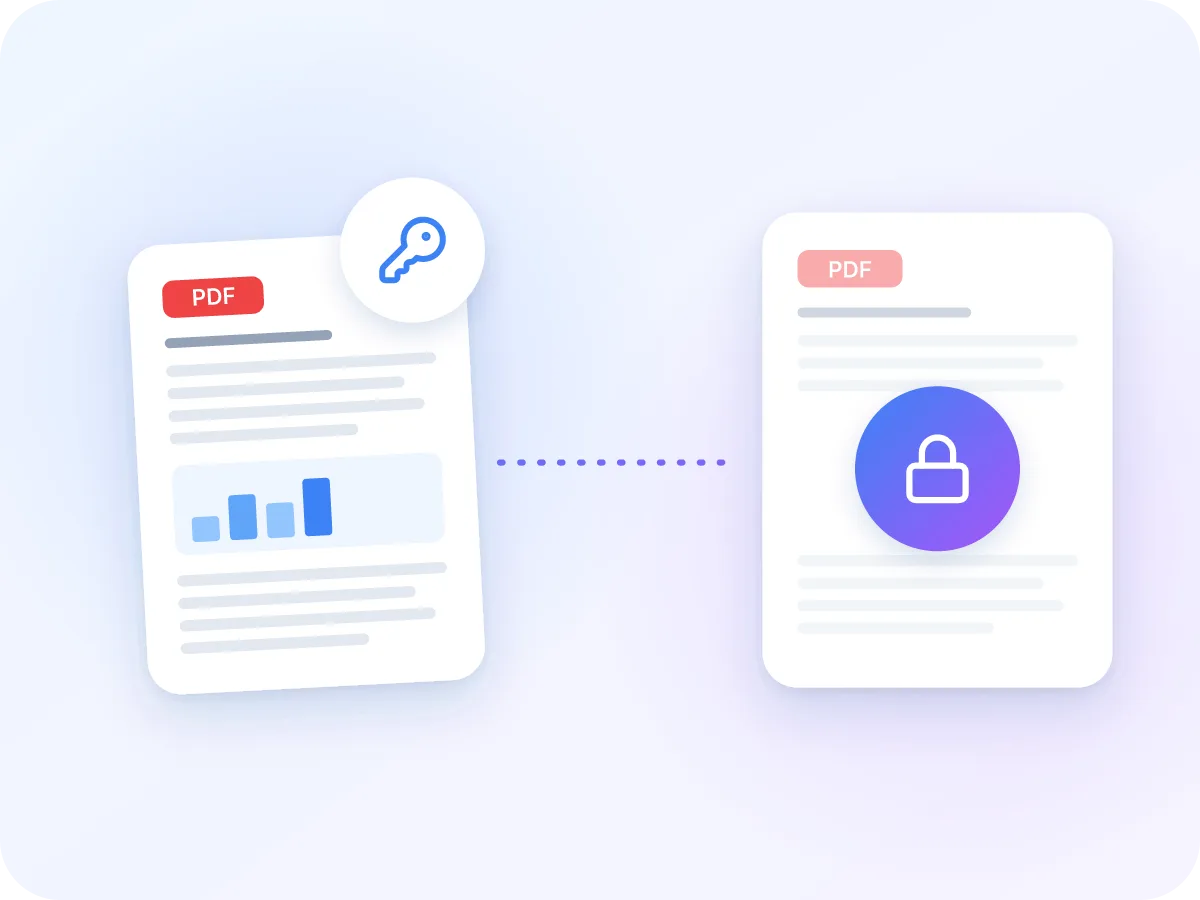
Proteggere un PDF con password significa che nessuno può aprirlo senza la password. LuraPDF blocca il tuo file con AES-256, la crittografia più robusta supportata dai file PDF, e lo fa nel tuo browser. Il file e la password non lasciano mai il tuo dispositivo.
Puoi anche limitare ciò che le persone fanno una volta aperto il file: stamparlo, copiarne il testo o modificarlo. Per condividere invece un documento nascondendo i dati riservati, usa Oscura PDF.
Cosa offre Proteggi PDF
Mai caricato
Il file viene bloccato all'interno del browser. Il PDF e la password non vengono inviati né memorizzati da nessuna parte.
Due password
Una password di apertura per visualizzare il file e una password del proprietario facoltativa per modificare le restrizioni in seguito.
Crittografia AES-256
La crittografia più robusta dello standard PDF. Pagine, immagini, font e titolo del file vengono tutti cifrati.
Restrizioni su stampa, copia e modifica
Tre interruttori stabiliscono cosa si può fare una volta aperto il file. La modifica include anche commenti e compilazione dei moduli.
Le pagine restano invariate
Il testo resta nitido e ricercabile per chi ha la password. Nulla viene ridisegnato o convertito in immagine.
Gratis, senza registrazione
Nessun account e nessuna filigrana. Proteggi un PDF alla volta, fino a 100 MB.
Quando proteggere un PDF con password
Una password lascia entrare le persone giuste e tiene fuori tutte le altre. Ecco i motivi più comuni per aggiungerne una.
Contratti e documenti legali
Invia una bozza di contratto via email, poi comunica la password per telefono o SMS.
Documenti delle risorse umane
Proteggi buste paga, lettere di assunzione e valutazioni in modo che solo il dipendente possa aprirle.
Fatture ed estratti conto
Proteggi fatture ed estratti conto che riportano coordinate bancarie o importi.
Materiale didattico
Condividi dispense con una classe e disattiva la copia, così il testo non viene incollato altrove.
Bozze di design
Invia una bozza che i clienti possono visualizzare e stampare, con la modifica disattivata.
Documenti personali
Proteggi dichiarazioni dei redditi, referti medici e scansioni dei documenti d'identità prima di archiviarli o inviarli.
Come funziona la protezione con password dei PDF
Il browser genera una nuova chiave casuale e la usa per cifrare con AES-256 ogni pagina, immagine e font del file. La chiave viene poi bloccata con la tua password, così solo quella password può riaprire il file.
Anche le tue scelte su stampa, copia e modifica vengono salvate nel file. I lettori PDF le verificano all'apertura del file. Tutto avviene sul tuo dispositivo e la password viene cancellata quando esci dall'editor.
Proteggi PDF: LuraPDF e le alternative
| Caratteristica | LuraPDF | Siti che richiedono il caricamento | App PDF desktop |
|---|---|---|---|
| Il tuo file | Mai caricato | Caricato su un server | Resta sul tuo computer |
| La tua password | Resta sul tuo dispositivo | Inviata a un server | Resta sul tuo computer |
| Crittografia | AES-256 | Dipende dal sito | Dipende dall'app |
| Costo e registrazione | Gratis, senza registrazione | I piani gratuiti hanno spesso dei limiti | Di solito a pagamento |
Consigli per una password PDF sicura
AES-256 è sicuro solo quanto la password che lo sblocca.
- Usa una password lunga. Quattro o cinque parole senza relazione tra loro sono più facili da ricordare di una breve sequenza casuale e più difficili da indovinare.
- Invia la password in modo diverso dal file. Se il PDF viaggia via email, comunica la password per telefono o SMS.
- Imposta una password del proprietario diversa da quella di apertura, se pensi di voler modificare le restrizioni in seguito.
- Salva la password in un password manager. Se la perdi, nessuno potrà aprire il file, nemmeno noi.
- Ti serve una nuova password? Rimuovi quella vecchia con Sblocca PDF, poi proteggi di nuovo il file.
- Conserva una copia non protetta del file in un luogo sicuro, nel caso in cui la password vada persa.
Strumenti correlati
Pronto a proteggere il tuo PDF?
Crittografia AES-256, gratis e riservata. Nessun caricamento, nessuna registrazione, nessuna filigrana.
Scegli i file