Convertitore da PDF a Word online, gratis
Trasforma un PDF in un file Word (.docx) modificabile. Titoli, elenchi e tabelle vengono mantenuti, e le pagine scansionate vengono lette con l'OCR. Nessun upload, nessuna registrazione, nessuna filigrana.
Seleziona un file PDF da convertire in Word
o trascinalo qui. Un PDF alla volta, fino a 100 MB.
I tuoi file non lasciano mai il tuo dispositivo
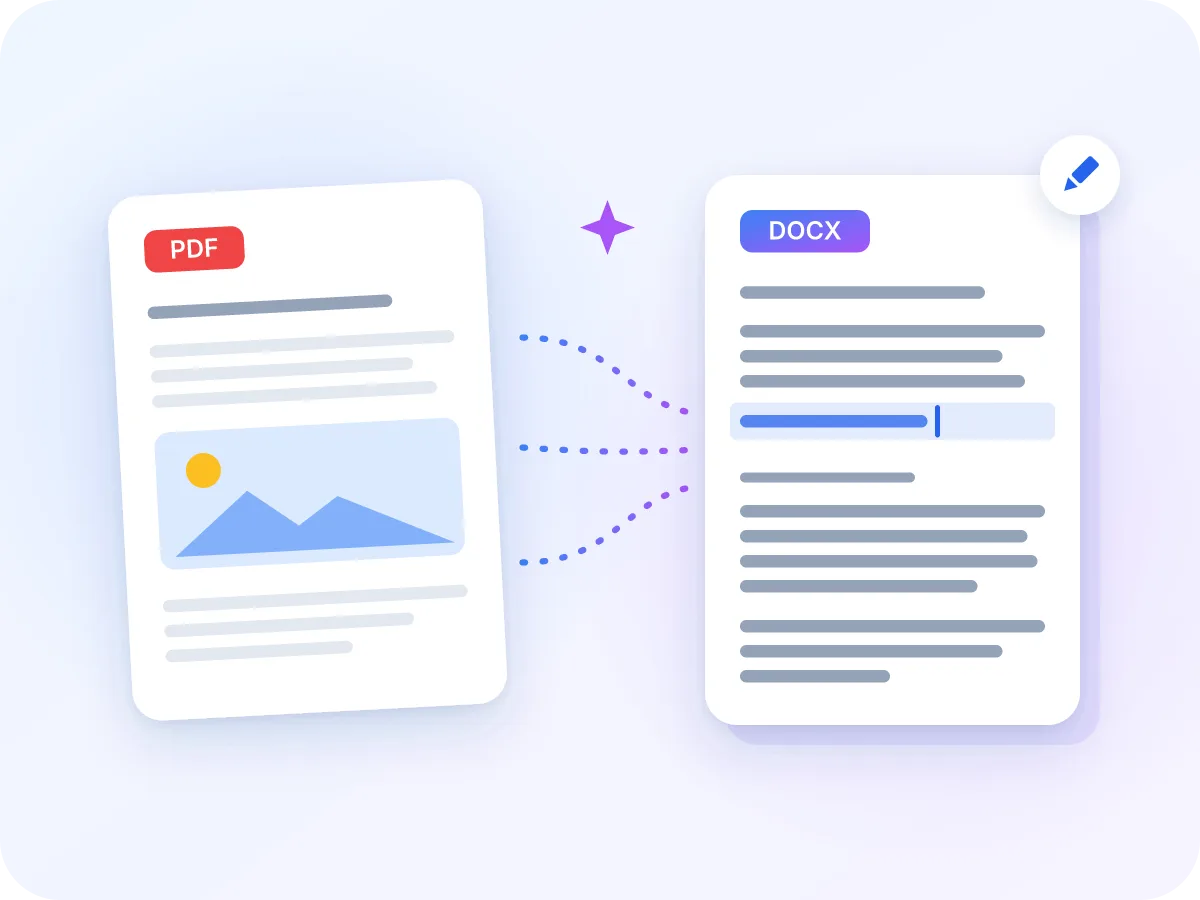
Cosa viene mantenuto convertendo da PDF a Word
Layout fisso
DOCX
Documento modificabile
Viene mantenuto bene
- Paragrafi, con i titoli convertiti in stili di Word
- Grassetto, corsivo e dimensioni del testo
- Elenchi puntati e numerati, e link web
- Tabelle come tabelle Word modificabili
Da verificare
- Immagini e loghi: usa Layout esatto per conservarli
- Font, colore e allineamento: viene usato il font predefinito di Word, allineato a sinistra
- Intestazioni, piè di pagina e note a piè di pagina: diventano testo normale
- Pagine scansionate: solo paragrafi semplici
Due modi per convertire da PDF a Word
Scegli Testo modificabile per cambiare le parole, o Layout esatto per mantenere l'aspetto.
| Modalità | Testo in Word | Cosa ottieni |
|---|---|---|
| Testo modificabile (predefinito) | Modificabile | Paragrafi, titoli Word, elenchi, link e tabelle. Le colonne vengono lette in ordine, e le pagine scansionate vengono lette con l'OCR. Le immagini vengono escluse. |
| Layout esatto | Non modificabile | Ogni pagina diventa un'immagine, così ha l'aspetto del PDF, immagini incluse. Le opzioni OCR e tabelle non si applicano. |
In entrambe le modalità, ogni pagina del PDF diventa una pagina Word a sé, con la stessa dimensione e orientamento.
Come convertire un PDF in Word online
Aggiungi il tuo PDF
Trascina un PDF nel riquadro qui sopra, oppure fai clic per selezionarlo. Sono supportati file fino a 100 MB.
Scegli una modalità
Mantieni Testo modificabile per cambiare le parole. Scegli Layout esatto per un file Word che ha l'aspetto dell'originale ma non può essere modificato.
Imposta la lingua per le scansioni
Le pagine scansionate vengono lette con l'OCR. Scegli la lingua del documento da un elenco di 30. Parte dalla lingua con cui stai navigando.
Controlla l'impostazione delle tabelle
Lascia attivo Rileva tabelle per ottenere tabelle Word. Attiva Forza OCR su tutte le pagine per leggere ogni pagina come una scansione, anche quelle che hanno già testo.
Converti e scarica
Fai clic su Converti, poi su Scarica. Il tuo file .docx avrà lo stesso nome del tuo PDF.
Converti PDF in DOCX modificabile, direttamente nel browser
Un PDF è pensato per la lettura, quindi modificarne il testo è difficile. Convertire da PDF a Word ti dà un file .docx in cui puoi correggere un refuso, aggiornare una clausola o riutilizzare una tabella. Paragrafi, titoli, elenchi e tabelle diventano i corrispondenti elementi di Word.
Il tuo file resta sul tuo dispositivo per tutto il tempo. Questo è importante per contratti, curriculum e documenti medici. Hai finito di modificare? Trasformalo di nuovo in PDF con Da Word a PDF.
Quando le persone convertono da PDF a Word
La maggior parte delle conversioni parte da un PDF che qualcuno deve modificare. Ecco alcuni esempi comuni.
Modificare un contratto
Trasforma un contratto PDF in Word, modifica le clausole con Revisioni e rimandalo indietro.
Aggiornare un rapporto già finito
Correggi una data, cambia una cifra o aggiungi un riepilogo a un rapporto salvato solo come PDF.
Preparare una traduzione
Dai a un traduttore un file Word su cui può scrivere direttamente, invece di un PDF da cui deve copiare.
Aggiornare il tuo curriculum
Hai perso la versione Word del tuo curriculum? Converti il PDF di nuovo in .docx e aggiorna i tuoi lavori e le tue competenze.
Citare documenti scansionati
Leggi un articolo o un capitolo di libro scansionato con l'OCR, poi copia i passaggi che ti servono nei tuoi appunti.
Riutilizzare tabelle
Estrai tabelle da rapporti e manuali in Word, poi aggiorna i numeri o cambia il layout.
Cosa puoi fare con Da PDF a Word
- Resta sul tuo dispositivo. Il tuo PDF viene convertito all'interno del browser. Non viene mai caricato, registrato o conservato.
- Titoli, elenchi e link. Il testo più grande diventa Titolo 1, 2 o 3 di Word. Punti ed elenchi numerati diventano elenchi Word, e i link web restano cliccabili.
- OCR per PDF scansionati. Le pagine scansionate vengono individuate e lette automaticamente, pagina per pagina, in 30 lingue. Le pagine che hanno già testo lo mantengono.
- Tabelle Word modificabili. Le tabelle diventano tabelle Word che puoi modificare. Una prima riga in grassetto si ripete in alto se la tabella continua su una nuova pagina.
- Due modalità in un unico strumento. Testo modificabile ti dà parole da cambiare. Layout esatto mantiene l'aspetto, immagini incluse, trasformando ogni pagina in un'immagine.
- Gratuito, senza registrazione.. Nessun account, nessun limite giornaliero e nessuna filigrana sul tuo file Word.
Perché convertire un PDF in Word?
Il PDF è pensato per la condivisione. Word è pensato per la modifica. Ecco cosa ti permette di fare un file .docx.
- Cambia qualsiasi parola, cifra o paragrafo senza riscrivere la pagina.
- Usa Revisioni e commenti così più persone possono rivedere il documento prima di inviare il PDF finale.
- I titoli arrivano come stili di titolo di Word, così Word può generarne un sommario.
- Modifica le tabelle direttamente: aggiungi righe, aggiorna i valori o cambia il layout.
- Applica al testo i tuoi stili, modelli e branding.
- Consegna a un traduttore o editor un file su cui può lavorare subito.
Come funziona la conversione da PDF a Word
Nella modalità Testo modificabile, LuraPDF legge il testo di ogni pagina e ne ricava la struttura. Le righe diventano paragrafi, il testo più grande diventa titoli di Word, e punti ed elenchi numerati diventano elenchi Word. Le pagine con due o tre colonne vengono lette una colonna alla volta.
Le pagine senza testo reale, come le scansioni, vengono lette con l'OCR e inserite come paragrafi semplici. Layout esatto salta tutto questo e inserisce ogni pagina in Word come un'unica immagine. In entrambe le modalità, ogni pagina del PDF diventa una pagina Word a sé.
Da PDF a Word: LuraPDF e altre opzioni
| Caratteristica | LuraPDF | Siti web basati su upload | App desktop |
|---|---|---|---|
| Privacy | Il file resta sul tuo dispositivo | Il file viene inviato a un server remoto | Locale, dopo l'installazione |
| Costo | Gratis, nessun limite d'uso | I piani gratuiti spesso hanno limiti giornalieri | Di solito a pagamento |
| OCR per PDF scansionati | Incluso, 30 lingue | Spesso un extra a pagamento | Varia a seconda dell'app |
| Registrazione | Nessuna | Spesso necessaria per scaricare | Licenza o account |
Domande frequenti
Come converto da PDF a Word gratis?
Trascina il tuo PDF nel riquadro in cima a questa pagina, fai clic su Converti, poi su Scarica. È gratis, senza registrazione e senza filigrana. I file possono arrivare fino a 100 MB.
Posso convertire da PDF a Word senza perdere la formattazione?
In parte. Titoli, grassetto, corsivo, dimensioni del testo, elenchi, link e tabelle vengono mantenuti. Font, colori, allineamento e immagini no, quindi il testo si apre nel font predefinito di Word, nero e allineato a sinistra. Se l'aspetto conta più della modificabilità, scegli Layout esatto.
Posso convertire un PDF scansionato in Word modificabile?
Sì. Le pagine scansionate vengono individuate e lette con l'OCR automaticamente, pagina per pagina. Il testo viene inserito come paragrafi semplici, senza titoli, grassetto o tabelle. La prima pagina scansionata richiede una connessione internet per scaricare il motore di lettura, ma il tuo file non viene mai caricato.
Qual è il modo migliore per convertire da PDF a Word?
Scegli la modalità adatta al compito. Usa Testo modificabile, l'impostazione predefinita, quando devi cambiare le parole. Usa Layout esatto quando ti serve un file Word che abbia l'aspetto del PDF, perché mantiene ogni pagina come un'unica immagine.
È sicuro convertire PDF in Word online?
Sì, con LuraPDF. La conversione avviene all'interno del browser, quindi il tuo PDF non viene mai caricato, registrato o conservato.
Le tabelle vengono mantenute nel file Word?
Sì, quando Rileva tabelle è attivo. Le tabelle con almeno 3 righe e 2 colonne diventano tabelle Word che puoi modificare. Le tabelle con linee visibili si convertono in modo più affidabile. Lo stile è il nostro: bordi grigi sottili, e un'intestazione azzurra chiara quando la prima riga è in grassetto.
Le immagini vengono mantenute convertendo da PDF a Word?
Non nella modalità Testo modificabile, quella predefinita. Mantiene testo e tabelle, quindi immagini, loghi e grafici vengono esclusi. Layout esatto mantiene le immagini trasformando ogni intera pagina in un'unica immagine, ma quel testo non può essere modificato.
Posso convertire un PDF protetto da password in Word?
Non direttamente. Un file che richiede una password mostra un errore invece di convertirsi. Rimuovi prima la password con Sblocca PDF, poi converti la copia sbloccata.
Quali lingue OCR sono supportate?
Trenta, tra cui inglese, spagnolo, francese, tedesco, portoghese, russo, arabo, hindi, bengalese, cinese (semplificato e tradizionale), giapponese, coreano, thailandese e vietnamita. L'impostazione parte dalla lingua con cui stai navigando. Puoi scegliere una lingua per ogni file, quindi selezionala prima di convertire.
Il file di output è in formato .doc o .docx?
Il formato di output è .docx, lo standard delle versioni attuali di Word. Il vecchio formato .doc non è disponibile. Un PDF genera un file .docx con lo stesso nome.
Consigli per una conversione pulita da PDF a Word
Pochi controlli rapidi rendono il file Word più facile da usare.
- I PDF con testo reale e selezionabile si convertono molto meglio delle scansioni. Se hai il file originale, converti quello.
- Ti servono immagini e loghi? Usa Layout esatto. Testo modificabile li esclude.
- Le tabelle con linee visibili si convertono in modo più pulito di quelle senza bordi. Le celle unite vengono rilevate solo quando ci sono le linee.
- Il testo scansionato può contenere piccoli errori. Usa Trova e sostituisci in Word per correggere quelli più comuni, come lo zero letto come la lettera O.
- Devi solo compilare un modulo? Usa Compila modulo PDF, perché i campi dei moduli non vengono mantenuti in Word.
- Ti servono solo le parole, senza formattazione? Da PDF a testo ti dà un file di testo semplice.
Strumenti correlati
Pronto a convertire da PDF a Word?
Gratis e privato. Nessun upload, nessuna registrazione, nessuna filigrana. Trascina il tuo PDF nel riquadro qui sopra per iniziare.
Scegli i file