Da WebP a PDF nel browser, gratis
Trasforma le immagini WebP salvate dal web in un unico PDF che si apre ovunque. Trascina per ordinarle, scegli il formato pagina e scarica. Nessun upload, nessuna registrazione.
Seleziona le immagini WebP da convertire
oppure trascinali qui. Aggiungi tutti i file WebP che vuoi, fino a 100 MB ciascuno.
I tuoi file non lasciano mai il tuo dispositivo
Cosa passa da WebP a PDF
WEBP
Immagini salvate dal web
Un PDF che si apre ovunque
Viene conservato bene
- Qualità dell'immagine, senza ulteriore perdita
- Sfondi trasparenti
- Tutte le immagini che vuoi, nel tuo ordine
- A4, Letter, Legal o dimensioni originali dell'immagine
Da verificare
- Dimensioni del file: il PDF è più grande del WebP
- WebP animati: solo il primo fotogramma
- Le immagini web piccole vengono ingrandite su A4
- Le aree trasparenti mostrano la pagina bianca
Cosa succede a ogni tipo di WebP
Esistono diversi tipi di file WebP. Ecco come appare ciascuno nel PDF.
| Il tuo WebP | Nel PDF | Buono a sapersi |
|---|---|---|
| Foto o immagine | Salvato senza ulteriore perdita | Il PDF è più grande del file WebP |
| Grafica o screenshot | Salvato senza ulteriore perdita | Testo e linee sottili restano nitidi come nel WebP |
| Con trasparenza | Parti trasparenti mantenute | Si vede la pagina bianca sottostante |
| Animato | Solo il primo fotogramma | Una pagina PDF non può riprodurre animazioni |
| Insieme a JPG o PNG | Non accettato in questa pagina | Usa Immagini in PDF per file misti |
Ogni WebP diventa una pagina, nell'ordine delle miniature.
Come convertire WebP in PDF online
Aggiungi i file WebP
Trascina le immagini WebP nel riquadro qui sopra o fai clic per selezionarle. Le immagini salvate dai siti web spesso terminano in .webp.
Imposta l'ordine delle pagine
Trascina le miniature nella posizione giusta. L'ordine qui è l'ordine delle pagine nel PDF. Puoi ruotare o rimuovere qualsiasi immagine.
Scegli formato pagina e margine
Scegli A4, Letter o Legal per i documenti, oppure Adatta all'immagine per dare a ogni pagina le dimensioni dell'immagine. Per i formati carta, imposta anche orientamento e margine.
Controlla l'anteprima
Ogni miniatura mostra la pagina finale. Le parti trasparenti mostrano la pagina bianca sottostante.
Crea e scarica
Fai clic su Crea PDF. Il PDF viene scaricato subito, senza filigrana.
Quando conviene trasformare immagini WebP in PDF
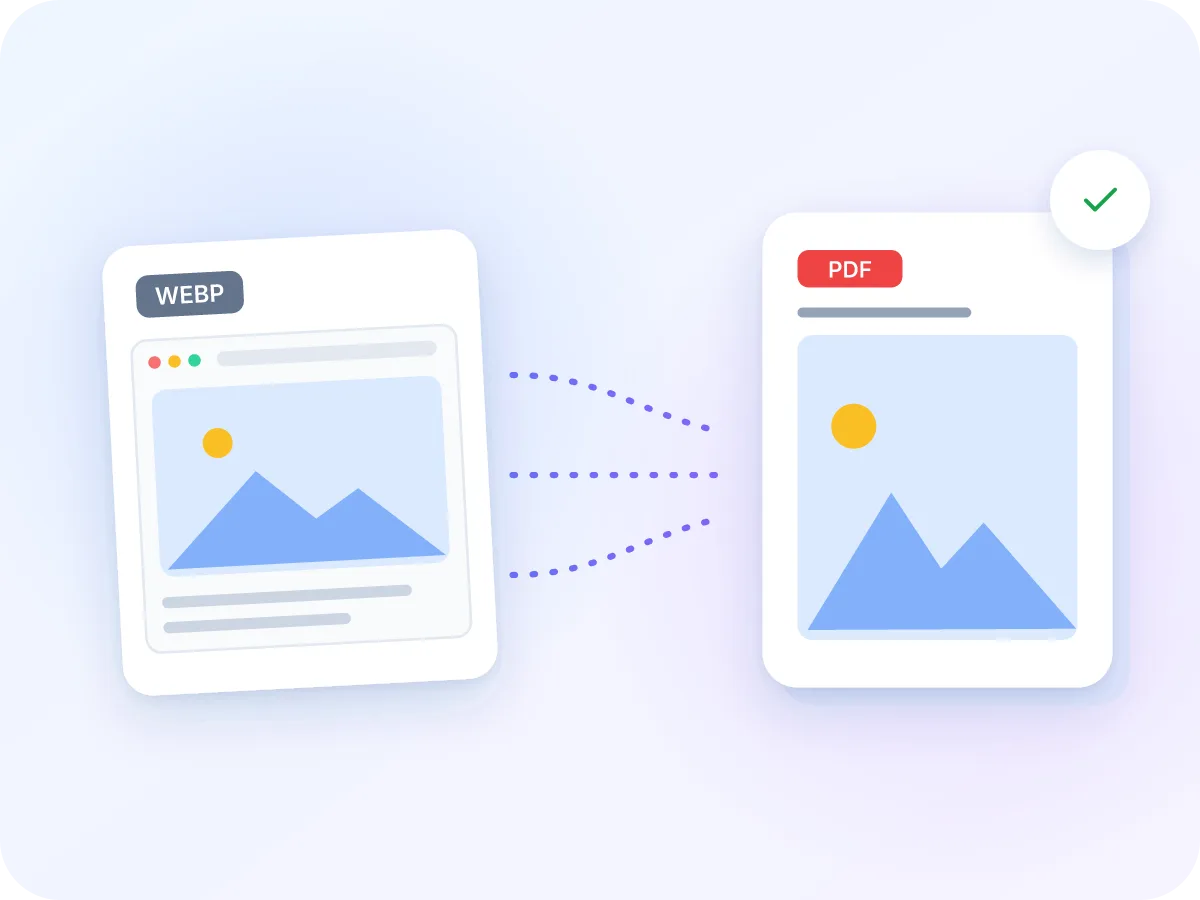
Molti siti pubblicano le immagini in formato WebP, quindi un'immagine salvata da una pagina web spesso termina in .webp. Alcune app datate, programmi di posta e moduli di caricamento non accettano questo formato. Convertire WebP in PDF ti dà un unico file, con una pagina per immagine, che si apre quasi ovunque.
Il browser apre ogni immagine e LuraPDF la salva nel PDF senza perdita, così appare identica a com'era sulla pagina web. Le parti trasparenti restano trasparenti. Imposti formato pagina, orientamento e margine, e trascini le pagine nell'ordine che vuoi.
Quando si converte WebP in PDF
La maggior parte dei file WebP arriva dal web. Ecco quando vengono trasformati in PDF.
Riferimenti di design
Raccogli le immagini salvate dai siti in un unico PDF ordinato per una mood board o una revisione del design.
Segnalazioni di bug
Metti gli screenshot WebP di una pagina web in un unico PDF da allegare a un ticket o a una segnalazione.
Immagini per annunci e social
Raccogli le immagini di una campagna salvate dal web in un unico PDF da sottoporre ad approvazione.
Foto di prodotti
Trasforma le immagini dei prodotti di un negozio online in una scheda PDF da stampare o inviare a un acquirente.
Archivio di pagine web
Salva le immagini di un'offerta, un annuncio o un post in un unico PDF da conservare o inoltrare.
Materiale didattico
Unisci diagrammi e infografiche salvati dal web in un'unica dispensa PDF da stampare.
Cosa puoi fare con Da WebP a PDF
- Resta sul tuo dispositivo. Le tue immagini WebP vengono convertite nel browser e non vengono mai inviate a un server.
- Unisci più immagini. Aggiungi tutti i file WebP che vuoi. Ognuno diventa una pagina di un unico PDF.
- Ordina e ruota. Trascina le miniature per ordinare le pagine, ruota qualsiasi immagine di 90° o rimuovila.
- Controllo del formato pagina. Scegli A4, Letter, Legal o Adatta all'immagine, poi imposta orientamento, margine e Adatta o Riempi.
- Trasparenza mantenuta. Le parti trasparenti di un WebP restano trasparenti nel PDF e mostrano la pagina bianca.
- Gratis, senza registrazione. Nessun account, nessun limite di utilizzo e nessuna filigrana.
Perché convertire WebP in PDF
WebP è pensato per i siti web. PDF è pensato per condividere e stampare.
- Il PDF si apre su quasi ogni dispositivo, mentre alcune app e moduli rifiutano ancora WebP.
- Nessuna ulteriore perdita di qualità nel passaggio al PDF.
- Gli sfondi trasparenti restano trasparenti.
- Le tue immagini non lasciano mai il tuo dispositivo.
- Le pagine seguono l'ordine che imposti trascinando, qualunque siano i nomi dei file.
- Gratis, senza filigrana, senza account e senza limiti al numero di immagini.
Come funziona la conversione da WebP a PDF
Un PDF non può contenere direttamente immagini WebP. Perciò il browser apre ogni WebP, come fa quando mostra immagini WebP su una pagina web, e LuraPDF salva i pixel in un formato senza perdita compatibile con il PDF. In questo modo aspetto e trasparenza restano invariati, ma il file diventa più grande del WebP.
Ogni immagine finisce poi su una pagina a sé, nell'ordine delle miniature. Con A4, Letter o Legal, l'immagine viene centrata entro il margine. Con Adatta all'immagine, la pagina assume le dimensioni dell'immagine. Fai clic su Crea PDF e il file viene scaricato: alla chiusura della scheda non resta nulla.
Da WebP a PDF: LuraPDF e le alternative
| Caratteristica | LuraPDF | Siti con caricamento online | App desktop per immagini |
|---|---|---|---|
| Privacy | I file restano sul tuo dispositivo | I file vanno su un server remoto | In locale, dopo l'installazione |
| Trasparenza | Mantenuta | Dipende dal sito | Dipende dall'app |
| Riordino delle pagine trascinando | SÌ | Di solito | Dipende dall'app |
| Costo | Gratis, senza limiti di utilizzo | I piani gratuiti hanno spesso limiti | Spesso a pagamento |
Domande frequenti
Come si converte WebP in PDF gratis?
Trascina i file WebP nel riquadro in cima a questa pagina, mettili in ordine e fai clic su Crea PDF. È gratis, senza registrazione e senza filigrana.
È possibile combinare più immagini WebP in un unico file PDF?
Sì. Aggiungine quante vuoi e trascina le miniature per impostare l'ordine delle pagine. Ogni immagine diventa una pagina di un unico PDF.
La trasparenza viene mantenuta nella conversione da WebP a PDF?
Sì. Le parti trasparenti restano trasparenti nel PDF, quindi si vede la pagina bianca sottostante. Non c'è un'opzione per riempirle con un colore.
Convertire WebP in PDF fa perdere qualità?
Non c'è ulteriore perdita di qualità. Un PDF non può contenere direttamente il formato WebP, quindi il browser apre ogni immagine e LuraPDF la salva nel PDF senza perdita. Il PDF di solito è più grande dei file WebP.
Perché il mio PDF è più grande dei file WebP?
WebP è pensato per mantenere leggere le immagini web. Per salvarle senza perdita, il PDF usa un formato più pesante. Se ti serve un file più piccolo, passalo poi in Comprimi PDF.
Cosa succede a un WebP animato?
Nel PDF finisce solo il primo fotogramma, perché una pagina PDF non può riprodurre animazioni.
C'è un limite al numero o alle dimensioni dei file?
Non c'è limite al numero di file WebP che puoi aggiungere. Ognuno può arrivare a 100 MB quando lo aggiungi in questa pagina. Lotti molto grandi dipendono dalla memoria del tuo dispositivo.
È sicuro convertire file WebP online?
Sì, con LuraPDF. Tutto avviene nel browser, quindi le tue immagini non vengono mai caricate. Chiudi la scheda e spariscono.
Posso usare insieme JPG, PNG e WebP?
Non in questa pagina, che accetta solo WebP. Immagini in PDF accetta JPG, PNG, WebP, HEIC, GIF e BMP in un unico lotto.
Qual è il modo migliore per condividere un WebP che non si apre?
Trasformalo in PDF. Alcune app datate, programmi di posta e moduli di caricamento non accettano WebP, ma quasi ogni dispositivo apre un PDF.
Consigli per convertire WebP in PDF
Poche scelte rapide per un PDF più pulito.
- Immagini di forme diverse? Scegli Adatta all'immagine, così ogni pagina corrisponde alla sua immagine senza spazi vuoti.
- Devi stampare? Scegli A4 o Letter e lascia Adatta, così l'immagine si vede per intero.
- Le immagini web sono spesso piccole. Su A4 vengono ingrandite e possono risultare sfocate, quindi prova Adatta all'immagine per quelle piccole.
- Il PDF di solito è più grande dei file WebP. Comprimilo dopo se un'email o un modulo ha un limite di dimensioni.
- Le immagini chiare su sfondo trasparente possono vedersi poco su una pagina bianca. Controlla le miniature prima di creare il PDF.
- Hai un mix di JPG, PNG e WebP? Immagini in PDF li converte tutti insieme.
Strumenti correlati
Pronto a convertire WebP in PDF?
Gratis e privato, senza upload, registrazione o filigrana. Trascina i file WebP nel riquadro qui sopra per iniziare.
Scegli i file