免费将PDF拆分为多个文件
按页面范围、每隔几页或每页一个文件,将一个PDF拆分成多个较小的文件,并打包成ZIP一起下载。无需上传、无需注册、无水印。
选择要拆分的 PDF 文件
或将文件拖放到此处。每次处理一个PDF,最大100 MB。
您的文件绝不会离开您的设备
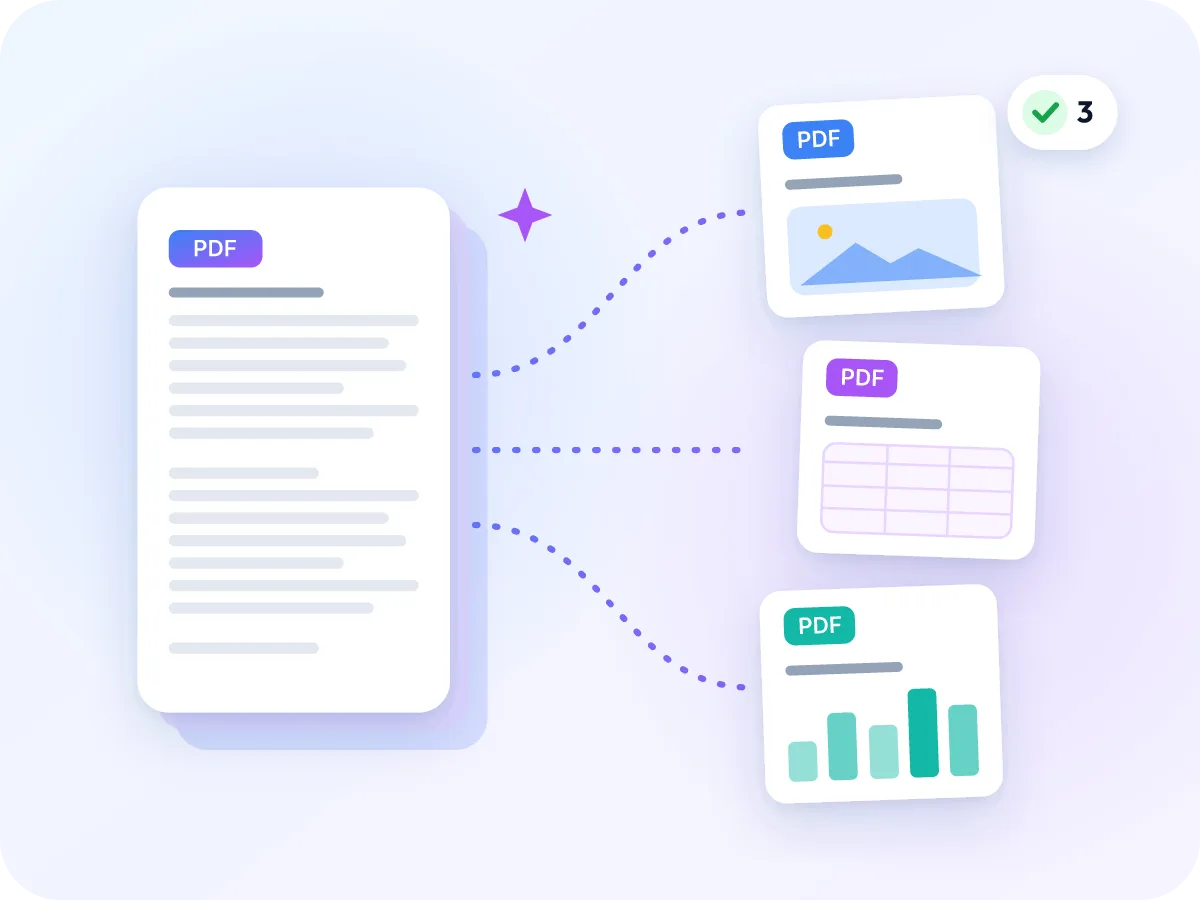
直接在浏览器中将PDF拆分为多个较小的文件
拆分PDF是将一份长文档变成多份较小的文档。选择拆分位置,可以按页面范围或每隔几页拆分,然后将每一部分下载为独立的PDF文件。原始文件完全保持不变。
文件全程保留在你的设备上,因此你可以拆分合同、账单和记录,而无需将完整文档发送到任何地方。如果你想把几个分散的页面合并到一个文件中,提取PDF页面正是为此而设计的。
如何在线分割PDF文件
添加你的PDF
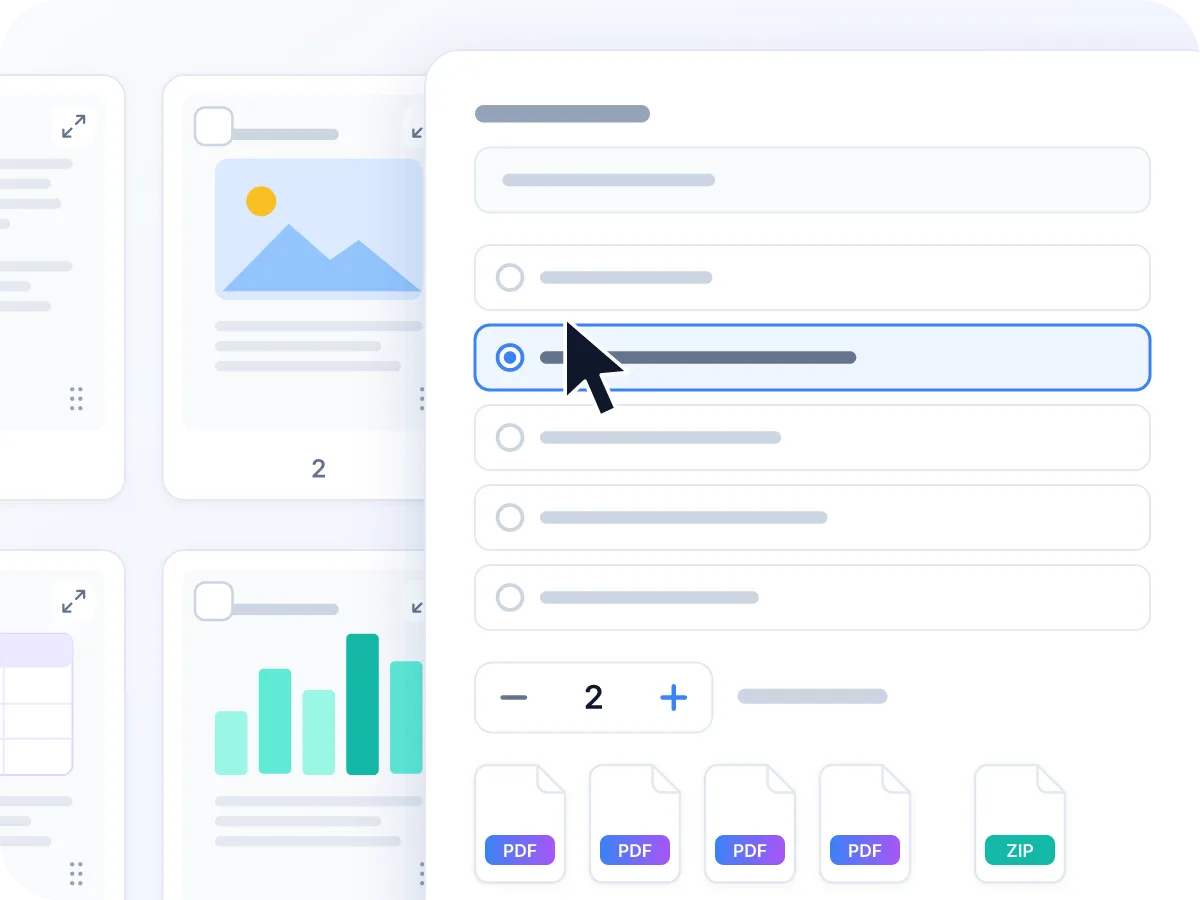
将PDF拖放到上方框中,或点击「选择文件」。每一页都会以缩略图形式显示,下方标有页码。
选择拆分方式
在导出面板中,打开「输出模式」。选择「每N页拆分一次」「按范围拆分」或「每页一个PDF」。
设置拆分位置
若选择「每N页拆分一次」,输入每块的页数。若选择「按范围拆分」,输入类似1-3、5、7-9的范围,每个范围会生成一个独立文件。
检查结果
设置下方的一行文字会显示你将得到的文件数量。如需要,可先旋转、裁剪或删除页面。
导出并下载
点击「导出并下载」。两个或更多文件会打包在一个ZIP中一起送达。单个文件会单独下载。
拆分PDF能帮你做什么
保留在你的设备上
你的PDF在浏览器内完成拆分。不会上传任何内容,关闭标签页后也不会保留任何数据。
三种拆分方式
可按页面范围、每N页或每页一个文件拆分。范围大小可任意设置。
先查看每一页
每一页都以带编号的缩略图显示。可全尺寸打开任意页面以确认拆分位置。
一次ZIP下载
当拆分产生两个或更多文件时,它们会打包在一个ZIP中一起下载。可自行设置文件名前缀。
编辑应用到每个文件
拆分前可旋转、裁剪、复制或删除页面。你的更改会体现在你下载的每个文件中。
免费,无需注册
无需注册账号,无每日次数限制,文件也不会带水印。
每个拆分文件会保留哪些内容
每个部分都是一个新的PDF,复制了你选中的页面。页面内容保持原样,但有几项文档级的属性不会被带入。
| 文件的组成部分 | 在每个拆分文件中 | 这意味着什么 |
|---|---|---|
| 页面内容和布局 | 是 | 每个页面保留其尺寸、方向、文本和图片。 |
| 你在编辑器中做的编辑 | 是 | 拆分前旋转、裁剪或删除的页面在每个文件中都会保持相应状态。 |
| 网页链接和注释 | 是 | 它们会随所在页面一起被复制。 |
| 书签和文档内链接 | 否 | 每个文件都是重新生成的,因此大纲和跳转链接不会被保留。 |
| 可填写的表单字段 | 否 | 字段外观仍然正常,但不再具备可填写表单的功能。 |
范围从第1页开始计数,并包含两端,因此1-5会得到五页。超出总页数的页码会显示错误,请先确认总页数。
人们在什么情况下拆分PDF文件
大多数拆分需求源于一份长文件,不同的人需要其中的某些部分。以下是常见的例子。
提取书中的一个章节
你的教材PDF有400页,而你只需要第120到158页用于阅读作业。按范围拆分即可将该章节单独提取为一个文件。
单独的法律证据
输入每份证据材料的页面范围,把一份带附件的诉状拆分成每份证据一个文件。
拆分HR信函
多人的录用通知信被保存为一个PDF,每人两页。每2页拆分一次,即可得到每人一个文件。
拆分期刊文章
一期期刊包含12篇文章。将每篇文章的页码列为范围,即可得到12个更易分享和引用的文件。
按季度归档
将年度报告拆分为四部分,每季度一份,各自单独存档。
每页一份表格
扫描文件集中每一页都是不同的表格?选择「每页一个PDF」,将每页保存为独立文件。
为什么要拆分 PDF 文件
较小的文件比一份大文档更易发送、整理和保存。
- 发送50页的章节,而不是整份500页的文件。发邮件更快,阅读也更快。
- 每个人只收到与自己相关的页面,而不是整份文档。
- 将合同附件单独保存为一个文件,比在合并PDF中查找第47到53页更容易找到。
- 只对你需要的那部分运行其他操作,比如OCR识别或压缩。
- 法律、人力资源和学校工作常要求每个部分作为独立文档提交。拆分一步即可完成。
- 所有部分都打包在一个ZIP中送达,你只需下载一次,而不必逐个下载。
拆分时会发生什么
点击「导出并下载」后,LuraPDF会为每个部分创建一个新的PDF,并将对应页面复制进去。页面不会被重新绘制或重新压缩,因此文本仍可选中,图片也保持原有质量。你的原始文件不会被更改。
每个部分都是一个全新的文档,因此原文件中的一些内容无法带入:书签、可填写表单字段,以及跳转到其他页面的链接。网页链接仍可正常使用。随后,这些部分会在你的浏览器标签页内被打包成一个ZIP。
拆分PDF:LuraPDF与其他选择
| 特征 | LuraPDF | 基于上传的网站 | 桌面应用 |
|---|---|---|---|
| 隐私 | 文件保留在你的设备上 | 文件会上传到远程服务器 | 安装后在本地运行 |
| 拆分方式 | 按范围、每N页或每页一个文件 | 因网站而异 | 因应用而异 |
| 多个输出文件 | 一次ZIP下载 | 因网站而异 | 保存到文件夹 |
| 成本 | 免费,无使用次数限制 | 免费版通常有每日次数限制 | 通常需付费 |
实现干净拆分的技巧
花一分钟提前规划,可以省去一次返工。
- 输入范围时请使用缩略图下方显示的页码。如果你先删除或移动了页面,页码会按新顺序更新。
- 按范围拆分能给你最大的控制权。范围大小可任意设置,单独一页如「5」也可算作一个范围。
- 每N页拆分一次适合由相同大小的部分组成的文件,比如每两页构成一份表单的扫描件。最后一个文件可以较短。
- 每页一个PDF会生成很多文件:100页的PDF会生成100个文件。导出前请先检查设置下方的文件数量。
- 想把几个分散的页面合并到一个文件中?先选中这些页面,再在输出模式中选择「提取所选内容」。
- 需要密码的文件在此处无法打开。请先用解锁PDF移除密码。解锁后的页面会变成图片,文本将不再可选中。
常见问题
如何将一个PDF拆分成多个文件?
将你的PDF拖放到本页顶部的框中。在输出模式中,选择「按范围拆分」「每N页拆分一次」或「每页一个PDF」,然后点击「导出并下载」。两个或更多文件会打包在一个ZIP中一起下载。
拆分PDF和提取PDF页面有什么区别?
拆分PDF是把一个文件切成多个文件。提取PDF页面是把你选中的页面复制到一个新文件中。你也可以在这里同时完成两者:选中页面,再在输出模式中选择「提取所选内容」。
拆分PDF后书签还会保留吗?
不会。每个部分都是作为新文件生成的,因此书签和跳转到其他页面的链接不会被带入。页面内容和网页链接会保持不变。
我可以拆分受密码保护的PDF文件吗?
不能直接拆分。需要密码才能打开的文件会显示错误。请先用「解锁PDF」移除密码,但要注意解锁后的页面会变成图片。
文件大小有限制吗?
有。你的PDF最大可为100 MB。将一个大文件拆分成许多部分会占用更多内存,在较旧的手机上可能会较慢。
能在手机上使用吗?
可以。它可在现代移动端浏览器中运行。在手机上,页面以每行两个显示,拆分设置通过一个按钮打开。
拆分后的文件页码会重新开始吗?
是的。PDF阅读器会把每个文件都从第1页开始计数。页面上打印的页码本身不会改变。若要添加新的页码,可使用添加页码并设置起始页码。
可以将PDF拆分成不等长的部分吗?
可以。使用「按范围拆分」时,每个范围的大小可任意设置。输入1-3、4-50、51-52,即可得到3页、47页和2页的三个文件。
我可以将拆分的文件重新合并吗?
可以。将各部分拖放到合并PDF中,排好页面顺序,下载为一个文件。
拆分PDF是免费的吗?
是的。无需注册账号,无使用次数限制,文件也不会带水印。你的PDF最大可为100 MB。