在线免费旋转 PDF 页面
将横放或颠倒的页面转正,并把更改保存到文件中。可旋转单页或全部页面。无需上传、无需注册、无水印。
选择要旋转的 PDF 文件
或将文件拖放到此处。一次仅支持一个 PDF 文件。
您的文件绝不会离开您的设备
旋转 PDF 页面并保存新角度
扫描仪和手机相机拍摄的页面常常是横放或颠倒的。「旋转 PDF」可以将这些页面转正,并把更改保存到文件中。无论之后再次打开,还是发送给他人,每一页都会保持正确的方向。
你可以旋转单页、若干页,或整个文档,且无需上传任何内容。页面不会被重新绘制,因此文本依然清晰。正在处理扫描件?页面转正后,可以使用 OCR 让文本可搜索。
如何在线旋转 PDF 页面
添加你的 PDF
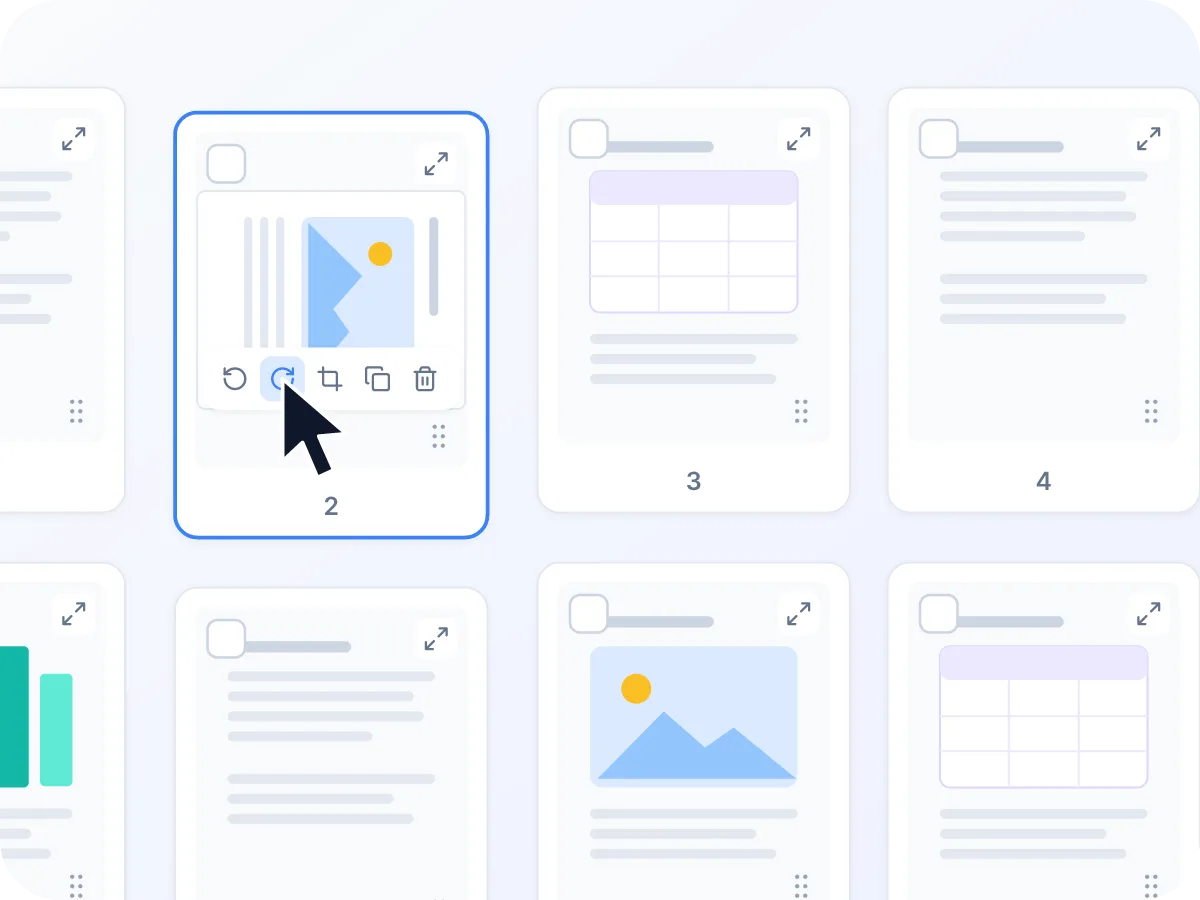
将 PDF 拖放到上方框内,或点击「选择文件」。每一页都会显示为缩略图。
选择页面
点击某一页即可选中。按住 Shift 点击可选择一个范围,或点击「全选」选中整个文件。
旋转页面
在某一页上点击「向左旋转」或「向右旋转」,或在页面上方的工具栏中对所选内容进行操作。每点击一次,页面旋转 90 度。
检查并命名文件
每次点击后,缩略图会随之转动。如果旋转方向错了,点击「撤销」,然后输入文件名,或保留默认名称 document.pdf。
导出并下载
点击「导出并下载」,旋转后的 PDF 会直接保存到你的设备。
使用「旋转 PDF」可以做什么
文件保留在你的设备上
PDF 在你的浏览器内完成旋转。没有任何内容被上传,关闭页面后也不会保留任何数据。
单页或全部页面均可
可以旋转单页、选定的若干页,或整个文件。每一页都会保留各自的角度。
免费,无需注册
无需账号、没有每日限制,文件也不会添加水印。
画质不受影响
旋转只改变页面的朝向。文本、图片和字体不会被重新绘制或压缩。
保存到文件中
新的角度会直接存储在 PDF 文件内,因此在其他 PDF 应用中打开时方向同样正确。
手机上也能使用
可在手机、平板或电脑浏览器中使用。触屏设备上,旋转按钮始终可见。
旋转后会保留哪些内容
旋转会创建一个新的 PDF,并以新角度复制原有页面。页面内容保持不变,但部分文档级信息不会一并带过来。
| 文件部分 | 是否保留 | 这意味着什么 |
|---|---|---|
| 页面内容和尺寸 | 是 | 文本、图片和页面尺寸会原样复制,不会重新绘制。 |
| 网页链接和批注 | 是 | 它们会随所在页面保留,并一起旋转。 |
| 书签和文档内链接 | 否 | 新文件是重新生成的,因此大纲和页面间跳转链接不会被重建。 |
| 可填写表单字段 | 否 | 字段看起来仍然正常,但不再具备可填写表单的功能。 |
| 密码保护 | 请先移除 | 需要密码才能打开的文件无法处理。请先解锁,再进行旋转。 |
文档的标题和作者信息也不会被复制。但页面上可见的所有内容都会保留。
人们什么时候需要旋转 PDF 页面
大多数旋转需求都源于方向不正确的扫描件或手机照片。以下是一些常见场景。
扫描的办公文件
在归档或转发之前,修正扫描时方向颠倒的银行对账单或发票。
合同照片
将横拍的合同转正,使其在加入案件档案前能正确阅读。
混合来源的报告
在报告发出之前,修正由多个来源拼合而成的报告中个别方向错误的页面。
图纸和设计图
在纵向项目文档中,将宽幅图纸页面转正,使其能够正确阅读。
报销票据
在提交报销申请前,修正方向各异的票据扫描件。
课堂笔记
修正扫描的笔记或讲义,使每一页在屏幕上都能正确显示。
为什么要永久旋转 PDF 页面
一旦页面方向被正确保存,无论谁打开都会保持正确。
- 阅读者无需歪头或转动屏幕。
- 修正结果保存在文件中,下次打开 PDF 时不会恢复原状。
- 你可以单独修正一页方向错误的内容,而不影响文档其余部分。
- 页面以正确的方向显示和打印。
- 由于页面没有被重新绘制,文本依然清晰且可搜索。
- 合同、银行对账单等私密扫描件始终保留在你的设备上。
旋转 PDF 时发生了什么
每个 PDF 页面都有一个设置,用于告诉阅读器应以何种方向显示。点击「导出并下载」后,LuraPDF 会生成一个新的 PDF,将页面复制进去,并对你旋转过的每一页更新该设置。页面本身不会被重新绘制,因此画质不会受到任何影响。
如果原文件中的页面本身已经带有旋转角度,你的操作会在此基础上叠加,因此缩略图中看到的效果就是最终结果。由于新文件是重新生成的,部分文档级信息不会被带过来,包括书签、可填写表单字段,以及跳转到其他页面的链接。网页链接则依然有效。
旋转 PDF:LuraPDF 与其他方案对比
| 特征 | LuraPDF | 基于上传的网站 | 桌面PDF阅读器 |
|---|---|---|---|
| 保存旋转结果 | 是,直接保存到文件中 | 是的 | 部分工具仅改变显示效果 |
| 旋转单个页面 | 是的 | 通常支持 | 通常支持 |
| 隐私保护 | 文件保留在你的设备上 | 文件会上传到远程服务器 | 安装后可在本地处理 |
| 费用 | 免费,无使用限制 | 免费方案通常有每日次数限制 | 保存更改可能需要付费方案 |
旋转 PDF 页面的小技巧
掌握几个小技巧,能更快修正页面方向。
- 整份扫描件方向都错了?先点击「全选」,这样只需一次点击「旋转」即可应用到所有页面。
- 页面颠倒了?点击两次「向右旋转」即可旋转 180 度。
- 选中页面后,按 R 键可顺时针旋转,按 Shift+R 可逆时针旋转。
- 旋转方向错了?点击「撤销」,或按 Ctrl+Z(Mac 上为 Cmd+Z)。
- 页面顺序也乱了?导出前直接拖动调整顺序即可,无需使用其他工具。
- 打算进行 OCR?请先修正方向。OCR 会按照页面在屏幕上显示的朝向来识别文本。
常见问题
如何旋转 PDF 并保存更改?
将 PDF 拖放到本页顶部的方框中,对需要旋转的页面点击「向左旋转」或「向右旋转」,然后点击「导出并下载」。新角度会保存在你下载的文件中。
可以只旋转 PDF 中的一页吗?
可以。每一页都有各自的「向左旋转」和「向右旋转」按钮,其他页面不会受到影响。
如何一次性旋转所有页面?
点击「全选」,然后在页面上方的工具栏中点击「向左旋转」或「向右旋转」。使用键盘时,先按 Ctrl+A(Mac 上为 Cmd+A),再按 R。
旋转 PDF 会降低画质吗?
不会。旋转只改变每一页的朝向。文本、图片和字体都会原样复制,因此文本依然清晰且可搜索。
如何将 PDF 旋转 180 度?
点击两次「向右旋转」。每点击一次页面转动 90 度,因此两次点击即可将页面转为颠倒状态,三次点击则旋转 270 度。
在线旋转 PDF 安全吗?
使用 LuraPDF 是安全的。你的文件会在浏览器内完成旋转,不会上传到任何服务器。关闭页面后,文件即被清除。
为什么旋转后的 PDF 再次打开时又变成了歪的?
许多 PDF 阅读器只在屏幕上临时调整页面方向,并没有将更改保存到文件中。LuraPDF 会将新角度直接保存到 PDF 内,因此在其他应用中打开时方向同样正确。
可以旋转扫描版 PDF 吗?
可以。扫描页面会作为一个整体(包括图像)一起旋转。如果扫描件原本已带有旋转角度,你的操作会在此基础上叠加,缩略图会显示最终效果。
可以旋转受密码保护的 PDF 吗?
不能直接旋转。打开需要密码的文件会提示错误,而仅限制编辑的文件在导出时可能会失败。请先使用解锁 PDF移除密码,但需注意解锁后的页面会转换为图像。
链接、书签和表单字段会被保留吗?
网页链接和批注会被保留。由于旋转后的文件是重新生成的,书签、跳转到其他页面的链接以及可填写表单字段不会被保留。如需填写表单,请先使用填写 PDF 表单,再进行旋转。