Xoay trang PDF trực tuyến, miễn phí
Xoay các trang nằm ngang hoặc ngược và lưu thay đổi vào file. Xoay một trang hoặc toàn bộ. Không tải lên, không cần đăng ký, không watermark.
Chọn một tệp PDF để xoay
hoặc thả file vào đây. Mỗi lần một file PDF.
Tệp của bạn không bao giờ rời khỏi thiết bị
Xoay trang PDF và lưu góc xoay mới
Máy scan và camera điện thoại thường lưu trang nằm ngang hoặc ngược. Công cụ xoay PDF giúp xoay các trang này về đúng hướng và lưu thay đổi vào file. Mở lại sau đó, hoặc gửi cho ai đó, mọi trang vẫn hiển thị đúng hướng.
Bạn có thể xoay một trang, vài trang, hoặc toàn bộ tài liệu, và không có gì được tải lên. Trang không bị vẽ lại, nên văn bản vẫn sắc nét. Đang làm việc với bản quét? Khi các trang đã thẳng đứng, hãy làm cho văn bản có thể tìm kiếm được bằng OCR.
Cách xoay trang PDF trực tuyến
Thêm file PDF của bạn
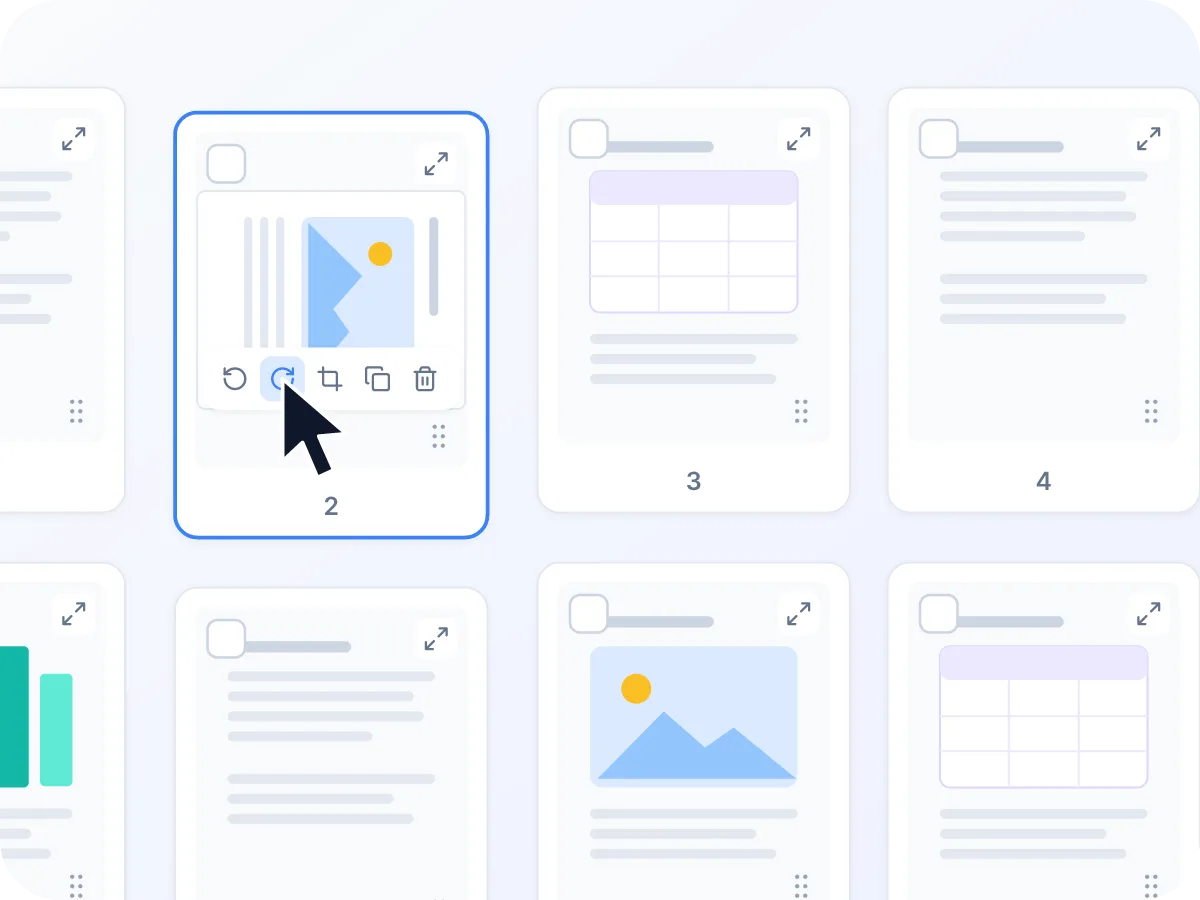
Thả file PDF vào khung phía trên, hoặc nhấn Chọn file. Mỗi trang sẽ hiện thành hình thu nhỏ.
Chọn trang
Nhấn vào một trang để chọn. Giữ Shift và nhấn để chọn nhiều trang liên tiếp, hoặc nhấn Chọn tất cả để chọn toàn bộ file.
Xoay trang
Nhấn Xoay trái hoặc Xoay phải trên một trang, hoặc trên thanh công cụ phía trên các trang để áp dụng cho tất cả trang đã chọn. Mỗi lần nhấn xoay trang 90 độ.
Kiểm tra và đặt tên file
Mỗi hình thu nhỏ sẽ xoay khi bạn nhấn. Nhấn Hoàn tác nếu một trang xoay sai hướng, sau đó nhập tên file hoặc giữ nguyên document.pdf.
Xuất và tải xuống
Nhấn Xuất & Tải xuống. File PDF đã xoay sẽ được lưu trực tiếp vào thiết bị của bạn.
Bạn có thể làm gì với công cụ xoay PDF
Giữ nguyên trên thiết bị của bạn
File PDF của bạn được xoay ngay trong trình duyệt. Không có gì được tải lên, và không có gì được lưu lại sau khi bạn đóng tab.
Một trang hoặc toàn bộ
Xoay một trang, vài trang đã chọn, hoặc toàn bộ file. Mỗi trang giữ góc xoay riêng của mình.
Miễn phí, không cần đăng ký
Không cần tài khoản, không giới hạn hằng ngày, và không có watermark trên file của bạn.
Không giảm chất lượng
Xoay trang chỉ thay đổi hướng hiển thị của trang. Văn bản, hình ảnh và phông chữ không bị vẽ lại hay nén lại.
Được lưu vào file
Góc xoay mới được lưu trực tiếp trong file PDF, vì vậy trang sẽ mở đúng hướng cả trong các ứng dụng PDF khác.
Hoạt động trên điện thoại
Sử dụng trên trình duyệt điện thoại, máy tính bảng hoặc máy tính. Trên màn hình cảm ứng, các nút xoay luôn hiển thị rõ.
Những gì được giữ lại khi bạn xoay trang
Xoay trang sẽ tạo ra một file PDF mới và sao chép các trang của bạn vào đó với góc xoay mới. Nội dung trang vẫn giữ nguyên, nhưng một số phần cấp tài liệu sẽ không được giữ lại.
| Thành phần của file | Được giữ lại | Ý nghĩa |
|---|---|---|
| Nội dung và kích thước trang | Có | Văn bản, hình ảnh và kích thước trang được sao chép nguyên trạng. Không có gì bị vẽ lại. |
| Liên kết web và ghi chú | Có | Chúng vẫn thuộc trang của mình và xoay cùng trang đó. |
| Dấu trang và liên kết trong tài liệu | Không | File mới được tạo lại từ đầu, vì vậy mục lục và liên kết giữa các trang sẽ không được khôi phục. |
| Trường điền form | Không | Các trường vẫn hiển thị đúng, nhưng chúng không còn hoạt động như một form điền được. |
| Bảo vệ bằng mật khẩu | Hãy xóa trước | File cần mật khẩu sẽ không mở được. Hãy mở khóa trước khi xoay. |
Tiêu đề và thông tin tác giả của tài liệu cũng không được sao chép. Mọi thứ bạn thấy trên trang vẫn được giữ lại.
Khi nào người dùng xoay trang PDF
Hầu hết các công việc xoay trang bắt đầu từ một bản quét hoặc ảnh chụp điện thoại bị sai hướng. Dưới đây là một số ví dụ phổ biến.
Giấy tờ văn phòng được quét
Sửa sao kê ngân hàng hoặc hóa đơn bị quét ngược trước khi bạn lưu hoặc chuyển tiếp.
Ảnh chụp hợp đồng
Xoay một hợp đồng bạn chụp ảnh nằm ngang để đọc đúng trước khi thêm vào hồ sơ vụ việc.
Báo cáo tổng hợp
Sửa trang bị lệch hướng trong báo cáo tổng hợp từ nhiều nguồn trước khi gửi đi.
Bản vẽ và sơ đồ
Xoay các trang bản vẽ khổ ngang bên trong tài liệu dự án khổ dọc để đọc đúng hướng.
Hóa đơn chi phí
Sửa các bản scan hóa đơn bị xoay ngẫu nhiên trước khi gửi yêu cầu thanh toán chi phí.
Ghi chú học tập
Sửa ghi chú hoặc tài liệu phát tay đã quét để mỗi trang hiển thị đúng trên màn hình.
Vì sao nên xoay trang PDF vĩnh viễn
Một trang được lưu đúng hướng sẽ giữ nguyên như vậy cho tất cả mọi người mở file.
- Người đọc không cần nghiêng đầu hay xoay màn hình.
- Thay đổi được lưu vào file, nên nó không bị đặt lại khi mở file PDF lần sau.
- Bạn có thể sửa một trang bị lệch mà không ảnh hưởng đến phần còn lại của tài liệu.
- Trang hiển thị và in đúng hướng.
- Văn bản vẫn sắc nét và có thể tìm kiếm được, vì trang không bị vẽ lại.
- Các bản quét riêng tư như hợp đồng và sao kê ngân hàng vẫn ở trên thiết bị của bạn.
Điều gì xảy ra khi bạn xoay PDF
Mỗi trang PDF có một thiết lập cho trình đọc biết hướng hiển thị. Khi bạn nhấn Xuất & Tải xuống, LuraPDF tạo một file PDF mới, sao chép các trang vào đó, và thay đổi thiết lập đó trên mỗi trang bạn đã xoay. Trang gốc không bị vẽ lại, nên không có gì mất chất lượng.
Nếu một trang đã có sẵn góc xoay trong file gốc, thao tác xoay của bạn sẽ cộng thêm vào đó, nên những gì bạn thấy trong hình thu nhỏ chính là kết quả cuối cùng. Một số phần cấp tài liệu không được giữ lại, vì file được tạo lại từ đầu: dấu trang, trường điền form, và liên kết nhảy đến trang khác. Liên kết web vẫn hoạt động.
Xoay PDF: LuraPDF và các lựa chọn khác
| Tính năng | LuraPDF | Website dựa trên tải lên | Ứng dụng đọc PDF trên máy tính |
|---|---|---|---|
| Lưu góc xoay | Có, vào trong file | Đúng | Một số chỉ xoay hiển thị |
| Xoay riêng từng trang | Đúng | Thường có | Thường có |
| Quyền riêng tư | File vẫn ở trên thiết bị của bạn | File được gửi đến máy chủ từ xa | Cục bộ, sau khi bạn cài đặt |
| Chi phí | Miễn phí, không giới hạn sử dụng | Các gói miễn phí thường có giới hạn hằng ngày | Lưu thay đổi có thể cần gói trả phí |
Mẹo khi xoay trang PDF
Một số thói quen giúp bạn sửa hướng trang nhanh hơn.
- Cả bản quét bị sai hướng? Nhấn Chọn tất cả trước, để một lần nhấn Xoay sẽ xoay toàn bộ các trang.
- Trang bị ngược? Nhấn Xoay phải hai lần để xoay 180 độ.
- Khi đã chọn trang, nhấn R để xoay theo chiều kim đồng hồ, hoặc Shift+R để xoay ngược chiều kim đồng hồ.
- Xoay sai hướng một trang? Nhấn Hoàn tác, hoặc nhấn Ctrl+Z (Cmd+Z trên Mac).
- Trang còn bị lộn thứ tự? Kéo chúng về đúng vị trí trước khi xuất file. Bạn không cần dùng công cụ thứ hai.
- Dự định chạy OCR? Hãy sửa hướng trang trước. OCR đọc từng trang theo hướng hiển thị trên màn hình.
Câu hỏi thường gặp
Làm sao để xoay PDF và lưu lại?
Thả file PDF vào khung ở đầu trang này, nhấn Xoay trái hoặc Xoay phải trên các trang muốn xoay, rồi nhấn Xuất & Tải xuống. Góc xoay mới sẽ được lưu vào file bạn tải xuống.
Tôi có thể xoay riêng một trang trong PDF không?
Có. Mỗi trang đều có nút Xoay trái và Xoay phải riêng. Các trang khác vẫn giữ nguyên.
Làm sao để xoay tất cả trang cùng lúc?
Nhấn Chọn tất cả, sau đó nhấn Xoay trái hoặc Xoay phải trên thanh công cụ phía trên các trang. Trên bàn phím, nhấn Ctrl+A (Cmd+A trên Mac), rồi nhấn R.
Xoay PDF có làm giảm chất lượng không?
Không. Xoay trang chỉ thay đổi hướng hiển thị của mỗi trang. Văn bản, hình ảnh và phông chữ được sao chép nguyên trạng, nên văn bản vẫn sắc nét và có thể tìm kiếm được.
Làm sao để xoay PDF 180 độ?
Nhấn Xoay phải hai lần. Mỗi lần nhấn xoay trang 90 độ, nên hai lần nhấn sẽ lật ngược trang và ba lần sẽ xoay 270 độ.
Xoay PDF trực tuyến có an toàn không?
Có, với LuraPDF. File của bạn được xoay ngay trong trình duyệt và không bao giờ được tải lên máy chủ. Khi bạn đóng tab, file sẽ biến mất.
Tại sao file PDF của tôi lại mở ngang sau khi tôi đã xoay?
Nhiều trình đọc PDF chỉ xoay hình hiển thị trên màn hình mà không lưu thay đổi vào file. LuraPDF lưu góc xoay mới trực tiếp vào file PDF, nên nó sẽ mở đúng hướng ở các ứng dụng khác nữa.
Tôi có thể xoay PDF được quét không?
Có. Trang quét sẽ xoay nguyên khối, bao gồm cả hình ảnh. Nếu bản quét đã có góc xoay sẵn, thao tác xoay của bạn sẽ cộng thêm vào đó, và hình thu nhỏ sẽ hiển thị kết quả cuối cùng.
Tôi có thể xoay file PDF được bảo vệ bằng mật khẩu không?
Không trực tiếp. File cần mật khẩu để mở sẽ hiện lỗi, và file chỉ chặn chỉnh sửa có thể gặp lỗi khi bạn xuất file. Hãy xóa mật khẩu trước bằng Mở khóa PDF, lưu ý rằng các trang đã mở khóa sẽ trở thành hình ảnh.
Liên kết, dấu trang và trường form có được giữ lại không?
Liên kết web và ghi chú được giữ lại. Dấu trang, liên kết nhảy đến trang khác, và trường điền form sẽ không được giữ lại, vì file sau khi xoay được tạo lại từ đầu. Hãy điền form trước bằng Điền form PDF, rồi mới xoay.
Công cụ liên quan
Sẵn sàng xoay file PDF của bạn?
Miễn phí và riêng tư. Không tải lên, không cần đăng ký, không watermark.
Chọn tệp