Bôi đen PDF online, miễn phí
Che tên, số và chữ ký, nội dung bên dưới mỗi ô sẽ bị xóa vĩnh viễn khỏi tệp. Không tải lên, không cần đăng ký, không watermark.
Chọn một tệp PDF để chỉnh sửa
hoặc kéo thả vào đây. Một tệp PDF, tối đa 100 MB.
Tệp của bạn không bao giờ rời khỏi thiết bị
Điều gì xảy ra với tệp của bạn khi bôi đen PDF
Mọi bước đều diễn ra trên trình duyệt của bạn, từ lúc mở tệp đến khi lưu bản sao đã bôi đen.
1. Mở trên thiết bị của bạn
PDF của bạn được đọc thẳng vào trình duyệt. Tệp không được tải lên.
2. Nội dung bị ẩn được xóa trên thiết bị của bạn
Khi bạn tải xuống, mỗi trang có ô đen được vẽ lại thành một hình ảnh phẳng, với ô đen được in cố định. Trang cũ, cùng với nội dung bên dưới ô đen, không còn trong tệp mới.
3. Bạn tải tệp PDF mới về
Tệp được lưu thẳng vào thiết bị của bạn dưới dạng tệp mới. Tệp gốc không bị thay đổi.
Không có gì được tải lên ở bất kỳ bước nào.
Bôi đen thay đổi gì trong PDF của bạn
Bôi đen xóa nội dung bên dưới mỗi ô, và cũng thay đổi phần còn lại của trang đó. Dưới đây là những gì bạn có thể mong đợi.
| Phần của trang | Sau khi bôi đen | Điều đó có nghĩa là gì |
|---|---|---|
| Văn bản bên dưới ô đen | Đã xóa | Nội dung đã biến mất khỏi tệp. Sao chép hay tìm kiếm sẽ không tìm thấy chúng. |
| Văn bản khác trên trang đã bôi đen | Trở thành một phần của hình ảnh | Vẫn hiển thị, nhưng bạn không thể chọn, sao chép hay tìm kiếm nó. |
| Các trang không có ô đen | Không thay đổi | Văn bản vẫn có thể chọn được, và không có gì trên các trang này bị xóa. |
| Tìm kiếm văn bản | Chỉ đúng từ | Tìm các từ hoặc số bạn nhập, không phân biệt chữ hoa chữ thường. Không tìm theo mẫu, và không tìm được gì trên các trang quét. |
| Thuộc tính tài liệu | Không có thiết lập | Tiêu đề và tác giả gốc không được sao chép vào tệp mới. Để kiểm tra phần còn lại, hãy dùng Xóa Metadata PDF. |
Hình ảnh và bản quét bên dưới ô đen cũng được tô đen. Ô luôn là màu đen đặc, không có nhãn.
Cách bôi đen PDF online
Thêm tệp PDF của bạn
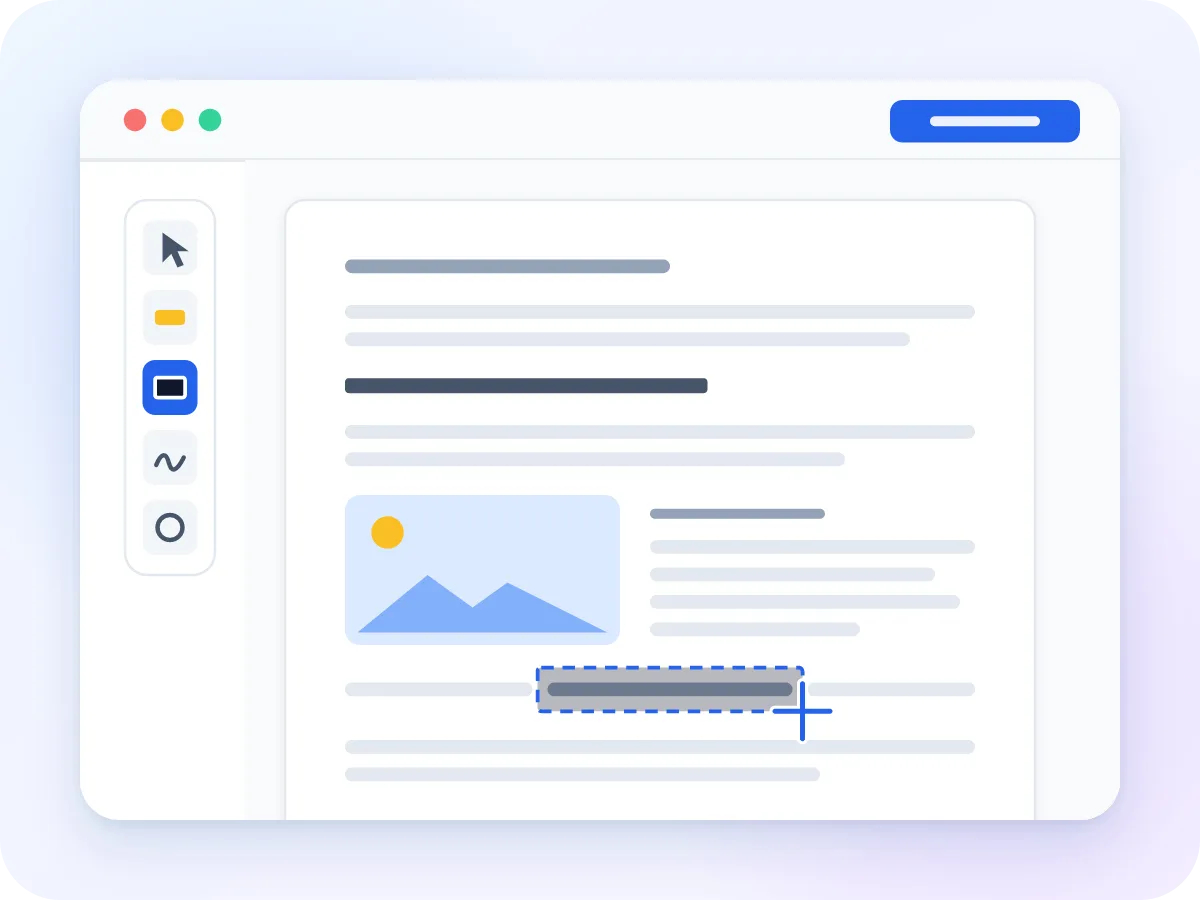
Kéo thả một tệp PDF vào ô ở trên, hoặc nhấp để chọn tệp. Trình chỉnh sửa sẽ mở ra với công cụ Bôi đen và tìm kiếm văn bản sẵn sàng.
Vẽ ô đen
Kéo qua bất kỳ văn bản, hình ảnh hay chữ ký nào bạn muốn xóa. Mỗi vùng bạn kéo qua sẽ nhận một ô đen đặc.
Tìm từ cần che
Nhập một từ, tên hoặc số rồi nhấp Tìm. Sau đó nhấp Bôi đen tất cả kết quả để tạo ô che mọi kết quả khớp trên mọi trang.
Kiểm tra các ô đen
Di chuyển, đổi kích thước hay xóa bất kỳ ô nào, hoặc hoàn tác một bước. Đảm bảo mỗi ô che đủ mọi thứ bạn muốn xóa.
Xuất và tải xuống
Nhấp Xuất & Tải xuống. Tệp PDF đã bôi đen sẽ lưu vào thiết bị của bạn dưới dạng tệp mới, còn tệp gốc vẫn giữ nguyên.
Vì sao nên bôi đen thay vì chỉ che văn bản
Một hình khối đen vẽ đè lên chỉ che nội dung khỏi mắt thường. Bôi đen thực sự loại bỏ nó khỏi tệp.
- Sao chép và dán không lấy được gì từ vùng đã bôi đen, vì nội dung không còn trong tệp nữa.
- Trong các thử nghiệm của chúng tôi, công cụ trích xuất văn bản cũng không tìm thấy nội dung đã bôi đen.
- Một lần tìm kiếm có thể che mọi kết quả khớp của một tên hay số, giúp bạn không bỏ sót trang nào.
- Các trang không có ô đen vẫn giữ văn bản có thể chọn và giữ nguyên như cũ.
- Các trang đã bôi đen luôn được lưu ở độ phân giải 144 dpi, bất kể màn hình bạn đang dùng.
- Miễn phí, không cần đăng ký và không có watermark trên tệp của bạn.
Câu hỏi thường gặp
Làm sao để bôi đen PDF miễn phí?
Kéo thả tệp PDF vào ô ở đầu trang này. Vẽ ô đen lên nội dung muốn che, hoặc tìm từ khóa rồi nhấp Bôi đen tất cả kết quả. Sau đó nhấp Xuất & Tải xuống. Miễn phí, không cần đăng ký và không có watermark.
Đây có phải là bôi đen thật, hay chỉ là một ô đen?
Đây là bôi đen thật. Nội dung bên dưới mỗi ô bị xóa khỏi tệp tải xuống, nên sao chép, dán hay tìm kiếm đều không thể tìm thấy. Ô đen được in cố định vào trang, không chỉ đặt đè lên trên.
Sự khác biệt giữa che đen và bôi đen PDF là gì?
Che đen chỉ vẽ một hình khối đè lên văn bản, còn văn bản vẫn còn trong tệp bên dưới. Ai cũng có thể sao chép nó ra. Bôi đen xóa hẳn văn bản, nên không còn gì để sao chép.
Tôi có thể bôi đen PDF mà không cần cài đặt phần mềm không?
Có. Bôi đen PDF chạy ngay trên trình duyệt web của bạn, không cần cài đặt gì. Tệp của bạn không được tải lên.
Bôi đen PDF có xóa metadata của nó không?
Không phải là một bước riêng, và cũng không có thiết lập metadata. Tệp đã bôi đen được tạo mới hoàn toàn, nên tiêu đề và tác giả gốc không được sao chép vào, và các trường người tạo để trống. Để kiểm tra hoặc xóa phần còn lại, hãy dùng Xóa Metadata PDF.
Tôi có thể bôi đen mọi lần xuất hiện của một từ hay số cùng lúc không?
Có. Nhập từ hoặc số, nhấp Tìm, rồi nhấp Bôi đen tất cả kết quả. Mọi kết quả khớp trên mọi trang sẽ được che, tối đa 500 kết quả. Tìm kiếm chỉ tìm đúng văn bản bạn nhập, không phân biệt chữ hoa chữ thường, và không thể tìm theo mẫu như mọi địa chỉ email.
Việc bôi đen có thể hoàn tác được không?
Không thể hoàn tác trong tệp đã tải xuống. Trước khi tải xuống, bạn có thể di chuyển, đổi kích thước hay xóa bất kỳ ô nào, hoặc hoàn tác một bước. Tệp gốc của bạn không bị thay đổi, nên hãy giữ lại nếu sau này có thể cần văn bản đầy đủ.
Tôi có thể bôi đen một PDF dạng bản quét không?
Có, bằng cách vẽ ô đen thủ công. Vùng bên dưới mỗi ô sẽ được tô đen trong trang đã lưu. Tìm kiếm không tìm được gì trên các trang quét, vì chúng chứa hình ảnh của văn bản, không phải văn bản thực sự.
Vì sao tôi không thể chọn văn bản trên trang đã bôi đen?
Vì mỗi trang có ô đen được lưu thành một hình ảnh phẳng. Đó là cách nội dung ẩn được xóa bỏ. Các trang không có ô đen vẫn giữ văn bản có thể chọn.
Bôi đen hồ sơ tòa án bằng công cụ này có an toàn không?
Có, đối với việc bôi đen. Nội dung bên dưới mỗi ô bị xóa, và trong các thử nghiệm của chúng tôi, công cụ trích xuất văn bản không tìm thấy nó. Quy định của mỗi tòa án khác nhau, nên hãy kiểm tra quy định bôi đen của tòa án bạn trước khi nộp hồ sơ.
Bôi đen PDF để nội dung ẩn thực sự biến mất
Bôi đen PDF nghĩa là xóa bỏ văn bản riêng tư, chứ không chỉ che nó đi. Một hình khối đen vẽ đè lên trang có thể đánh lừa mắt thường, nhưng nội dung bên dưới vẫn có thể bị sao chép. LuraPDF xóa hẳn nội dung bên dưới mỗi ô, nên không ai có thể sao chép, tìm kiếm hay khôi phục chúng từ tệp.
Mỗi trang bạn bôi đen được lưu thành một hình ảnh phẳng với ô đen được in cố định. Các trang không có ô đen vẫn giữ nguyên như cũ. Tệp của bạn không bao giờ rời khỏi thiết bị, điều này rất quan trọng khi nó chứa chính những thông tin bạn muốn giấu.
Bạn có thể làm gì với Bôi đen PDF
Văn bản bị xóa, không chỉ bị che
Nội dung bên dưới ô đen đã biến mất khỏi tệp tải xuống. Sao chép, dán hay tìm kiếm đều không thể khôi phục chúng.
Giữ nguyên trên thiết bị của bạn
PDF của bạn được bôi đen ngay trong trình duyệt. Không có gì được tải lên ở bất kỳ bước nào.
Tìm và bôi đen mọi kết quả khớp
Nhập một từ hoặc số một lần, sau đó che toàn bộ kết quả khớp trên mọi trang chỉ bằng một cú nhấp. Tìm kiếm không phân biệt chữ hoa chữ thường.
Hoạt động trên trang quét
Vẽ một ô lên bất kỳ phần nào của bản quét hoặc ảnh, vùng đó sẽ được tô đen trong trang đã lưu.
Chỉnh sửa ô trước khi lưu
Di chuyển, đổi kích thước hay xóa một ô, hoặc hoàn tác một bước. Không có gì là cuối cùng cho đến khi bạn tải xuống.
Miễn phí, không cần đăng ký
Không cần tài khoản và không có watermark trên tệp của bạn. Bôi đen một tệp PDF tối đa 100 MB mỗi lần.
Khi nào mọi người bôi đen tệp PDF
Hầu hết việc bôi đen là để chia sẻ tài liệu trong khi vẫn giữ kín một số chi tiết. Dưới đây là các ví dụ phổ biến.
Hồ sơ tòa án
Che số tài khoản, ngày sinh và tên trẻ em trước khi nộp hồ sơ. Hãy kiểm tra thêm quy định bôi đen riêng của tòa án bạn.
Hồ sơ nhân sự
Che lương, số CMND/CCCD và địa chỉ nhà trước khi chia sẻ hồ sơ nhân viên với kiểm toán viên hay luật sư.
Hồ sơ y tế
Xóa tên bệnh nhân và số hồ sơ trước khi gửi tệp để xem xét. Tìm kiếm từng tên để không bỏ sót trang nào.
Sao kê ngân hàng
Che số tài khoản và số dư trước khi gửi sao kê cho chủ nhà, bên cho vay hoặc đối tác.
Yêu cầu công khai hồ sơ
Che các chi tiết được miễn trừ trước khi tài liệu được công bố, để nội dung bên dưới ô đen không thể bị sao chép ra ngoài.
Biểu mẫu cá nhân
Che số CMND/CCCD hay chữ ký trên biểu mẫu đã quét trước khi gửi email. Vẽ ô đen bằng tay, vì tìm kiếm không đọc được bản quét.
Cách bôi đen PDF vĩnh viễn hoạt động
Khi bạn nhấp Xuất & Tải xuống, mỗi trang có ô đen sẽ được vẽ lại thành một hình ảnh phẳng, với ô đen được in cố định. Trang cũ bị loại bỏ, và tệp được tạo lại từ đầu nên không còn sót lại văn bản nào. Đó là lý do nội dung bên dưới ô đen không thể bị sao chép hay tìm thấy.
Điều này có một tác dụng phụ. Toàn bộ văn bản trên trang đã bôi đen trở thành một phần của hình ảnh, nên bạn không thể chọn hay tìm kiếm nó, và các liên kết hay trường biểu mẫu trên trang đó sẽ ngừng hoạt động. Các trang không có ô đen được sao chép nguyên vẹn, vì vậy chỉ nên che những trang cần thiết.
Bôi đen PDF: LuraPDF và các lựa chọn khác
| Tính năng | LuraPDF | Website dựa trên tải lên | Ứng dụng PDF desktop |
|---|---|---|---|
| Quyền riêng tư | Tệp ở lại trên thiết bị của bạn | Tệp được gửi đến máy chủ từ xa | Cục bộ, sau khi cài đặt |
| Văn bản bên dưới ô đen | Đã xóa khỏi tệp | Tùy từng trang web | Tùy từng ứng dụng |
| Chi phí | Miễn phí, không watermark | Gói miễn phí thường có giới hạn | Thường có phí |
| Đăng ký | Không cần | Thường cần để tải xuống | Giấy phép hoặc tài khoản |
Mẹo để bôi đen PDF an toàn
Vài bước kiểm tra trước và sau khi tải xuống sẽ giúp bạn phát hiện những gì bạn có thể đã bỏ sót.
- Giữ tệp gốc của bạn ở nơi an toàn. Tệp tải xuống là một tệp mới, và việc bôi đen không thể hoàn tác.
- Tìm kiếm chỉ tìm đúng văn bản bạn nhập. Hãy tìm từng dạng của một giá trị, ví dụ số điện thoại có và không có khoảng trắng.
- Một kết quả tìm kiếm khớp sẽ che toàn bộ dòng văn bản chứa nó, có thể che nhiều hơn chỉ một từ. Hãy xem lại kết quả trước khi xuất tệp.
- Tìm kiếm không tìm được gì trên các trang quét. Hãy xem qua từng trang quét và vẽ ô đen bằng tay.
- Sau khi tải xuống, hãy mở tệp và thử sao chép văn bản từ vùng đã bôi đen. Sẽ không có gì được dán ra.
- Gửi tệp qua email? Thêm mật khẩu bằng Bảo vệ PDF sau khi bôi đen xong.
Công cụ liên quan
Sẵn sàng bôi đen PDF của bạn?
Miễn phí và riêng tư. Không tải lên, không cần đăng ký, không watermark.
Chọn tệp