Ocultar Texto em PDF Online, Grátis
Tarje nomes, números e assinaturas, e o texto sob cada caixa é removido do ficheiro para sempre. Sem carregamento, sem registo, sem marca de água.
Selecione um PDF para tarjar
ou largue-o aqui. Um PDF, até 100 MB.
Os seus ficheiros nunca saem do seu dispositivo
O que acontece ao seu ficheiro quando oculta texto num PDF
Cada etapa acontece no seu navegador, desde abrir o ficheiro até guardar a cópia com o texto ocultado.
1. Abre no seu dispositivo
O seu PDF é lido diretamente no seu navegador. Não é carregado.
2. As palavras ocultas são removidas no seu dispositivo
Ao descarregar, cada página com uma caixa preta é redesenhada como uma imagem plana, com a caixa incorporada. A página antiga, e as palavras sob a caixa, ficam de fora do novo ficheiro.
3. Descarrega o novo PDF
É guardado diretamente no seu dispositivo como um novo ficheiro. O original não é alterado.
Nada é carregado em nenhuma etapa.
O que muda no seu PDF ao ocultar texto
Ocultar texto remove as palavras sob cada caixa, e também altera o resto dessa página. Veja o que esperar.
| Parte da página | Depois de ocultar o texto | O que isso significa |
|---|---|---|
| Texto sob uma caixa | Removido | As palavras desaparecem do ficheiro. Copiar ou pesquisar não as encontra. |
| Outro texto numa página com texto ocultado | Passa a fazer parte de uma imagem | Continua visível, mas não pode selecionar, copiar ou pesquisar. |
| Páginas sem caixas | Sem alterações | O texto continua selecionável, e nada nestas páginas é removido. |
| Pesquisa de texto | Apenas palavras exatas | Encontra as palavras ou números que escrever, independentemente de maiúsculas ou minúsculas. Não encontra padrões, e não encontra nada em páginas digitalizadas. |
| Propriedades do documento | Sem definição | O título e o autor originais não são copiados para o novo ficheiro. Para verificar o resto, use Remover Metadados de PDF. |
Imagens e digitalizações sob uma caixa também são pintadas de preto. As caixas são sempre pretas sólidas, sem etiquetas.
Como ocultar texto num PDF online
Adicione o seu PDF
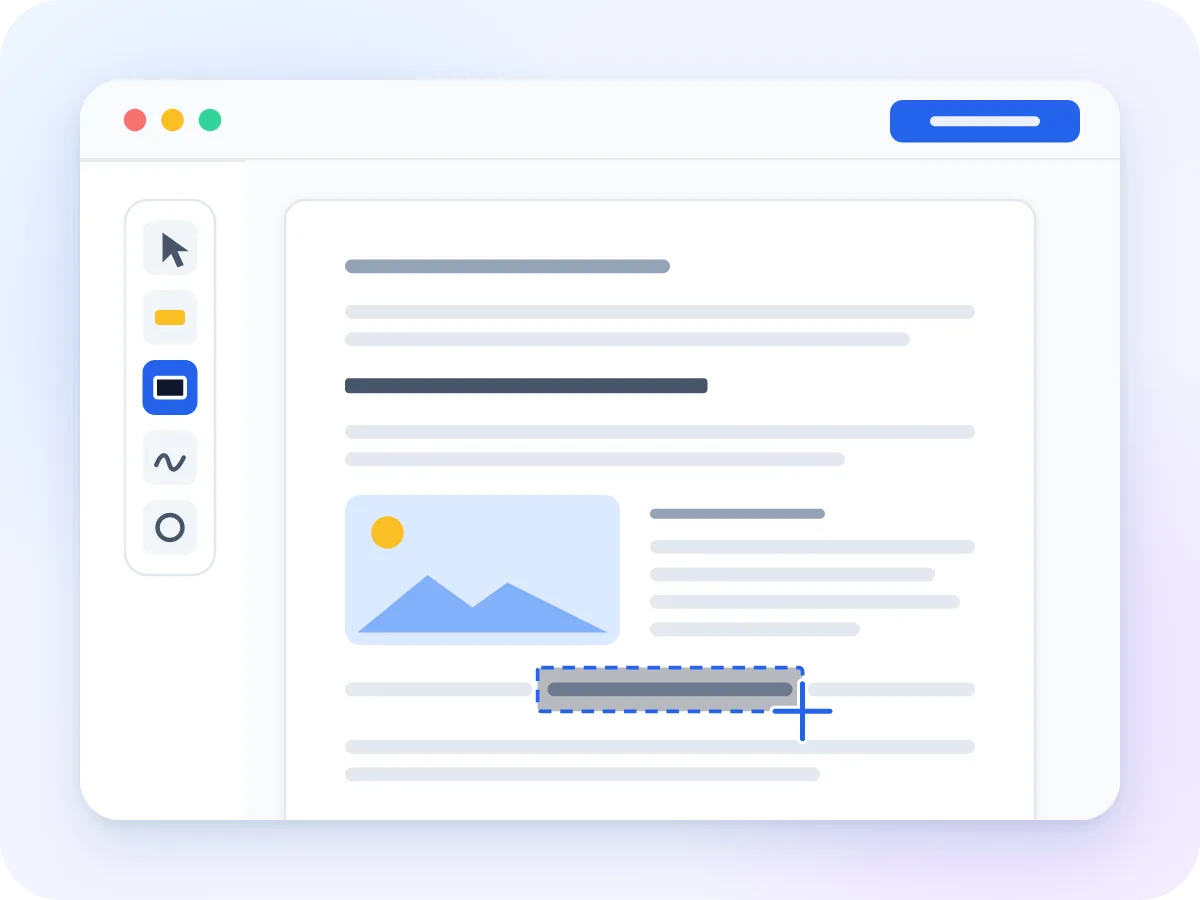
Largue um PDF na caixa acima, ou clique para o escolher. O editor abre com a ferramenta de ocultação e a pesquisa de texto prontas.
Desenhe caixas pretas
Arraste sobre qualquer texto, imagem ou assinatura que queira remover. Cada área sobre a qual arrastar recebe uma caixa preta sólida.
Encontre palavras a ocultar
Escreva uma palavra, nome ou número e clique em Encontrar. Depois clique em Ocultar todas as correspondências para colocar uma caixa em cada correspondência de todas as páginas.
Verifique as suas caixas
Mova, redimensione ou elimine qualquer caixa, ou desfaça um passo. Certifique-se de que cada caixa cobre tudo o que quer remover.
Exporte e descarregue
Clique em Exportar e Descarregar. O seu PDF com o texto ocultado é guardado no seu dispositivo como um novo ficheiro, e o original mantém-se como estava.
Porquê ocultar texto em vez de apenas cobrir
Uma forma preta desenhada por cima só esconde as palavras do olho. Ocultar texto retira-as do ficheiro.
- Copiar e colar não devolvem nada de uma área ocultada, porque as palavras deixaram de estar no ficheiro.
- Nos nossos testes, as ferramentas de extração de texto também não conseguem encontrar as palavras ocultadas.
- Uma única pesquisa pode colocar uma caixa em cada correspondência de um nome ou número, para não saltar nenhuma página.
- As páginas sem caixas mantêm o texto selecionável e ficam exatamente como estavam.
- As páginas com texto ocultado são sempre guardadas a 144 dpi, independentemente do ecrã em que trabalha.
- É grátis, sem registo e sem marca de água no seu ficheiro.
Perguntas frequentes
Como oculto texto num PDF gratuitamente?
Largue o seu PDF na caixa no topo desta página. Desenhe caixas pretas sobre o que quer ocultar, ou pesquise palavras e clique em Ocultar todas as correspondências. Depois clique em Exportar e Descarregar. É grátis, sem registo e sem marca de água.
Isto é ocultação real ou apenas uma caixa preta?
Ocultação real. As palavras sob cada caixa são removidas do ficheiro descarregado, por isso copiar, colar e pesquisar não as encontram. A caixa fica incorporada na página, não colocada por cima.
Qual é a diferença entre tarjar e ocultar texto num PDF?
Tarjar desenha uma forma sobre o texto, e o texto permanece no ficheiro por baixo. Qualquer pessoa pode copiá-lo. Ocultar remove o texto, por isso não resta nada para copiar.
Posso ocultar texto num PDF sem instalar software?
Sim. O Ocultar Texto em PDF funciona no seu navegador, sem nada para instalar. O seu ficheiro não é carregado.
Ocultar texto num PDF remove os seus metadados?
Não como um passo separado, e não existe uma definição de metadados. O ficheiro com o texto ocultado é criado de novo, por isso o título e o autor originais não são copiados, e os campos de criador ficam em branco. Para verificar ou limpar o resto, use Remover Metadados de PDF.
Posso ocultar todas as ocorrências de uma palavra ou número de uma vez?
Sim. Escreva a palavra ou número, clique em Encontrar, depois clique em Ocultar todas as correspondências. Cada correspondência em cada página recebe uma caixa, até 500 correspondências. A pesquisa só encontra o texto exato que escrever, independentemente de maiúsculas ou minúsculas, e não consegue pesquisar padrões, como todos os endereços de email.
Uma ocultação pode ser desfeita?
Não no ficheiro descarregado. Antes de descarregar, pode mover, redimensionar ou eliminar qualquer caixa, ou desfazer um passo. O seu ficheiro original não é alterado, por isso guarde-o caso precise do texto completo mais tarde.
Posso ocultar texto num PDF digitalizado?
Sim, desenhando as caixas manualmente. A área sob cada caixa fica pintada de preto na página guardada. A pesquisa não encontra nada em páginas digitalizadas, porque estas contêm uma imagem do texto, não o próprio texto.
Porque não consigo selecionar texto na minha página com texto ocultado?
Porque cada página com uma caixa é guardada como uma imagem plana. É assim que as palavras ocultas são removidas. As páginas sem caixas mantêm o texto selecionável.
É seguro ocultar texto em processos judiciais com esta ferramenta?
Sim, quanto à ocultação em si. O texto sob cada caixa é removido, e nos nossos testes, as ferramentas de extração de texto não o conseguem encontrar. As regras dos tribunais variam, por isso verifique as regras de ocultação do seu tribunal antes de apresentar o documento.
Oculte texto num PDF para que desapareça de verdade
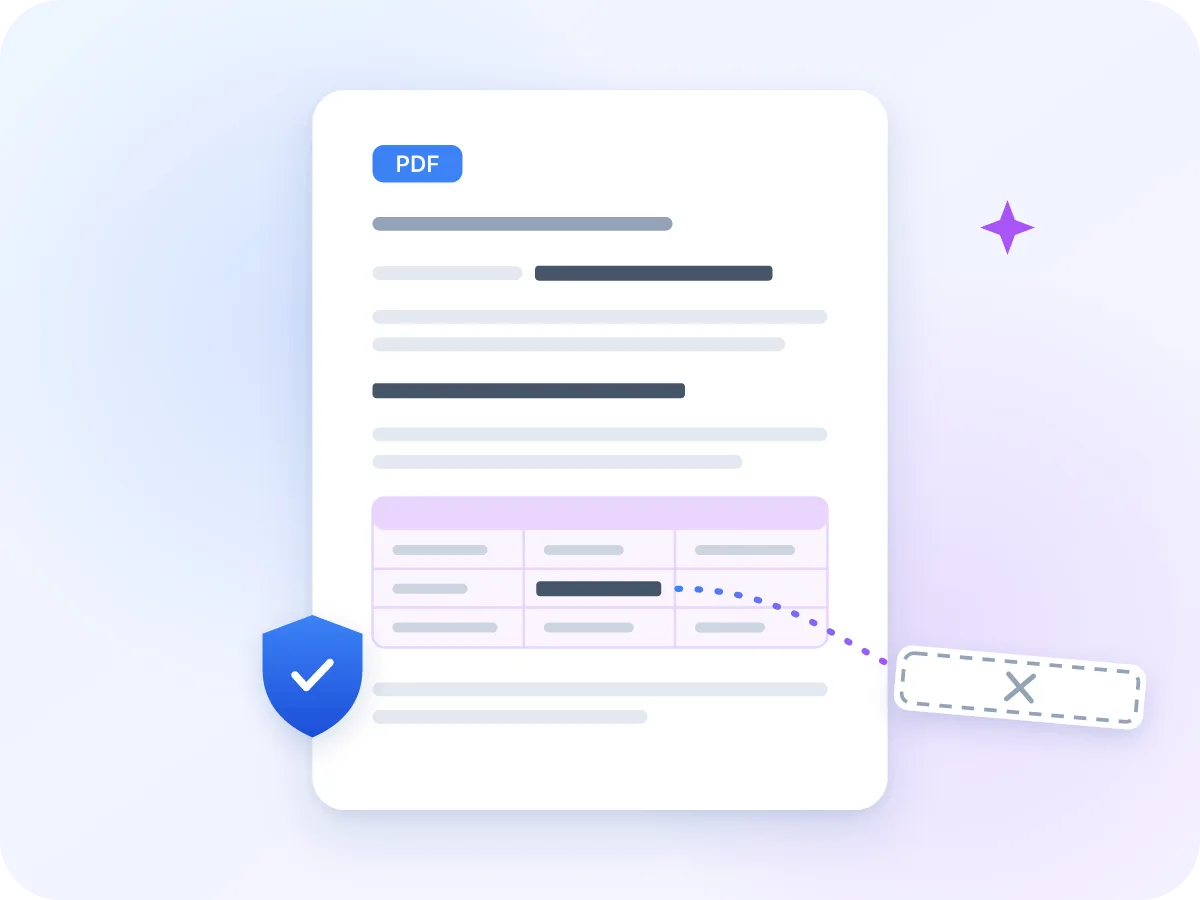
Ocultar texto num PDF significa remover texto privado, não apenas escondê-lo. Uma forma preta desenhada sobre uma página pode enganar o olho, mas as palavras por baixo ainda podem ser copiadas. O LuraPDF remove as palavras sob cada caixa, para que ninguém as possa copiar, pesquisar ou recuperar do ficheiro.
Cada página em que oculta texto é guardada como uma imagem plana com a caixa preta incorporada. As páginas sem caixas mantêm-se exatamente como estavam. O seu ficheiro nunca sai do seu dispositivo, o que importa quando contém precisamente os detalhes que quer esconder.
O que pode fazer com o Ocultar Texto em PDF
O texto é removido, não coberto
As palavras sob uma caixa preta desaparecem do ficheiro descarregado. Copiar, colar e pesquisar não as conseguem trazer de volta.
Fica no seu dispositivo
O seu PDF tem o texto ocultado dentro do seu navegador. Nada é carregado em nenhuma etapa.
Encontre e oculte todas as correspondências
Escreva uma palavra ou número uma vez, depois tarje todas as correspondências em todas as páginas com um clique. A pesquisa ignora maiúsculas e minúsculas.
Funciona em páginas digitalizadas
Desenhe uma caixa sobre qualquer parte de uma digitalização ou foto, e essa área fica pintada de preto na página guardada.
Corrija as caixas antes de guardar
Mova, redimensione ou elimine uma caixa, ou desfaça um passo. Nada é definitivo até descarregar.
Grátis, sem registo
Sem conta e sem marca de água no seu ficheiro. Oculte texto num PDF de até 100 MB de cada vez.
Quando as pessoas ocultam texto em ficheiros PDF
A maior parte dos casos de ocultação de texto tem a ver com partilhar um documento mantendo alguns detalhes privados. Eis exemplos comuns.
Processos judiciais
Tarje números de conta, datas de nascimento e nomes de crianças antes de apresentar o documento. Verifique também as próprias regras de ocultação do seu tribunal.
Ficheiros de RH
Oculte salários, números de identificação e moradas antes de partilhar um ficheiro de pessoal com um auditor ou advogado.
Registos médicos
Remova nomes de pacientes e números de registo antes de enviar um ficheiro para revisão. Pesquise cada nome para não deixar nenhuma página passar.
Extratos bancários
Oculte números de conta e saldos antes de enviar um extrato a um senhorio, credor ou parceiro.
Pedidos de registos públicos
Tarje detalhes isentos antes de os documentos serem divulgados, para que as palavras sob as caixas não possam ser copiadas.
Formulários pessoais
Oculte o seu número de identificação ou assinatura num formulário digitalizado antes de o enviar por email. Desenhe a caixa manualmente, já que a pesquisa não consegue ler digitalizações.
Como funciona a ocultação permanente de texto em PDF
Quando clica em Exportar e Descarregar, cada página com uma caixa preta é redesenhada como uma única imagem plana, com a caixa incorporada. A página antiga é descartada, e o ficheiro é reconstruído para que nenhum do seu texto fique para trás. É por isso que as palavras sob a caixa não podem ser copiadas nem encontradas.
Isto tem um efeito secundário. Todo o texto numa página com texto ocultado passa a fazer parte da imagem, por isso não o pode selecionar nem pesquisar, e as ligações ou campos de formulário nessa página deixam de funcionar. As páginas sem caixas são copiadas sem alterações, por isso só coloque caixas nas páginas que precisam.
Ocultar texto em PDF: LuraPDF e outras opções
| Recurso | LuraPDF | Sites baseados em carregamento | Aplicações PDF de desktop |
|---|---|---|---|
| Privacidade | Os ficheiros ficam no seu dispositivo | Os ficheiros vão para um servidor remoto | Local, depois de instalar |
| Texto sob a caixa | Removido do ficheiro | Depende do site | Depende da aplicação |
| Custo | Grátis, sem marca de água | Os planos gratuitos costumam ter limites | Normalmente pago |
| Registo | Nenhum | Muitas vezes necessário para descarregar | Licença ou conta |
Dicas para ocultar texto em PDF com segurança
Algumas verificações antes e depois de descarregar permitem detetar qualquer coisa que tenha passado despercebida.
- Guarde o seu ficheiro original num local seguro. O download é um novo ficheiro, e as suas ocultações não podem ser desfeitas.
- A pesquisa só encontra o texto exato que escrever. Pesquise cada versão de um valor, como um número de telefone com e sem espaços.
- Uma correspondência de pesquisa coloca uma caixa em toda a linha de texto onde se encontra, o que pode ocultar mais do que a palavra em si. Reveja o resultado antes de exportar.
- A pesquisa não encontra nada em páginas digitalizadas. Percorra cada página digitalizada e desenhe as caixas manualmente.
- Depois de descarregar, abra o ficheiro e tente copiar texto de uma área ocultada. Nada deve ser colado.
- Vai enviar o ficheiro por email? Adicione uma palavra-passe com Proteger PDF depois de ocultar o texto.
Ferramentas relacionadas
Pronto para ocultar texto no seu PDF?
Grátis e privado. Sem carregamento, sem registo, sem marca de água.
Escolher ficheiros