PDF 涂黑免费在线
涂黑姓名、号码和签名,每个黑框下的文字都会从文件中永久删除。无需上传,无需注册,无水印。
选择要编辑的PDF文件
或拖放到此处。单个 PDF,最大 100 MB。
您的文件绝不会离开您的设备
涂黑 PDF 时,您的文件会经历什么
从打开文件到保存涂黑后的副本,每一步都在您的浏览器中完成。
1. 在您的设备上打开
PDF 直接在浏览器中读取,不会上传。
2. 在您的设备上删除隐藏文字
下载时,每个带黑框的页面都会重新绘制为一张扁平图片,黑框直接融入其中。原页面及黑框下的文字都不会写入新文件。
3. 下载新的 PDF
新文件直接保存到您的设备,原文件保持不变。
全程不上传任何内容。
涂黑会对 PDF 做哪些改动
涂黑会删除每个黑框下的文字,同时也会改变该页面的其他内容。以下是具体变化。
| 页面内容 | 涂黑后 | 这意味着什么 |
|---|---|---|
| 黑框下的文字 | 已删除 | 文字已从文件中移除,复制或搜索都找不到。 |
| 涂黑页面上的其他文字 | 变为图片的一部分 | 仍然可见,但无法选择、复制或搜索。 |
| 没有黑框的页面 | 保持不变 | 文字仍可选择,页面内容不会被删除。 |
| 文字搜索 | 仅精确匹配 | 可查找您输入的文字或数字,不区分大小写。不支持模式匹配,也无法在扫描页面上查找。 |
| 文档属性 | 无相关设置 | 原标题和作者不会复制到新文件中。如需检查其他信息,请使用删除 PDF 元数据。 |
黑框下的图片和扫描内容同样会被涂黑。黑框始终为纯黑色,不带标签。
如何在线涂黑 PDF
添加 PDF
将一个 PDF 拖放到上方区域,或点击选择文件。编辑器打开后,涂黑工具和文字搜索即可使用。
绘制黑框
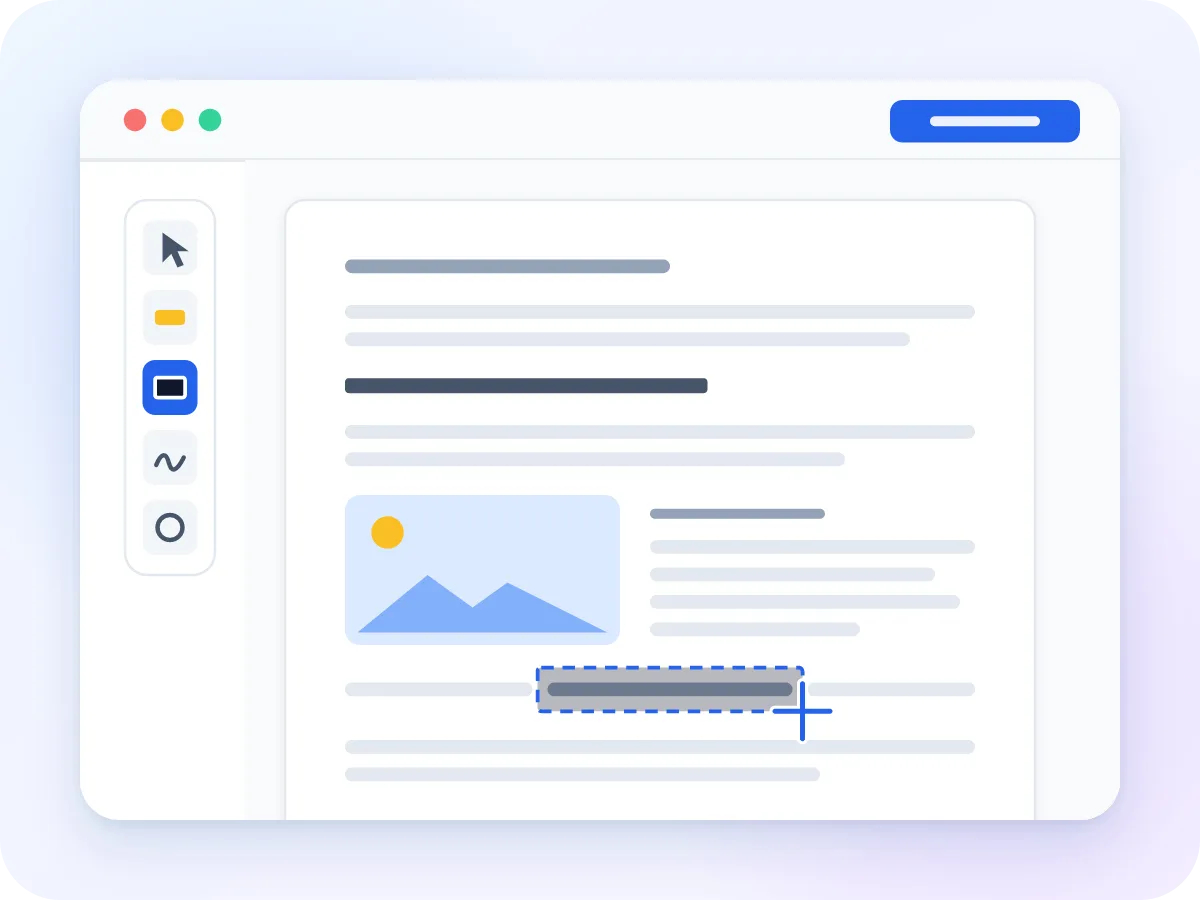
在要删除的文字、图片或签名上拖动,拖过的区域会添加一个纯黑框。
查找要隐藏的文字
输入文字、姓名或数字,点击“查找”。然后点击“全部涂黑”,为所有页面上的每个匹配项添加黑框。
检查黑框
可移动、调整大小或删除任意黑框,也可撤销操作。请确保每个黑框都完整覆盖要删除的内容。
导出并下载
点击“导出并下载”。涂黑后的 PDF 会作为新文件保存到您的设备,原文件保持不变。
为什么要涂黑,而不是遮盖文字
叠加的黑色形状只能遮住眼睛看到的文字,而涂黑会将文字从文件中删除。
- 从涂黑区域复制粘贴不会得到任何内容,因为文字已不在文件中。
- 经我们测试,文字提取工具也找不到被涂黑的文字。
- 一次搜索即可为某个姓名或号码的所有匹配项添加黑框,不会漏掉任何页面。
- 没有黑框的页面保留可选择的文字,完全保持原样。
- 无论您使用什么屏幕,涂黑的页面始终以 144 DPI 保存。
- 完全免费,无需注册,文件不加水印。
常见问题
如何免费涂黑 PDF?
将 PDF 拖放到本页顶部的区域。在要隐藏的内容上绘制黑框,或搜索文字后点击“全部涂黑”。然后点击“导出并下载”。完全免费,无需注册,无水印。
这是真正的涂黑,还是只加了个黑框?
是真正的涂黑。每个黑框下的文字都会从下载的文件中删除,复制、粘贴和搜索都找不到。黑框直接融入页面,而不是叠加在上面。
遮盖 PDF 和涂黑 PDF 有什么区别?
遮盖只是在文字上叠加一个形状,文字仍保留在文件中,任何人都能复制出来。涂黑则会删除文字,没有任何内容可供复制。
不安装软件能涂黑 PDF 吗?
可以。PDF 涂黑工具在网页浏览器中运行,无需安装任何软件,文件也不会上传。
涂黑 PDF 会删除元数据吗?
不会单独处理,也没有元数据设置。涂黑后的文件是全新生成的,因此不会复制原标题和作者,创建者字段也留空。如需检查或清除其他信息,请使用删除 PDF 元数据。
能一次性涂黑某个文字或数字的所有出现位置吗?
可以。输入文字或数字,点击“查找”,再点击“全部涂黑”。所有页面上的每个匹配项都会添加黑框,最多 500 个。搜索只查找与输入内容完全一致的文字,不区分大小写,不支持模式搜索(例如查找所有电子邮件地址)。
涂黑可以撤销吗?
下载后的文件无法撤销。下载前,您可以移动、调整大小或删除任意黑框,也可撤销操作。原文件不会被修改,如果以后可能需要完整内容,请保留原文件。
可以涂黑扫描版 PDF 吗?
可以,手动绘制黑框即可。保存后,每个黑框下的区域都会被涂黑。搜索无法在扫描页面上找到内容,因为扫描页面存储的是文字的图片,而不是文字本身。
为什么涂黑后的页面无法选择文字?
因为每个带黑框的页面都会保存为扁平图片,这正是删除隐藏文字的方式。没有黑框的页面仍保留可选择的文字。
用这个工具涂黑法院文件安全吗?
就涂黑本身而言是安全的。每个黑框下的文字都会被删除,经我们测试,文字提取工具也找不到。各法院规定不同,提交前请查阅所在法院的涂黑规定。
PDF 涂黑,让隐藏的文字真正消失
PDF 涂黑意味着删除隐私文字,而不只是遮住它。在页面上叠加的黑色形状只能骗过眼睛,下面的文字仍然可以被复制。LuraPDF 会删除每个黑框下的文字,任何人都无法从文件中复制、搜索或恢复。
每一页涂黑后都会保存为带有黑色遮盖的扁平化图像,未涂黑的页面则保持原样。文件全程不会离开您的设备,当文件中含有您想要隐藏的敏感信息时,这一点尤为重要。
PDF 涂黑工具能做什么
删除文字,而非遮盖
黑框下的文字已从下载的文件中删除,复制、粘贴和搜索都无法找回。
文件不离开设备
PDF 在浏览器中完成涂黑,全程不上传任何内容。
查找并涂黑全部匹配项
只需输入一次文字或数字,一键涂黑所有页面上的全部匹配项。搜索不区分大小写。
支持扫描页面
在扫描件或照片的任意区域绘制黑框,保存后该区域会被涂黑。
保存前可调整黑框
可移动、调整大小或删除黑框,也可撤销操作。下载之前,一切都可修改。
免费,无需注册
无需账户,文件不加水印。每次可涂黑一个最大 100 MB 的 PDF。
哪些场景需要 PDF 涂黑
大多数涂黑需求都是在分享文档的同时保护部分隐私信息。以下是常见场景。
法院文件
提交前涂黑账号、出生日期和子女姓名。同时请查阅所在法院的涂黑规定。
人事档案
将人事档案交给审计师或律师前,隐藏薪资、证件号码和家庭住址。
病历
发送文件供审阅前,删除患者姓名和病历号。逐一搜索每个姓名,确保不漏掉任何页面。
银行对账单
将对账单发给房东、贷款方或合作伙伴前,隐藏账号和余额。
政府信息公开申请
在文件公开前涂黑豁免公开的信息,确保黑框下的文字无法被复制出来。
个人表格
通过电子邮件发送扫描表格前,隐藏证件号码或签名。由于搜索无法识别扫描件,请手动绘制黑框。
PDF 永久涂黑的原理
点击“导出并下载”后,每个带黑框的页面都会重新绘制为一张扁平图片,黑框直接融入其中。原页面会被丢弃,文件也会重新构建,不留下任何原有文字。因此,黑框下的文字无法被复制或找到。
这也带来一个副作用:涂黑页面上的所有文字都会变为图片的一部分,无法选择或搜索,该页面上的链接和表单字段也会失效。没有黑框的页面会原样复制,所以只需在需要的页面上添加黑框。
PDF 涂黑:LuraPDF 与其他方案对比
| 特征 | LuraPDF | 需上传的网站 | 桌面 PDF 应用 |
|---|---|---|---|
| 隐私 | 文件留在您的设备上 | 文件发送到远程服务器 | 安装后本地处理 |
| 黑框下的文字 | 从文件中删除 | 因网站而异 | 因软件而异 |
| 费用 | 免费,无水印 | 免费版通常有限制 | 通常需付费 |
| 注册 | 无需注册 | 下载时常需注册 | 需许可证或账户 |
安全涂黑 PDF 的小技巧
下载前后做几项检查,就能发现遗漏的内容。
- 请妥善保存原文件。下载的是一个新文件,其中的涂黑无法撤销。
- 搜索只能找到与输入内容完全一致的文字。请搜索同一信息的各种写法,例如带空格和不带空格的电话号码。
- 搜索匹配会为匹配项所在的整行文字添加黑框,可能会遮住比该词更多的内容。导出前请仔细检查结果。
- 搜索无法在扫描页面上找到任何内容。请逐页查看扫描页面,并手动绘制黑框。
- 下载后,打开文件并尝试从涂黑区域复制文字,应该粘贴不出任何内容。
- 要通过电子邮件发送文件?涂黑后可使用PDF 加密添加密码。