Công cụ chuyển PDF sang Word trực tuyến, miễn phí
Biến PDF thành file Word (.docx) có thể chỉnh sửa. Tiêu đề, danh sách và bảng được giữ nguyên, trang quét được đọc bằng OCR. Không tải lên, không cần đăng ký, không hình mờ.
Chọn một tệp PDF để chuyển đổi sang Word
hoặc thả file vào đây. Mỗi lần một file PDF, tối đa 100 MB.
Tệp của bạn không bao giờ rời khỏi thiết bị
Nội dung được giữ lại khi chuyển PDF sang Word
Bố cục cố định
DOCX
Tài liệu có thể chỉnh sửa
Chuyển đổi tốt
- Đoạn văn, với tiêu đề được chuyển thành kiểu Word
- Chữ đậm, chữ nghiêng và cỡ chữ
- Danh sách dấu đầu dòng, danh sách đánh số và liên kết web
- Bảng được chuyển thành bảng Word có thể chỉnh sửa
Nên kiểm tra lại
- Hình ảnh và logo: dùng Exact Layout để giữ nguyên
- Phông chữ, màu sắc và căn chỉnh: dùng phông mặc định của Word, căn trái
- Đầu trang, chân trang và chú thích: được chuyển thành văn bản thường
- Trang quét: chỉ chuyển thành đoạn văn thuần túy
Hai cách để chuyển PDF sang Word
Chọn Editable Text để thay đổi nội dung, hoặc Exact Layout để giữ nguyên hình thức.
| Chế độ | Văn bản trong Word | Bạn nhận được gì |
|---|---|---|
| Editable Text (mặc định) | Có thể chỉnh sửa | Đoạn văn, tiêu đề Word, danh sách, liên kết và bảng. Các cột được đọc theo thứ tự, trang quét được đọc bằng OCR. Hình ảnh bị bỏ qua. |
| Exact Layout | Không thể chỉnh sửa | Mỗi trang trở thành một hình ảnh, nên trông giống hệt bản PDF, kể cả hình ảnh. Tùy chọn OCR và bảng không áp dụng. |
Ở cả hai chế độ, mỗi trang PDF trở thành một trang Word riêng, cùng kích thước và hướng trang.
Cách chuyển đổi PDF sang Word trực tuyến
Thêm file PDF của bạn
Thả một file PDF vào khung bên trên, hoặc nhấp để chọn file. Hỗ trợ file tối đa 100 MB.
Chọn chế độ
Chọn Editable Text để thay đổi được nội dung. Chọn Exact Layout để có file Word trông giống bản gốc nhưng không chỉnh sửa được.
Đặt ngôn ngữ cho trang quét
Trang quét được đọc bằng OCR. Chọn ngôn ngữ của tài liệu trong danh sách 30 ngôn ngữ. Mặc định là ngôn ngữ bạn đang duyệt web.
Kiểm tra cài đặt bảng
Bật Detect tables để nhận bảng Word. Bật Force OCR on all pages để đọc mọi trang như bản quét, kể cả trang đã có văn bản.
Chuyển đổi và tải xuống
Nhấp Convert, sau đó Download. File .docx sẽ có cùng tên với file PDF của bạn.
Chuyển PDF sang DOCX chỉnh sửa được, ngay trên trình duyệt
PDF được tạo ra để đọc, nên việc thay đổi văn bản trong đó rất khó. Chuyển PDF sang Word cho bạn file .docx để sửa lỗi chính tả, cập nhật điều khoản hoặc tái sử dụng bảng. Đoạn văn, tiêu đề, danh sách và bảng sẽ chuyển thành các thành phần tương ứng của Word.
File của bạn luôn ở trên thiết bị, điều này rất quan trọng với hợp đồng, sơ yếu lý lịch và hồ sơ y tế. Chỉnh sửa xong? Chuyển ngược lại thành PDF bằng Word to PDF.
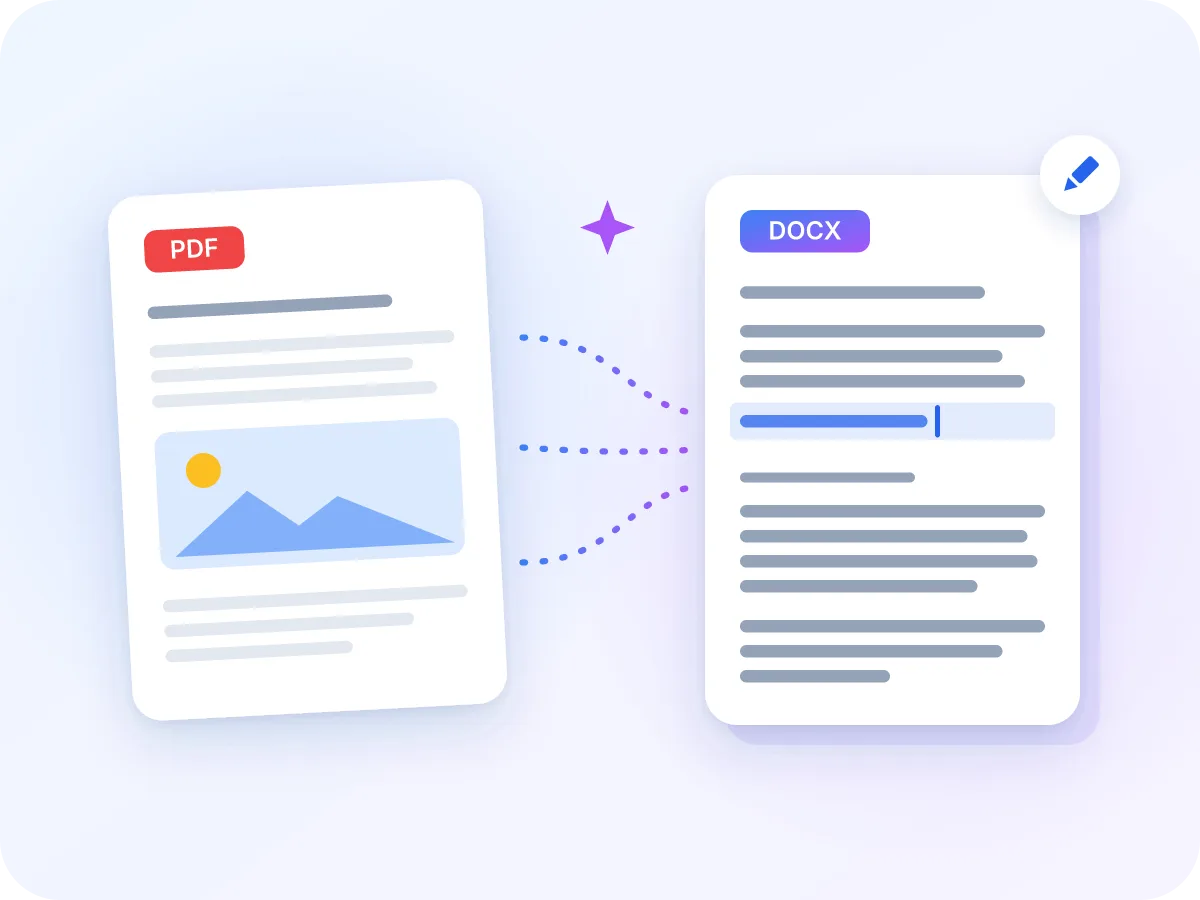
Khi nào mọi người chuyển PDF sang Word
Hầu hết các lần chuyển đổi bắt đầu từ một file PDF cần được thay đổi. Dưới đây là một số ví dụ phổ biến.
Chỉnh sửa hợp đồng
Chuyển hợp đồng PDF thành Word, chỉnh sửa điều khoản bằng Track Changes, rồi gửi lại.
Cập nhật báo cáo đã hoàn thành
Sửa ngày tháng, thay đổi số liệu hoặc thêm phần tóm tắt cho báo cáo chỉ được lưu dưới dạng PDF.
Chuẩn bị bản dịch
Đưa cho người dịch một file Word để gõ đè lên, thay vì một file PDF phải sao chép thủ công.
Cập nhật sơ yếu lý lịch
Mất bản Word của sơ yếu lý lịch? Chuyển file PDF về lại .docx và cập nhật công việc, kỹ năng của bạn.
Trích dẫn tài liệu quét
Đọc bài báo hoặc chương sách đã quét bằng OCR, rồi sao chép đoạn bạn cần vào ghi chú.
Tái sử dụng bảng
Lấy bảng từ báo cáo và tài liệu hướng dẫn vào Word, rồi cập nhật số liệu hoặc thay đổi bố cục.
Bạn có thể làm gì với PDF to Word
- Lưu trên thiết bị của bạn. File PDF được chuyển đổi ngay trong trình duyệt của bạn. File không bao giờ được tải lên, ghi lại hay lưu trữ.
- Tiêu đề, danh sách và liên kết. Văn bản cỡ lớn trở thành tiêu đề Word Heading 1, 2 hoặc 3. Dấu đầu dòng và số thứ tự trở thành danh sách Word, liên kết web vẫn có thể nhấp được.
- Nhận dạng ký tự quang học (OCR) cho các tệp PDF được quét.. Trang quét được phát hiện và đọc tự động, từng trang một, với 30 ngôn ngữ. Trang đã có văn bản sẽ giữ nguyên văn bản đó.
- Bảng Word có thể chỉnh sửa. Bảng được chuyển thành bảng Word mà bạn có thể chỉnh sửa. Hàng đầu in đậm sẽ lặp lại ở đầu trang nếu bảng kéo dài sang trang mới.
- Hai chế độ trong một công cụ. Editable Text cho bạn nội dung có thể chỉnh sửa. Exact Layout giữ nguyên hình thức, kể cả hình ảnh, bằng cách chuyển mỗi trang thành một hình ảnh.
- Miễn phí, không cần đăng ký. Không cần tài khoản, không giới hạn hằng ngày, và không có hình mờ trên file Word của bạn.
Tại sao chuyển đổi PDF sang Word?
PDF được tạo ra để chia sẻ. Word được tạo ra để chỉnh sửa. Đây là những gì file .docx giúp bạn làm được.
- Thay đổi bất kỳ từ ngữ, số liệu hay đoạn văn nào mà không cần gõ lại cả trang.
- Dùng Track Changes và bình luận để nhiều người có thể xem xét trước khi gửi bản PDF cuối cùng.
- Tiêu đề được chuyển thành kiểu tiêu đề Word, nhờ đó Word có thể tạo mục lục từ chúng.
- Chỉnh sửa bảng trực tiếp: thêm hàng, cập nhật giá trị hoặc thay đổi bố cục.
- Áp dụng kiểu, mẫu và thương hiệu riêng của bạn cho văn bản.
- Giao cho người dịch hoặc biên tập viên một file họ có thể làm việc ngay.
Cách chuyển đổi PDF sang Word hoạt động
Ở chế độ Editable Text, LuraPDF đọc văn bản trên từng trang và xác định cấu trúc của nó. Các dòng trở thành đoạn văn, văn bản cỡ lớn trở thành tiêu đề Word, dấu đầu dòng và số thứ tự trở thành danh sách Word. Trang có hai hoặc ba cột được đọc lần lượt từng cột.
Trang không có văn bản thật, như bản quét, được đọc bằng OCR và chuyển thành đoạn văn thuần túy. Exact Layout bỏ qua tất cả điều này và đặt mỗi trang vào Word dưới dạng một hình ảnh. Ở cả hai chế độ, mỗi trang PDF trở thành một trang Word riêng.
Chuyển PDF sang Word: LuraPDF và các lựa chọn khác
| Tính năng | LuraPDF | Trang web tải file lên | Ứng dụng máy tính |
|---|---|---|---|
| Sự riêng tư | File ở trên thiết bị của bạn | File được gửi lên máy chủ từ xa | Cục bộ, sau khi cài đặt |
| Trị giá | Miễn phí, không giới hạn sử dụng | Gói miễn phí thường giới hạn mỗi ngày | Thường phải trả phí |
| Nhận dạng ký tự quang học (OCR) cho các tệp PDF được quét. | Tích hợp sẵn, 30 ngôn ngữ | Thường là tính năng trả phí thêm | Tùy theo ứng dụng |
| Đăng ký | Không cần | Thường cần để tải xuống | Cần giấy phép hoặc tài khoản |
Câu hỏi thường gặp
Làm sao để chuyển PDF sang Word miễn phí?
Thả file PDF vào khung ở đầu trang này, nhấp Convert, rồi nhấp Download. Hoàn toàn miễn phí, không cần đăng ký, không hình mờ. File có thể lên đến 100 MB.
Tôi có thể chuyển PDF sang Word mà không mất định dạng không?
Một phần. Tiêu đề, chữ đậm, chữ nghiêng, cỡ chữ, danh sách, liên kết và bảng đều được giữ lại. Phông chữ, màu sắc, căn chỉnh và hình ảnh thì không, nên văn bản sẽ mở bằng phông mặc định của Word, màu đen và căn trái. Nếu hình thức quan trọng hơn khả năng chỉnh sửa, hãy chọn Exact Layout.
Tôi có thể chuyển PDF quét thành Word chỉnh sửa được không?
Có. Trang quét được phát hiện và đọc bằng OCR tự động, từng trang một. Văn bản chuyển thành đoạn văn thuần túy, không có tiêu đề, chữ đậm hay bảng. Trang quét đầu tiên cần kết nối internet để tải công cụ đọc, nhưng file của bạn không bao giờ được tải lên.
Cách tốt nhất để chuyển PDF sang Word là gì?
Chọn chế độ phù hợp với nhu cầu. Dùng Editable Text, chế độ mặc định, khi cần thay đổi nội dung. Dùng Exact Layout khi cần file Word trông giống PDF, vì nó giữ mỗi trang dưới dạng một hình ảnh.
Chuyển PDF sang Word trực tuyến có an toàn không?
Có, với LuraPDF. Quá trình chuyển đổi diễn ra ngay trong trình duyệt của bạn, nên file PDF không bao giờ được tải lên, ghi lại hay lưu trữ.
Bảng có được giữ lại trong file Word không?
Có, khi bật Detect tables. Bảng có ít nhất 3 hàng và 2 cột sẽ trở thành bảng Word mà bạn có thể chỉnh sửa. Bảng có đường kẻ rõ ràng chuyển đổi đáng tin cậy nhất. Kiểu trình bày là của riêng chúng tôi: viền xám mỏng, tiêu đề màu xanh nhạt khi hàng đầu in đậm.
Hình ảnh có được giữ lại khi chuyển PDF sang Word không?
Không, ở chế độ Editable Text mặc định. Chế độ này chỉ chuyển văn bản và bảng, nên hình ảnh, logo và biểu đồ sẽ bị bỏ qua. Exact Layout giữ lại hình ảnh bằng cách chuyển mỗi trang thành một hình ảnh, nhưng văn bản đó không chỉnh sửa được.
Tôi có thể chuyển PDF có mật khẩu bảo vệ sang Word không?
Không trực tiếp được. File cần mật khẩu sẽ hiện lỗi thay vì chuyển đổi. Hãy gỡ mật khẩu bằng Unlock PDF trước, rồi chuyển đổi bản đã mở khóa.
Phần mềm hỗ trợ những ngôn ngữ OCR nào?
Ba mươi ngôn ngữ, bao gồm tiếng Anh, Tây Ban Nha, Pháp, Đức, Bồ Đào Nha, Nga, Ả Rập, Hindi, Bengal, Trung (giản thể và phồn thể), Nhật, Hàn, Thái và Việt. Cài đặt mặc định theo ngôn ngữ bạn đang duyệt web. Bạn chọn một ngôn ngữ cho mỗi file, nên hãy chọn trước khi chuyển đổi.
Tệp đầu ra có định dạng .doc hay .docx?
Định dạng đầu ra là .docx, chuẩn của các phiên bản Word hiện nay. Định dạng .doc cũ không được hỗ trợ. Mỗi file PDF cho ra một file .docx cùng tên.
Mẹo để chuyển PDF sang Word sạch sẽ
Vài kiểm tra nhanh giúp file Word dễ làm việc hơn.
- PDF có văn bản thật, có thể chọn được sẽ chuyển đổi tốt hơn nhiều so với bản quét. Nếu có file gốc, hãy chuyển file đó thay thế.
- Cần giữ hình ảnh và logo? Dùng Exact Layout. Editable Text sẽ bỏ qua chúng.
- Bảng có đường kẻ rõ ràng chuyển đổi sạch hơn so với bảng không viền. Ô gộp chỉ được nhận diện khi có đường kẻ.
- Văn bản được quét có thể có sai sót nhỏ. Dùng Find and Replace trong Word để sửa các lỗi thường gặp, như số 0 bị đọc nhầm thành chữ O.
- Chỉ cần điền vào biểu mẫu? Dùng Fill PDF Form thay thế, vì các trường biểu mẫu không được giữ lại khi chuyển sang Word.
- Chỉ cần nội dung chữ, không cần định dạng? PDF to Text cho bạn file văn bản thuần túy.
Sẵn sàng chuyển PDF sang Word?
Miễn phí và riêng tư. Không tải lên, không cần đăng ký, không hình mờ. Thả file PDF vào khung bên trên để bắt đầu.
Chọn tệp