PDF转Word 在线免费转换器
将PDF转换为可编辑的Word(.docx)文件。标题、列表和表格都能保留,扫描页面通过OCR识别文字。无需上传,无需注册,不加水印。
选择要转换为 Word 的 PDF 文件
或拖放到此处。每次一个PDF,最大100 MB。
您的文件绝不会离开您的设备
PDF转Word能保留哪些内容
固定版式
DOCX
可编辑文档
转换效果好
- 段落,标题转为Word样式
- 加粗、倾斜和字号
- 项目符号列表、编号列表和网页链接
- 表格转为可编辑的Word表格
建议检查
- 图片和徽标:使用「精确版式」可保留
- 字体、颜色和对齐:使用Word默认字体,左对齐
- 页眉、页脚和脚注:转为正文
- 扫描页面:仅转为普通段落
PDF转Word的两种方式
选择「可编辑文本」修改文字,或选择「精确版式」保留外观。
| 模式 | Word 中的文本 | 转换结果 |
|---|---|---|
| 可编辑文本(默认) | 可编辑 | 段落、Word标题、列表、链接和表格。多栏按顺序读取,扫描页面通过OCR识别。不包含图片。 |
| 精确版式 | 不可编辑 | 每页转为一张图片,外观与PDF一致,包括图片。OCR和表格选项不适用。 |
两种模式下,每个PDF页面都会成为单独的Word页面,尺寸和方向保持不变。
如何在线将PDF转换为Word
添加PDF
将一个PDF拖放到上方框中,或点击选择文件。支持最大100 MB的文件。
选择模式
保留「可编辑文本」即可修改文字。选择「精确版式」可得到与原文件外观一致但无法编辑的Word文件。
设置扫描件的语言
扫描页面通过OCR识别文字。请从30种语言中选择文档所用的语言,默认为你当前浏览所用的语言。
检查表格设置
保持「检测表格」开启即可得到Word表格。开启「对所有页面强制OCR」后,所有页面都会按扫描件识别,包括已有文字的页面。
转换并下载
点击「转换」,再点击「下载」。生成的.docx文件与PDF同名。
在浏览器中直接将PDF转为可编辑的DOCX
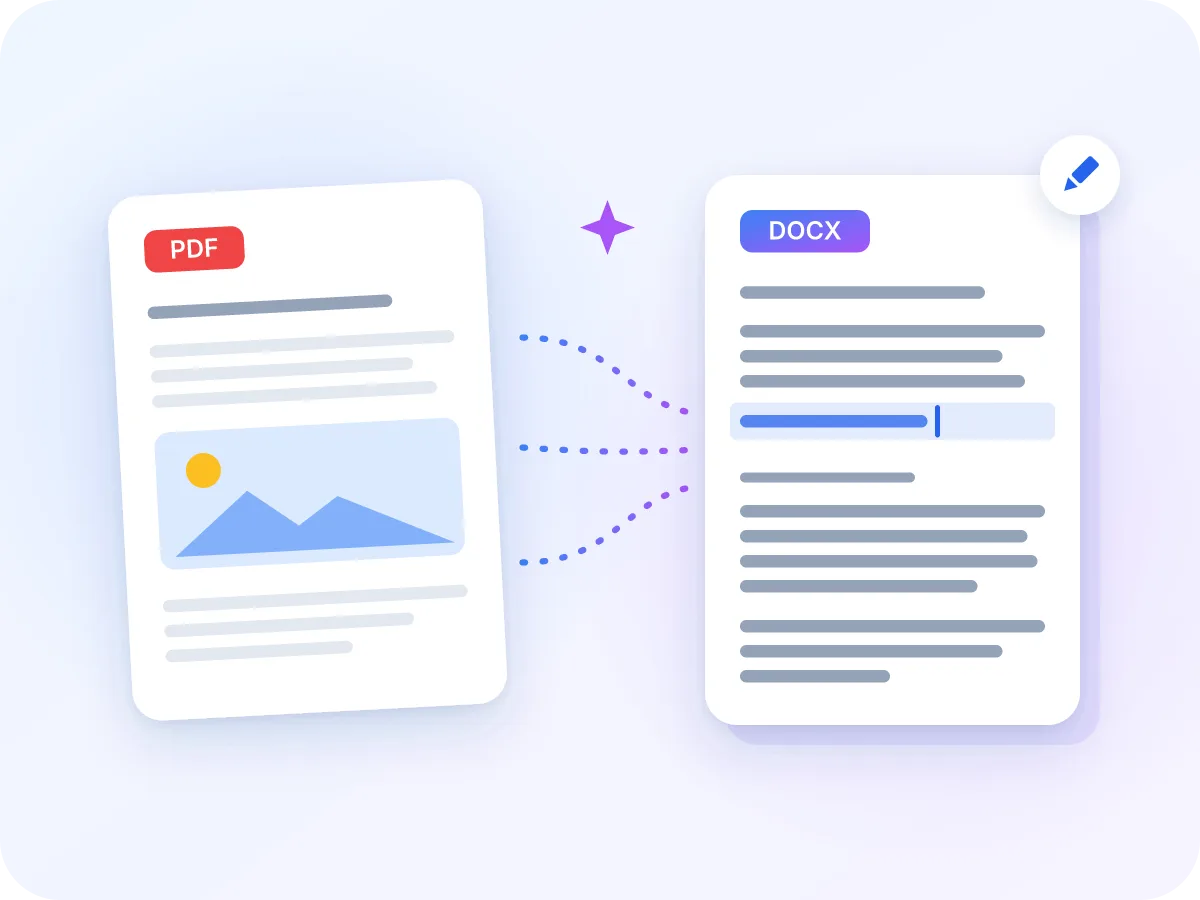
PDF专为阅读而设计,修改其中的文字很麻烦。PDF转Word后,你会得到一个.docx文件,可以改正错别字、更新条款或重复使用表格。段落、标题、列表和表格都会转换为对应的Word元素。
文件始终保留在你的设备上,这对合同、简历和病历等文件尤为重要。编辑完成后,可使用Word转PDF转回PDF。
哪些场景需要PDF转Word
大多数转换都源于需要修改的PDF。以下是一些常见场景。
编辑合同
将PDF合同转为Word,使用「修订」功能编辑条款,然后发回。
更新已定稿的报告
报告只保存了PDF?照样可以修改日期、更改数据或添加摘要。
准备翻译
给译者一个可以直接覆盖输入的Word文件,而不是需要逐段复制的PDF。
更新简历
找不到简历的Word版本?将PDF转回.docx,更新工作经历和技能。
引用扫描文献
用OCR识别扫描的文章或书籍章节,再将所需段落复制到笔记中。
重复使用表格
将报告和手册中的表格提取到Word中,再更新数据或调整布局。
PDF转Word能帮你做什么
- 文件留在你的设备上. PDF在你的浏览器内完成转换,绝不会被上传、记录或存储。
- 标题、列表和链接. 较大的文字转为Word的标题 1、2或3。项目符号和编号转为Word列表,网页链接仍可点击。
- 扫描PDF的OCR. 自动逐页识别扫描页面,支持30种语言。已有文字的页面保留原文字。
- 可编辑的Word表格. 表格转为可编辑的Word表格。如果表格跨页,加粗的首行会在新页面顶部重复显示。
- 一个工具,两种模式. 「可编辑文本」让你能修改文字。「精确版式」将每页转为一张图片,保留原有外观,包括图片。
- 免费,无需注册. 无需账户,不限每日次数,Word文件不加水印。
为什么要将PDF转换为Word?
PDF适合分享,Word适合编辑。以下是.docx文件能为你做的事。
- 修改任意文字、数据或段落,无需重新录入整页。
- 使用「修订」和批注,多人审阅后再发送最终PDF。
- 标题转为Word标题样式,Word可据此自动生成目录。
- 直接编辑表格:添加行、更新数值或调整布局。
- 为文字套用你自己的样式、模板和品牌设计。
- 交给译者或编辑一个可直接上手处理的文件。
PDF转Word的工作原理
在「可编辑文本」模式下,LuraPDF会读取每页文字并分析其结构。文本行组成段落,较大的文字转为Word标题,项目符号和编号转为Word列表。双栏或三栏页面会逐栏读取。
没有真实文字的页面(如扫描件)通过OCR识别,并转为普通段落。「精确版式」则跳过以上所有步骤,将每页作为一张图片放入Word。两种模式下,每个PDF页面都会成为单独的Word页面。
PDF转Word:LuraPDF与其他方案对比
| 特征 | LuraPDF | 需上传文件的网站 | 桌面软件 |
|---|---|---|---|
| 隐私 | 文件留在你的设备上 | 文件发送到远程服务器 | 安装后本地处理 |
| 成本 | 免费,不限使用次数 | 免费版通常有每日次数限制 | 通常需付费 |
| 扫描PDF的OCR | 内置,支持30种语言 | 通常需额外付费 | 因软件而异 |
| 注册 | 无需注册 | 下载时通常需要注册 | 需许可证或账户 |
常见问题
如何免费将PDF转为Word?
将PDF拖放到本页顶部的框中,点击「转换」,再点击「下载」即可。完全免费,无需注册,不加水印。文件最大可达100 MB。
PDF转Word能否不丢失格式?
部分可以。标题、加粗、倾斜、字号、列表、链接和表格都能保留。字体、颜色、对齐方式和图片不会保留,因此文字在Word中以默认字体、黑色、左对齐显示。如果外观比可编辑更重要,请选择「精确版式」。
扫描的PDF能转为可编辑的Word吗?
可以。扫描页面会被自动逐页识别并通过OCR读取文字。文字以普通段落形式呈现,不含标题、加粗或表格。处理第一个扫描页面时需要联网下载识别引擎,但你的文件绝不会被上传。
PDF转Word的最佳方法是什么?
根据需求选择模式。需要修改文字时,使用默认的「可编辑文本」。需要Word文件与PDF外观一致时,使用「精确版式」,它会将每页保留为一张图片。
在线PDF转Word安全吗?
使用LuraPDF就很安全。转换在你的浏览器内完成,PDF绝不会被上传、记录或存储。
Word文件中会保留表格吗?
开启「检测表格」时会保留。至少3行2列的表格会转为可编辑的Word表格,有可见边框线的表格转换最可靠。表格采用我们自己的样式:细灰色边框,首行加粗时表头为浅蓝色。
PDF转Word时会保留图片吗?
默认的「可编辑文本」模式不会保留。该模式只转换文字和表格,图片、徽标和图表都会被省略。「精确版式」会将每个整页转为一张图片,从而保留图片,但其中的文字无法编辑。
有密码保护的PDF能转为Word吗?
不能直接转换。需要密码的文件会显示错误,无法转换。请先使用PDF解密移除密码,再转换解锁后的副本。
支持哪些OCR语言?
共30种,包括英语、西班牙语、法语、德语、葡萄牙语、俄语、阿拉伯语、印地语、孟加拉语、中文(简体和繁体)、日语、韩语、泰语和越南语。默认为你当前浏览所用的语言。每个文件只能选择一种语言,请在转换前选好。
输出文件格式是.doc还是.docx?
输出格式为.docx,即当前Word版本的标准格式,不提供旧版.doc格式。一个PDF生成一个同名的.docx文件。
PDF转Word效果更好的技巧
简单检查几项,Word文件会更好用。
- 包含可选中真实文字的PDF,转换效果远好于扫描件。如果有原始文件,请优先转换原始文件。
- 需要保留图片和徽标?请使用「精确版式」。「可编辑文本」不包含图片。
- 有可见边框线的表格比无边框表格转换得更准确。只有存在边框线时,才能识别合并单元格。
- 扫描文字可能有小错误。可在Word中使用「查找和替换」修正常见错误,例如数字0被识别为字母O。
- 只需填写表单?请改用「填写PDF表单」,因为表单域无法转入Word。
- 只需要文字、不需要格式?PDF转文本可生成纯文本文件。