Chuyển đổi PDF sang SVG Miễn phí, Trực tuyến
Biến mỗi trang PDF thành file SVG riêng, đúng kích thước trang. Chọn trang bạn muốn, hoặc chuyển tối đa 20 file PDF cùng lúc. Không tải lên, không cần đăng ký.
Chọn file PDF để chuyển sang SVG
hoặc kéo thả vào đây. Tối đa 20 file PDF, mỗi file 100 MB.
Tệp của bạn không bao giờ rời khỏi thiết bị
Những gì được giữ lại khi chuyển PDF sang SVG
Các trang tài liệu
SVG
Mỗi trang một file SVG
Giữ nguyên tốt
- Hình thức của từng trang: văn bản, màu sắc và hình ảnh
- Chiều rộng và chiều cao chính xác của trang
- Chi tiết sắc nét ở kích thước gấp đôi trang
- Mỗi trang bạn chọn, thành một file riêng
Cần lưu ý
- Văn bản: là một phần của hình ảnh, không thể chỉnh sửa
- Hình dạng: không phải là đường dẫn vector riêng biệt
- Nền: màu trắng, không trong suốt
- Phóng to quá gấp đôi kích thước: trông bị mờ
Tổng quan về PDF sang SVG
Đầu vào, đầu ra và những giới hạn cần biết.
| Mục | Bạn nhận được gì | Lưu ý |
|---|---|---|
| Đầu vào | Tối đa 20 file PDF, mỗi file 100 MB | Không thể mở file có mật khẩu bảo vệ. Hãy gỡ mật khẩu trước. |
| Chọn trang | Tất cả các trang, hoặc những trang bạn chọn | Dùng Tất cả, Lẻ hoặc Chẵn, Shift-click để chọn một dãy, hoặc nhập khoảng như 1-3, 5. |
| Đầu ra | Mỗi trang một file SVG | Một trang sẽ tải xuống dưới dạng SVG. Nhiều trang sẽ được đóng gói trong một file ZIP, với một thư mục cho mỗi PDF. |
| Bên trong mỗi SVG | Một hình ảnh của trang ở kích thước gấp đôi | Văn bản và hình dạng là một phần của hình ảnh, không phải đường dẫn vector có thể chỉnh sửa. |
| Kích thước trang | Khớp với trang PDF | Nền có màu trắng, không trong suốt. |
Các file được đặt tên theo PDF của bạn, như report-page-01.svg, để sắp xếp đúng theo thứ tự trang.
Cách chuyển đổi PDF sang SVG trực tuyến
Thêm file PDF của bạn
Kéo thả tối đa 20 file PDF vào ô trên, hoặc nhấp để chọn. Mỗi file tối đa 100 MB.
Chọn trang của bạn
Ban đầu mọi trang đều được chọn. Nhấp vào ảnh thu nhỏ để thay đổi, dùng Tất cả, Lẻ hoặc Chẵn, hoặc nhập khoảng như 1-3, 5.
Giữ SVG được chọn
SVG đã được chọn sẵn. Cần một hình ảnh thông thường thay thế? Chuyển sang PNG, JPG hoặc WebP trong cùng bảng điều khiển.
Biết trước kết quả bạn sẽ nhận được
Mỗi file SVG chứa một hình ảnh sắc nét của trang. Trông giống hệt PDF, nhưng văn bản và hình dạng không thể chỉnh sửa.
Chuyển đổi và tải xuống
Nhấp Chuyển đổi & Tải xuống. Một trang sẽ được lưu thành một file SVG duy nhất. Nhiều trang sẽ được đóng gói trong một file ZIP.
Khi nào nên chuyển PDF sang SVG
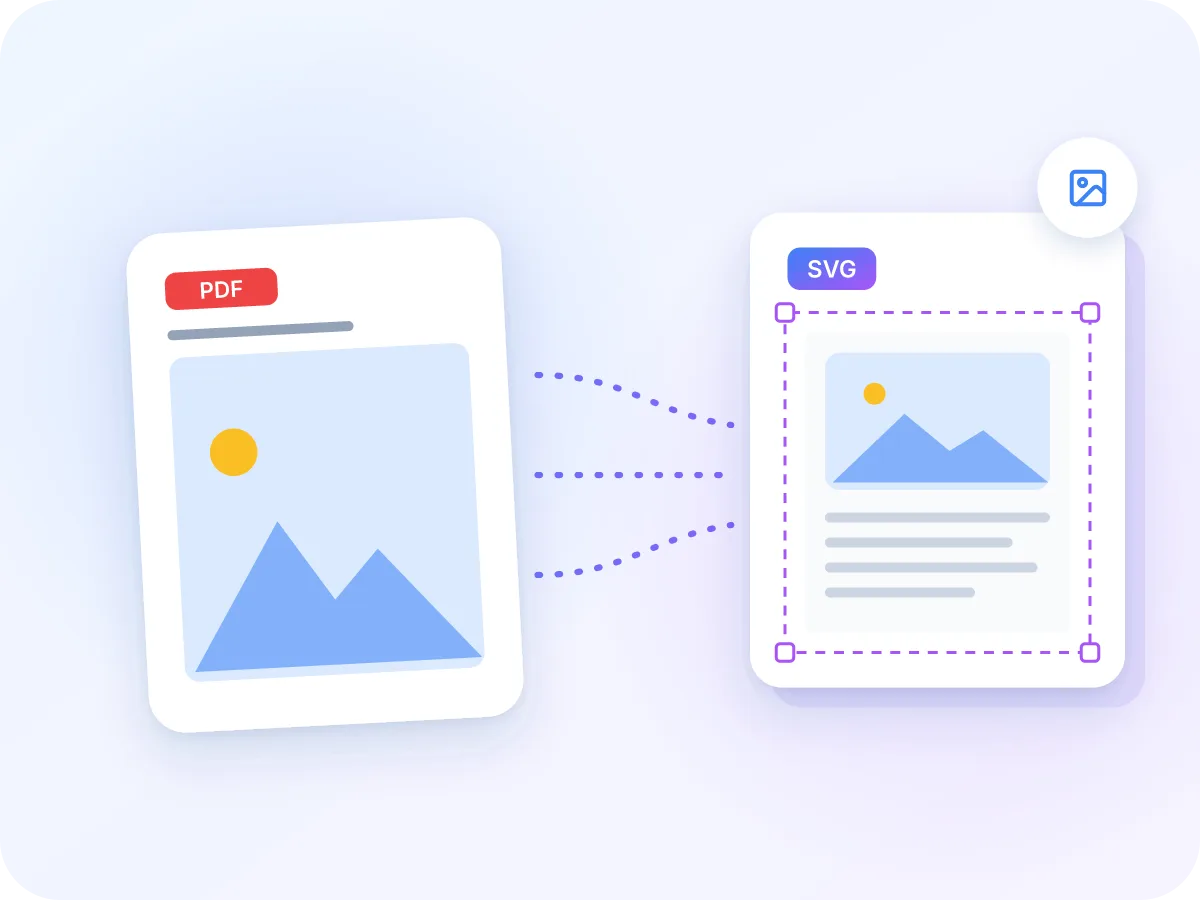
SVG là định dạng hình ảnh được các trang web, ứng dụng thiết kế và nhiều công cụ khác chấp nhận. Nó thay đổi kích thước để vừa với không gian bạn cung cấp. Chuyển PDF sang SVG cho bạn một file SVG cho mỗi trang, đúng chiều rộng và chiều cao của trang.
Mỗi file SVG chứa một hình ảnh sắc nét của trang, nên trông giống hệt PDF của bạn. Tuy nhiên, văn bản và hình dạng bên trong không thể chỉnh sửa. Chọn SVG khi một công cụ yêu cầu định dạng đó. Chọn hình ảnh thông thường khi bất kỳ hình ảnh nào cũng được.
Ai chuyển PDF sang SVG
Hầu hết mọi người cần một trang PDF ở nơi chấp nhận file SVG. Đây là những ví dụ phổ biến.
Nhà thiết kế web
Đặt một trang từ PDF của khách hàng lên trang web. File SVG thay đổi kích thước theo khung chứa và luôn sắc nét trên màn hình độ phân giải cao.
Lập trình viên
Thêm hình ảnh trang vào ứng dụng hoặc trang web yêu cầu file SVG, giữ đúng tỷ lệ của trang PDF gốc.
Đề xuất và bài thuyết trình
Đặt một trang từ báo cáo hoặc tờ rơi vào công cụ tạo slide hay mockup chấp nhận SVG.
Đồ lại trong ứng dụng thiết kế
Dùng một trang làm lớp nền ở đúng kích thước thật, rồi vẽ các hình dạng của riêng bạn lên trên.
Trung tâm trợ giúp và wiki
Biến các trang hướng dẫn và sơ đồ thành file SVG cho cơ sở kiến thức chấp nhận tải lên SVG.
Xử lý hàng loạt
Chuyển đổi tối đa 20 file PDF trong một lần và nhận các trang được sắp xếp vào thư mục riêng cho mỗi file.
Bạn có thể làm gì với PDF sang SVG
- Giữ trên thiết bị của bạn. File PDF của bạn được chuyển đổi ngay trong trình duyệt. Chúng không bao giờ bị tải lên, ghi lại hay lưu trữ.
- Kích thước trang chính xác. Mỗi file SVG dùng đúng chiều rộng và chiều cao của trang PDF, giúp nó vừa vặn với bố cục đúng hình dạng.
- Trông giống hệt PDF. Văn bản, phông chữ, màu sắc và hình ảnh trông giống bản gốc, vì mỗi trang được lưu dưới dạng hình ảnh.
- Một file cho mỗi trang. Mỗi trang bạn chọn trở thành một file SVG riêng, đánh số theo thứ tự trang, như report-page-01.svg.
- Tối đa 20 file PDF cùng lúc. Chuyển đổi cả loạt file trong một lần. File ZIP chứa một thư mục cho mỗi PDF, đặt tên theo từng file.
- Miễn phí, không cần đăng ký. Không cần tài khoản, không giới hạn hàng ngày, và không có watermark trên file SVG của bạn.
Vì sao nên lưu trang PDF dưới dạng SVG
Một file SVG cho mỗi trang rất hữu ích khi công cụ nào đó yêu cầu SVG. Đây là những gì bạn nhận được.
- Mỗi trang đã sẵn sàng cho bất kỳ công cụ hay biểu mẫu tải lên nào chỉ chấp nhận SVG.
- File giữ nguyên kích thước và hình dạng của trang PDF, nên nó vừa khớp trong bố cục.
- Trang trông giống hệt trong PDF, bao gồm cả phông chữ và hình ảnh.
- Các trang luôn sắc nét trên màn hình độ phân giải cao ở kích thước thông thường.
- Bạn chọn trang, nên chỉ nhận được những file bạn cần.
- File của bạn ở trên thiết bị của bạn từ đầu đến cuối.
Cách chuyển đổi PDF sang SVG hoạt động ở đây
LuraPDF mở file PDF của bạn ngay trong trình duyệt. Nó vẽ mỗi trang bạn chọn ở kích thước gấp đôi bình thường, trên nền trắng, và lưu hình vẽ đó thành một hình ảnh PNG.
Hình ảnh đó sau đó được đặt vào một file SVG có cùng chiều rộng và chiều cao với trang PDF. Một trang tải xuống thành một file SVG, nhiều trang được đóng gói trong một file ZIP. Không có gì bị tải lên ở bất kỳ bước nào.
PDF sang SVG: LuraPDF và các lựa chọn khác
| Tính năng | LuraPDF | Các trang web dựa trên tải lên | Trình chỉnh sửa vectơ desktop |
|---|---|---|---|
| Quyền riêng tư | File ở trên thiết bị của bạn | File được gửi đến máy chủ từ xa | Cục bộ, sau khi bạn cài đặt |
| Đường dẫn vector có thể chỉnh sửa | Không, mỗi trang là một hình ảnh | Tùy theo từng trang web | Có, đối với PDF dạng vector |
| Nhiều file PDF cùng lúc | Tối đa 20, trong một file ZIP | Thường bị giới hạn ở gói miễn phí | Thường chỉ một file mỗi lần |
| Chi phí và đăng ký | Miễn phí, không cần đăng ký | Gói miễn phí thường yêu cầu tài khoản | Thường phải trả phí |
Câu hỏi thường gặp
Làm thế nào để chuyển đổi PDF sang SVG miễn phí?
Kéo thả file PDF vào ô ở đầu trang này, chọn các trang bạn muốn, rồi nhấp Chuyển đổi & Tải xuống. Hoàn toàn miễn phí, không cần đăng ký và không có watermark. Bạn có thể thêm tối đa 20 file PDF, mỗi file tối đa 100 MB.
File SVG có phải là file vector thực sự không?
Không. Mỗi file SVG chứa một hình ảnh sắc nét (dạng PNG) của trang, đúng kích thước trang. Văn bản và hình dạng là một phần của hình ảnh đó, không phải đường dẫn vector riêng biệt. Điều này giữ hình thức chính xác, nhưng bạn không thể chỉnh sửa hay đổi màu từng phần của trang.
Tôi có thể chỉnh sửa văn bản trong file SVG không?
Không. Văn bản là một phần của hình ảnh trang, nên bạn không thể chọn, chỉnh sửa hay tìm kiếm nó. Nếu cần nội dung văn bản, hãy chuyển PDF sang Word hoặc văn bản thuần thay thế.
Cách tốt nhất để lấy file SVG cho máy cắt hoặc máy laser là gì?
Hãy dùng phần mềm chỉnh sửa vector trên máy tính có thể mở PDF và xuất các hình dạng thành đường dẫn. Máy cắt và máy laser hoạt động theo đường dẫn vector. Các file SVG tạo ở đây chỉ chứa hình ảnh của mỗi trang, nên sẽ không cho máy một đường cắt để theo.
Tôi có thể xuất mỗi trang thành một file SVG riêng không?
Có. Mỗi trang bạn chọn sẽ trở thành một file SVG riêng. Nếu chọn một trang, bạn nhận được một file SVG. Nếu chọn nhiều hơn, chúng sẽ được đóng gói trong một file ZIP, đặt tên như report-page-01.svg, report-page-02.svg, v.v.
Tôi có thể chuyển nhiều file PDF sang SVG cùng lúc không?
Có, tối đa 20 file mỗi lần. File ZIP có một thư mục cho mỗi PDF. Nếu một file không mở được, nó sẽ bị bỏ qua và được nêu tên trên màn hình, các file còn lại vẫn được tải xuống.
File SVG sắc nét đến mức nào?
Mỗi trang được vẽ ở kích thước gấp đôi bình thường, khoảng 144 DPI. Điều này trông sắc nét trên màn hình độ phân giải cao ở kích thước gốc của trang. Nếu bạn phóng to SVG hơn mức đó nhiều, hình ảnh sẽ bắt đầu trông mờ.
Chuyển PDF sang SVG trực tuyến có an toàn không?
Có, với LuraPDF. Quá trình chuyển đổi diễn ra ngay trong trình duyệt của bạn, nên file PDF của bạn không bao giờ bị tải lên, ghi lại hay lưu trữ.
Tôi có thể chuyển file PDF có mật khẩu bảo vệ sang SVG không?
Không thể trực tiếp. File cần mật khẩu sẽ không mở được và hiển thị lỗi. Hãy gỡ mật khẩu bằng Gỡ mật khẩu PDF trước, rồi chuyển đổi bản đã gỡ mật khẩu.
PDF sang SVG có hoạt động trên điện thoại không?
Có, trên trình duyệt di động hiện đại. File PDF được chuyển đổi từng file một để tiết kiệm bộ nhớ, và bạn có thể hủy bất kỳ lúc nào. File rất lớn sẽ mất nhiều thời gian hơn trên điện thoại so với trên máy tính.
Mẹo khi dùng file SVG của bạn
Vài kiểm tra nhanh giúp bạn chọn đúng định dạng đầu ra và có file nhỏ hơn.
- Cần văn bản có thể chỉnh sửa hoặc hình dạng có thể đổi màu? Hãy mở PDF trong phần mềm chỉnh sửa vector trên máy tính thay thế. Công cụ này lưu mỗi trang dưới dạng hình ảnh.
- Máy cắt và máy cắt laser cần đường dẫn vector. Các file SVG này sẽ không cho chúng một đường để theo.
- Chỉ cần hình ảnh? PDF sang PNG cho độ sắc nét tương tự với file nhỏ hơn.
- Chỉ chọn những trang bạn cần. Mỗi file SVG chứa hình ảnh toàn trang, nên các file có thể khá lớn.
- Giữ SVG ở kích thước bằng hoặc dưới gấp đôi trang gốc. Vượt quá mức đó, hình ảnh sẽ bắt đầu trông mờ.
- File SVG có nền trắng, không trong suốt. Hãy tính toán bố cục của bạn dựa trên điều này.
Sẵn sàng chuyển PDF sang SVG?
Mỗi trang một file SVG, tối đa 20 PDF cùng lúc. Miễn phí và riêng tư, không tải lên, không cần đăng ký và không watermark. Kéo thả file PDF vào ô trên để bắt đầu.
Chọn tệp