PDF 转 SVG 在线免费转换器
将每个 PDF 页面转换成独立的 SVG 文件,尺寸与原页面一致。可选择需要的页面,或一次性转换多达 20 个 PDF。无需上传,无需注册。
选择要转换为 SVG 的 PDF
或将文件拖放到此处。最多 20 个 PDF,每个最大 100 MB。
您的文件绝不会离开您的设备
PDF 转 SVG 时会保留什么
文档页面
SVG
每页一个 SVG
转换效果良好
- 每页的外观:文字、颜色和图片
- 页面精确的宽度和高度
- 在最高两倍页面大小下保持清晰细节
- 你选择的每一页,各自生成独立文件
需要注意
- 文字:属于图片的一部分,无法编辑
- 形状:不是独立的矢量路径
- 背景:白色,非透明
- 放大超过两倍:会显得模糊
PDF 转 SVG 一览
输入什么、得到什么,以及需要了解的限制。
| 项目 | 你会得到什么 | 需要知道的事 |
|---|---|---|
| 输入 | 最多 20 个 PDF,每个最大 100 MB | 受密码保护的文件无法打开,请先解锁。 |
| 页面选择 | 全部页面,或你选择的页面 | 使用「全部」「奇数」或「偶数」,按住 Shift 点选连续范围,或输入如 1-3, 5 的范围。 |
| 输出 | 每页一个 SVG 文件 | 单页会直接下载为一个 SVG 文件。多页则打包成 ZIP,每个 PDF 对应一个文件夹。 |
| SVG 内部内容 | 该页面放大两倍后的图片 | 文字和形状都是图片的一部分,并非可编辑的矢量路径。 |
| 页面尺寸 | 与 PDF 页面一致 | 背景为白色,非透明。 |
文件会按你的 PDF 命名,例如 report-page-01.svg,以便按页码顺序排列。
如何在线将PDF转换为SVG
添加你的 PDF
将多达 20 个 PDF 拖到上方的框中,或点击选择文件。每个文件最大可达 100 MB。
选择页面
默认选中所有页面。点击缩略图可更改选择,也可使用「全部」「奇数」或「偶数」,或输入如 1-3, 5 的范围。
保持选中 SVG
SVG 已默认选中。如果需要普通图片格式,可在同一面板中切换为 PNG、JPG 或 WebP。
了解你会得到什么
每个 SVG 都包含一张清晰的页面图片,外观与 PDF 完全一致,但文字和形状无法编辑。
转换并下载
点击「转换并下载」。单页会保存为一个 SVG 文件,多页则打包为一个 ZIP 文件。
什么时候需要将 PDF 转换为 SVG
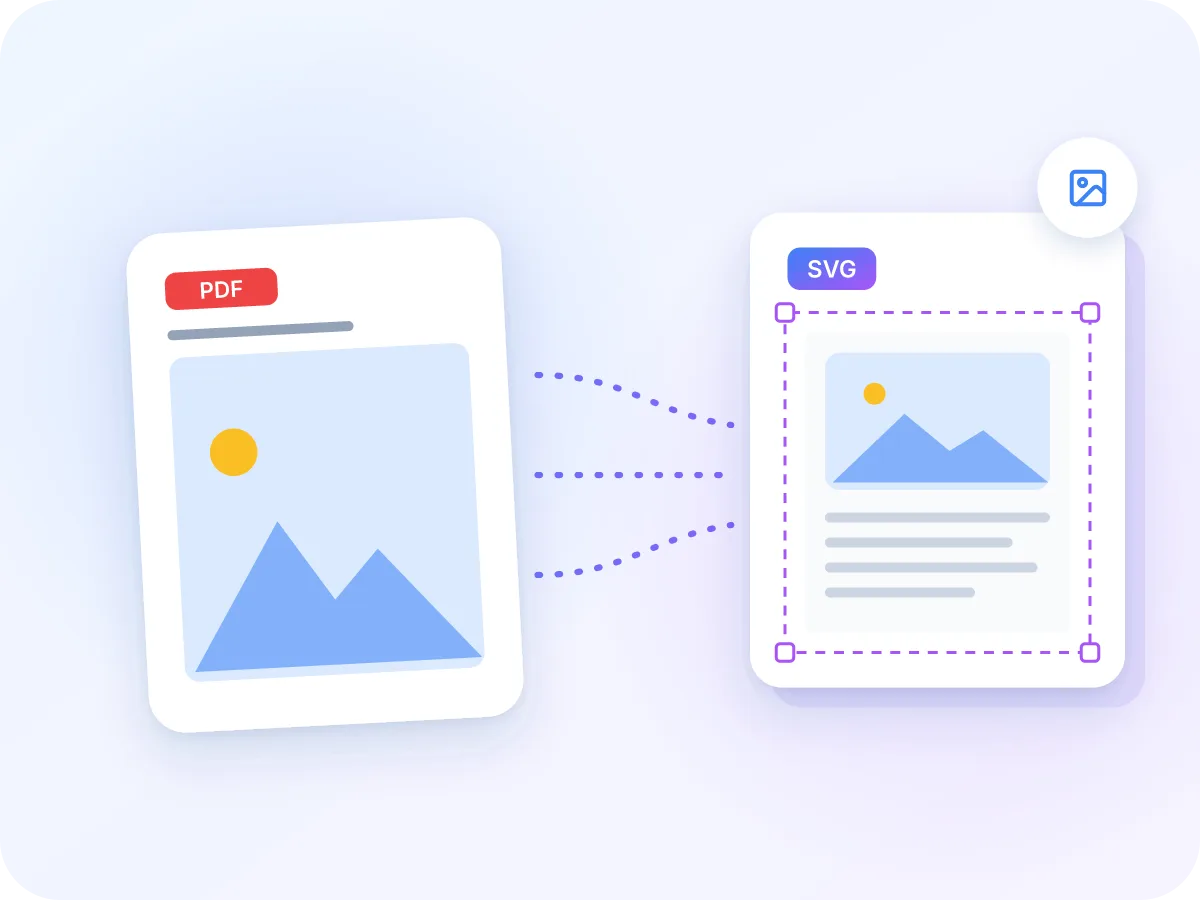
SVG 是一种被网页、设计软件以及许多其他工具广泛支持的图像格式,可随容器大小自动调整。将 PDF 转换为 SVG,可以为每一页生成一个尺寸与原页面完全一致的 SVG 文件。
每个 SVG 都包含一张清晰的页面图片,因此外观与你的 PDF 完全一致。不过其中的文字和形状都无法编辑。当某个工具要求使用该格式时,请选择 SVG;如果普通图片即可满足需求,则选择普通图片格式。
谁会用到 PDF 转 SVG
大多数人需要把 PDF 中的某一页放到只接受 SVG 文件的地方。以下是常见的使用场景。
网页设计师
将客户 PDF 中的某一页放到网站上。SVG 会随容器调整大小,并在高分辨率屏幕上保持清晰。
开发者
将页面图片添加到需要 SVG 文件的应用或网站中,并保留 PDF 页面本身的比例。
提案和幻灯片
将报告或宣传册中的某一页放入支持 SVG 的幻灯片或原型设计工具中。
设计软件中的描摹
以真实尺寸将某一页作为背景图层,然后在其上绘制你自己的形状。
帮助中心和知识库网站
将手册页面和图表转换为 SVG 文件,上传到接受 SVG 格式的知识库系统。
批量处理任务
一次性转换多达 20 个 PDF,并将页面按文件分类整理到各自的文件夹中。
PDF 转 SVG 能帮你做什么
- 文件保留在你的设备上. 你的 PDF 在浏览器内完成转换,绝不会被上传、记录或存储。
- 精确的页面尺寸. 每个 SVG 都采用 PDF 页面本身的宽度和高度,因此能以正确的比例融入排版。
- 外观与 PDF 完全一致. 文字、字体、颜色和图片都与原始文件保持一致,因为每页都是以图片形式保存的。
- 每页一个文件. 你选择的每一页都会生成独立的 SVG 文件,按页码顺序编号,如 report-page-01.svg。
- 最多同时处理 20 个 PDF. 一次性转换整批文件。ZIP 中每个 PDF 对应一个文件夹,并以原文件名命名。
- 免费,无需注册. 无需账户,没有每日限制,SVG 文件也不会带水印。
为什么要将 PDF 页面保存为 SVG
当某个工具要求使用 SVG 格式时,每页一个 SVG 文件会非常实用。以下是你能获得的好处。
- 每一页都能满足只接受 SVG 格式的工具或上传表单的要求。
- 文件保留了 PDF 页面的尺寸和比例,能准确融入排版。
- 页面外观与 PDF 中完全一致,包括字体和图片。
- 在正常尺寸下,页面在高分辨率屏幕上依然清晰。
- 你可以自行选择页面,只获取真正需要的文件。
- 从始至终,你的文件都保留在你的设备上。
此处的 PDF 转 SVG 转换原理
LuraPDF 会在你的浏览器内打开你的 PDF,将你选中的每一页以正常尺寸的两倍大小绘制在白色背景上,并把绘制结果保存为一张 PNG 图片。
随后,该图片会被放入一个与 PDF 页面宽高一致的 SVG 文件中。单页会下载为一个 SVG 文件,多页则打包成一个 ZIP 文件。整个过程中,任何文件都不会被上传。
PDF 转 SVG:LuraPDF 与其他方案对比
| 特征 | LuraPDF | 需上传文件的网站 | 桌面矢量编辑工具 |
|---|---|---|---|
| 隐私性 | 文件保留在你的设备上 | 文件会上传到远程服务器 | 安装后在本地处理 |
| 可编辑的矢量路径 | 没有,每页都是图片 | 因网站而异 | 有,适用于矢量 PDF |
| 同时处理多个 PDF | 最多 20 个,打包成一个 ZIP | 免费套餐通常有限制 | 通常一次只能处理一个文件 |
| 费用和注册要求 | 免费,无需注册 | 免费套餐通常需要注册账户 | 通常为付费软件 |
常见问题
如何免费将PDF转换为SVG?
将 PDF 拖到本页顶部的框中,选择需要的页面,然后点击「转换并下载」。完全免费,无需注册,也没有水印。你最多可添加 20 个 PDF,每个最大 100 MB。
这个 SVG 是真正的矢量文件吗?
不是。每个 SVG 都包含一张清晰的页面图片(PNG),尺寸与该页面一致。其中的文字和形状都是图片的一部分,并非独立的矢量路径。这样能保证外观完全一致,但你无法编辑或重新上色页面中的部分内容。
我可以编辑 SVG 中的文字吗?
不可以。文字是页面图片的一部分,因此无法选中、编辑或搜索。如果你需要文字内容,请改用将 PDF 转换为 Word 或纯文本的功能。
想为切割机或激光设备制作 SVG,最好的方式是什么?
请使用能打开 PDF 并将其形状导出为路径的桌面矢量编辑软件。切割机和激光设备需要依照矢量路径操作。本工具生成的 SVG 文件只包含每页的图片,无法为机器提供切割线。
我可以将每一页导出为独立的 SVG 文件吗?
可以。你选择的每一页都会生成独立的 SVG 文件。如果只选一页,你会得到一个 SVG 文件;如果选择多页,则会打包成 ZIP 文件,并按 report-page-01.svg、report-page-02.svg 等方式命名。
我可以一次将多个 PDF 转换为 SVG 吗?
可以,最多一次处理 20 个文件。ZIP 文件中每个 PDF 对应一个文件夹。如果某个文件无法打开,会被跳过并在界面上显示名称,其余文件仍可正常下载。
SVG 文件的清晰度如何?
每页都会以正常尺寸的两倍绘制,大约相当于 144 DPI。在页面本身的尺寸下,这在高分辨率屏幕上看起来十分清晰。但如果将 SVG 放大超过该比例,图片就会开始显得模糊。
在线将 PDF 转换为 SVG 安全吗?
是的,使用 LuraPDF 很安全。整个转换过程都在你的浏览器内完成,你的 PDF 绝不会被上传、记录或存储。
我可以将受密码保护的 PDF 转换为 SVG 吗?
不能直接转换。需要密码才能打开的文件无法被处理,系统会显示错误提示。请先使用 解锁 PDF 移除密码,再转换解锁后的文件。
PDF 转 SVG 在手机上可以使用吗?
可以,只需使用较新版本的移动浏览器。为节省内存,PDF 会逐个转换,你可以随时取消操作。处理非常大的文件时,手机所需时间会比电脑更长。
使用 SVG 文件的小贴士
几个简单的检查可以帮你选出合适的输出格式,并获得更小的文件。
- 需要可编辑的文字或可重新上色的形状?请改用桌面矢量编辑软件打开 PDF。本工具只会将每页保存为图片。
- 切割机和激光切割设备需要矢量路径,这些 SVG 文件无法为它们提供可循的线条。
- 只需要一张图片?PDF 转 PNG 能以更小的文件实现同等清晰度。
- 只选择你需要的页面。每个 SVG 都包含整页图片,因此文件可能会较大。
- 将 SVG 的显示尺寸保持在页面原始尺寸的两倍以内,超过这个比例图片会开始显得模糊。
- SVG 的页面背景是白色,而非透明。请据此规划你的排版。