JPG를 PDF로 품질 손실 없이
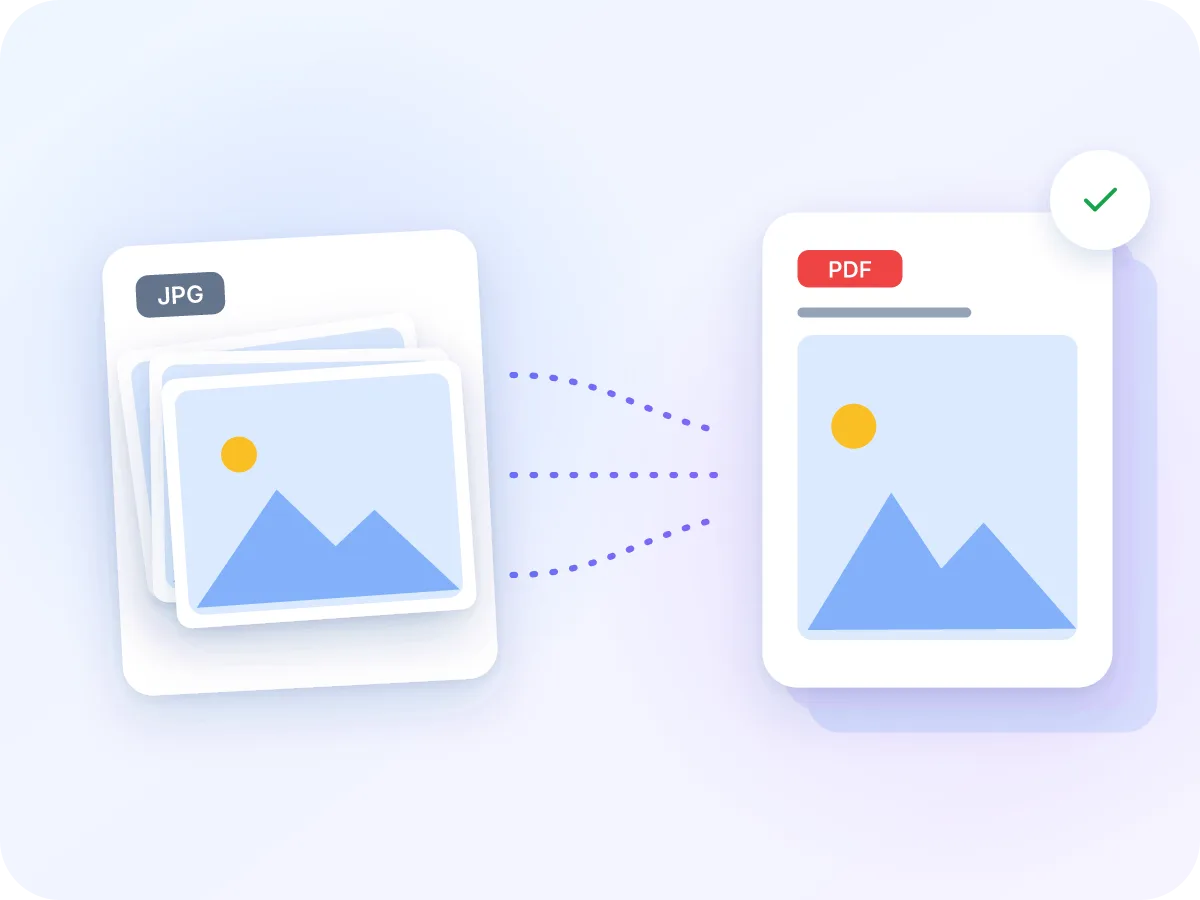
한 장 또는 여러 장의 JPG 사진을 하나의 PDF로 만드세요. 사진은 원본 그대로, 최고 품질로 들어갑니다. 드래그로 순서를 정하고 페이지 크기를 선택한 뒤 다운로드하세요. 업로드와 가입이 필요 없습니다.
변환하고 할 JPG 이미지를 선택하세요
또는 여기에 파일을 끌어다 놓으세요. JPG나 JPEG 사진을 개당 최대 100MB까지 원하는 만큼 추가할 수 있습니다.
파일이 기기 밖으로 전송되지 않습니다
JPG에서 PDF로 전환 시 유지되는 것
JPG
휴대폰 사진과 스캔 이미지
사진 한 장당 한 페이지인 PDF 한 개
잘 유지되는 부분
- 재압축 없는 완전한 사진 품질
- 올바른 방향의 휴대폰 사진
- 원하는 순서로 원하는 만큼의 사진
- A4, Letter, Legal 또는 사진 고유 크기
확인해볼 부분
- 사진 속 텍스트: 검색 불가, 이후 OCR 실행 필요
- 파일 크기: 원본 사진과 거의 같은 크기
- 작은 사진은 A4 페이지를 채우기 위해 확대됨
- 이미지 맞춤 페이지는 그대로 인쇄하기엔 너무 큼
JPG 사진을 위한 페이지 크기
각 사진을 페이지에 어떻게 배치할지 선택하세요. 언제든 전환할 수 있으며, PDF를 만들기 전에 썸네일로 확인할 수 있습니다.
| 페이지 크기 | 결과 |
|---|---|
| A4(기본값) | 각 사진은 1/4인치의 작은 여백과 함께 A4 페이지 중앙에 배치됩니다. 없음이나 크게로 변경할 수 있습니다. |
| Letter 또는 Legal | US Letter나 Legal 용지에서도 동일한 레이아웃이 적용됩니다. |
| 이미지 맞춤 | 각 페이지는 여백 없이 사진 고유 크기를 따릅니다. 화면 보기에는 좋지만 그대로 인쇄하기엔 너무 큽니다. |
사진은 절대 늘려지지 않습니다. 방향을 자동으로 두면 가로 사진은 가로 페이지에, 세로 사진은 세로 페이지에 맞춰집니다.
JPG 파일을 PDF 파일로 온라인에서 변환하고 방법
사진 추가하기
위 상자에 JPG나 JPEG 파일을 끌어다 놓거나 클릭해서 선택하세요. 사진 한 장이든 전체 묶음이든 개당 최대 100MB까지 추가할 수 있습니다.
페이지 순서 정하기
각 사진은 페이지 썸네일로 표시됩니다. 드래그로 순서를 정하고, 사진을 90도 회전하거나 제거할 수 있으며, 추가하기를 눌러 더 추가할 수도 있습니다.
페이지 크기와 방향을 선택하세요
A4, Letter, Legal 또는 이미지 맞춤 중에서 선택하세요. 방향은 자동으로 두면 가로 사진은 가로 페이지에, 세로 사진은 세로 페이지에 맞춰집니다.
여백과 맞춤 설정하기
여백을 없음, 작게, 크게 중에서 선택하세요. 맞춤은 사진 전체를 보여주고, 채우기는 페이지를 가득 채우며 가장자리를 잘라냅니다.
생성 및 다운로드
PDF 만들기를 클릭하세요. PDF가 즉시 다운로드되며, 첫 번째 사진의 이름을 따서 IMG_2041.pdf처럼 저장됩니다.
JPG 사진을 PDF로 변환해야 할 때
휴대폰 사진은 JPG 파일입니다. 단독으로 사용해도 문제없지만, 양식이나 학교 포털, 재무팀에서는 대개 하나의 PDF를 원합니다. JPG를 PDF로 변환하면 각 사진이 원하는 순서대로 별도 페이지에 배치되며, 어디서든 열리는 파일이 만들어집니다.
각 사진은 촬영 당시 그대로 PDF에 들어가므로 화질이 더 흐려지지 않습니다. 사진은 처음부터 끝까지 사용자의 기기에만 보관되므로, 영수증, 신분증, 진료 서류 등을 다룰 때 안심할 수 있습니다. PNG나 WebP 파일이 섞여 있다면 대신 이미지를 PDF로를 이용하세요.
사람들이 JPG를 PDF로 변환하는 경우
대부분의 JPG to PDF 작업은 휴대폰으로 찍은 사진, 그것도 보통 다른 사람이 봐야 할 서류 사진에서 시작됩니다. 흔한 예시는 다음과 같습니다.
경비 보고용 영수증
영수증을 사진으로 찍은 뒤, 수십 장의 개별 사진 대신 하나의 PDF로 재무팀에 보내세요.
숙제와 학습지
손으로 쓴 과제의 각 페이지를 촬영하고 순서대로 정렬한 뒤, PDF만 받는 학교 포털에 하나의 PDF를 업로드하세요.
화이트보드 메모
회의 화이트보드 사진을 팀 전체가 열람하고 보관할 수 있는 PDF로 변환하세요.
부동산 사진
집이나 임대 매물 사진을 구매자, 세입자, 보험 청구를 위한 하나의 PDF로 만드세요.
신분증 및 신청 서류
여권, 면허증, 주소 증명 사진을 비자, 대출, 임대 신청을 위한 하나의 PDF로 합치세요.
가족 레시피 카드
손으로 쓴 레시피 카드를 촬영해 원하는 순서대로 하나의 PDF 요리책에 모아두세요.
JPG를 PDF로 변환하여 할 수 있는 일
- 기기에만 저장됨. 사진은 브라우저 안에서 PDF로 변환됩니다. 업로드되거나 기록되거나 저장되는 일이 없습니다.
- 여러 사진을 하나의 PDF로. 각 사진이 한 페이지가 됩니다. 긴 첨부파일 목록 대신 파일 하나만 보내세요.
- 모든 페이지를 미리 확인. 썸네일로 여백까지 포함한 완성된 페이지를 보여주므로, PDF를 만들기 전에 레이아웃을 확인할 수 있습니다.
- 품질 손실 없음. JPG 파일은 재압축 없이 그대로 PDF에 들어갑니다. 각 사진의 모든 픽셀이 그대로 유지됩니다.
- 직접 조정하는 페이지 레이아웃. A4, Letter, Legal, 이미지 맞춤 중에서 선택하세요. 그런 다음 방향, 여백, 각 사진의 맞춤 또는 채우기 여부를 설정할 수 있습니다.
- 무료, 가입 필요 없음. 계정도, 일일 제한도, PDF에 워터마크도 없습니다.
JPG를 PDF로 변환하고 이유는 무엇인가요?
사진 폴더는 보내기 번거롭고 순서가 뒤섞이기 쉽습니다. PDF 하나로 이 문제를 해결하세요.
- 여러 첨부파일 대신 하나로, 모든 페이지가 올바른 순서로 정리됩니다.
- PDF는 휴대폰, 컴퓨터, 프린터에서 동일하게 보입니다.
- 많은 양식과 업로드 포털이 JPG는 받지 않고 PDF만 받습니다.
- 페이지는 사진 한 장당 한 장씩, A4, Letter, Legal 용지 크기에 맞춰 인쇄됩니다.
- 나중에 PDF에 서명, 워터마크, 비밀번호를 추가할 수 있습니다.
- PDF 안에서도 사진은 원본 품질을 그대로 유지합니다.
JPG를 PDF로 변환하는 방식
LuraPDF는 썸네일 순서에 따라 사진마다 새 PDF 페이지를 만듭니다. JPG 파일 자체는 그대로 페이지에 배치되므로 다시 압축되지 않습니다. 그래서 PDF 크기도 원본 사진들을 모두 합친 크기와 비슷해집니다.
휴대폰은 사진을 옆으로 눕혀 저장하면서 어느 방향이 위인지 나타내는 정보를 함께 남기는 경우가 많습니다. LuraPDF는 이 정보를 읽어 페이지에서 사진을 돌리므로, 원본을 바꾸지 않고도 올바른 방향으로 표시됩니다. 드물게 좌우 반전된 상태로 저장된 사진은 다시 올바르게 그려 고품질로 저장합니다.
JPG to PDF: LuraPDF와 다른 선택지 비교
| 특징 | 루라PDF | 업로드 기반 웹사이트 | 데스크톱 앱 |
|---|---|---|---|
| 은둔 | 사진이 기기에만 보관됨 | 사진이 원격 서버로 전송됨 | 설치 후 로컬에서 처리 |
| 비용 | 무료, 사용 제한 없음 | 무료 플랜에도 제한이 있는 경우가 많음 | 대개 유료 |
| 회원가입 | 없음 | 다운로드를 위해 필요한 경우가 많음 | 계정 또는 라이선스 |
| 사진 품질 | 원본 JPG 유지, 재압축 없음 | 사이트마다 다름 | 앱마다 다름 |
자주 묻는 질문
여러 JPG 파일을 하나의 PDF로 합치려면 어떻게 하나요?
이 페이지 상단 상자에 JPG 파일을 모두 끌어다 놓고, 썸네일을 드래그해 순서를 정한 뒤 PDF 만들기를 클릭하세요. 각 사진이 하나의 PDF 안에서 한 페이지가 됩니다. 추가할 수 있는 사진 수에는 제한이 없습니다.
JPG를 온라인으로 PDF 변환해도 안전한가요?
네, LuraPDF는 안전합니다. 변환은 브라우저 안에서 이루어지므로 사진이 업로드되거나 기록되거나 저장되지 않습니다. 영수증, 신분증 등 개인 정보가 담긴 이미지에 적합합니다. 탭을 닫으면 모두 사라집니다.
품질 손실 없이 JPG를 PDF로 변환할 수 있나요?
네. JPG 파일은 그대로 PDF에 들어가므로 다시 압축되지 않고 모든 픽셀이 유지됩니다. 유일한 예외는 좌우 반전으로 저장된 드문 사진으로, 이 경우 다시 그려 92% 품질로 저장됩니다.
파일 크기나 사진 개수에 제한이 있나요?
이 페이지에서 추가하는 각 사진은 최대 100MB까지 가능합니다. 추가할 수 있는 사진 수에는 제한이 없습니다. 매우 큰 묶음은 기기의 메모리에 따라 달라지므로, 휴대폰에서는 작은 PDF 몇 개로 나눠 만든 뒤 PDF 병합으로 합치는 것을 권장합니다.
페이지 크기와 방향을 선택할 수 있나요?
네. A4(기본값), Letter, Legal 또는 각 페이지를 사진 크기에 맞추는 이미지 맞춤 중에서 선택할 수 있습니다. 방향은 자동, 세로, 가로 중에서, 여백은 없음, 작게, 크게 중에서 선택할 수 있습니다. 사진 전체를 보려면 맞춤을, 페이지를 채우려면 채우기를 선택하세요.
JPG와 JPEG의 차이점은 무엇인가요?
차이가 없습니다. 둘 다 같은 이미지 형식의 다른 이름일 뿐입니다. 예전 Windows 시스템은 세 글자 확장자만 허용했기 때문에 .jpeg가 .jpg로 줄어든 것입니다. 이 도구는 두 확장자를 모두 지원합니다.
JPG, PNG 등 다른 이미지를 섞어서 사용할 수 있나요?
이 페이지에서는 JPG와 JPEG만 지원하므로 불가능합니다. 이미지를 PDF로는 JPG, PNG, WebP, HEIC, GIF, BMP를 함께 지원합니다. PNG 파일만 다룬다면 PNG를 PDF로를 사용하면 투명 배경이 유지됩니다.
휴대폰 사진이 옆으로 눕혀져 나오나요?
아니요. 휴대폰은 사진을 옆으로 눕혀 저장하면서 어느 방향이 위인지 알려주는 정보를 함께 남기는 경우가 많습니다. LuraPDF는 이 정보를 읽으므로 각 페이지가 올바른 방향으로 나옵니다. 그래도 방향이 어색하다면 회전 버튼을 클릭해 90도 돌리세요.
PDF에 워터마크가 들어가나요?
아니요. LuraPDF는 PDF에 워터마크, 로고, 푸터를 추가하지 않습니다. 페이지에는 사진만 담깁니다.
사진 속 텍스트를 검색 가능하게 만들 수 있나요?
이 도구에서는 불가능합니다. PDF는 사진을 이미지로 담기 때문에 그 안의 텍스트는 검색하거나 복사할 수 없습니다. 완성된 PDF를 OCR PDF에 넣어 검색 가능한 텍스트 레이어를 추가하세요.
깔끔한 JPG to PDF 결과를 위한 팁
몇 가지 간단한 선택만으로 PDF를 더 읽기 쉽고 보내기 쉽게 만들 수 있습니다.
- 사진의 스크린샷이 아니라 원본 사진에서 시작하세요. 품질은 그대로 유지되므로 선명한 사진일수록 선명한 페이지가 됩니다.
- 영수증과 신분증은 맞춤과 작은 여백을 유지하세요. 사진 전체가 보이고 어느 부분도 잘리지 않습니다.
- 세로 사진과 가로 사진이 섞여 있나요? 방향을 자동으로 두면 각 페이지가 해당 사진에 맞게 조정됩니다.
- 휴대폰 사진은 용량이 크므로 PDF도 커집니다. 이메일이나 포털에 용량 제한이 있다면 PDF 압축을 사용하세요.
- 인쇄할 계획이라면 A4나 Letter를 선택하세요. 이미지 맞춤은 사진 크기 그대로 페이지를 만들기 때문에, 많은 휴대폰 사진의 경우 폭이 1.2미터를 넘기도 합니다.
- 영수증이나 메모 같은 텍스트 사진은 검색할 수 없는 PDF가 됩니다. 이후 OCR PDF를 실행해 텍스트를 검색 가능하게 만드세요.