JPG 转 PDF,不损失画质
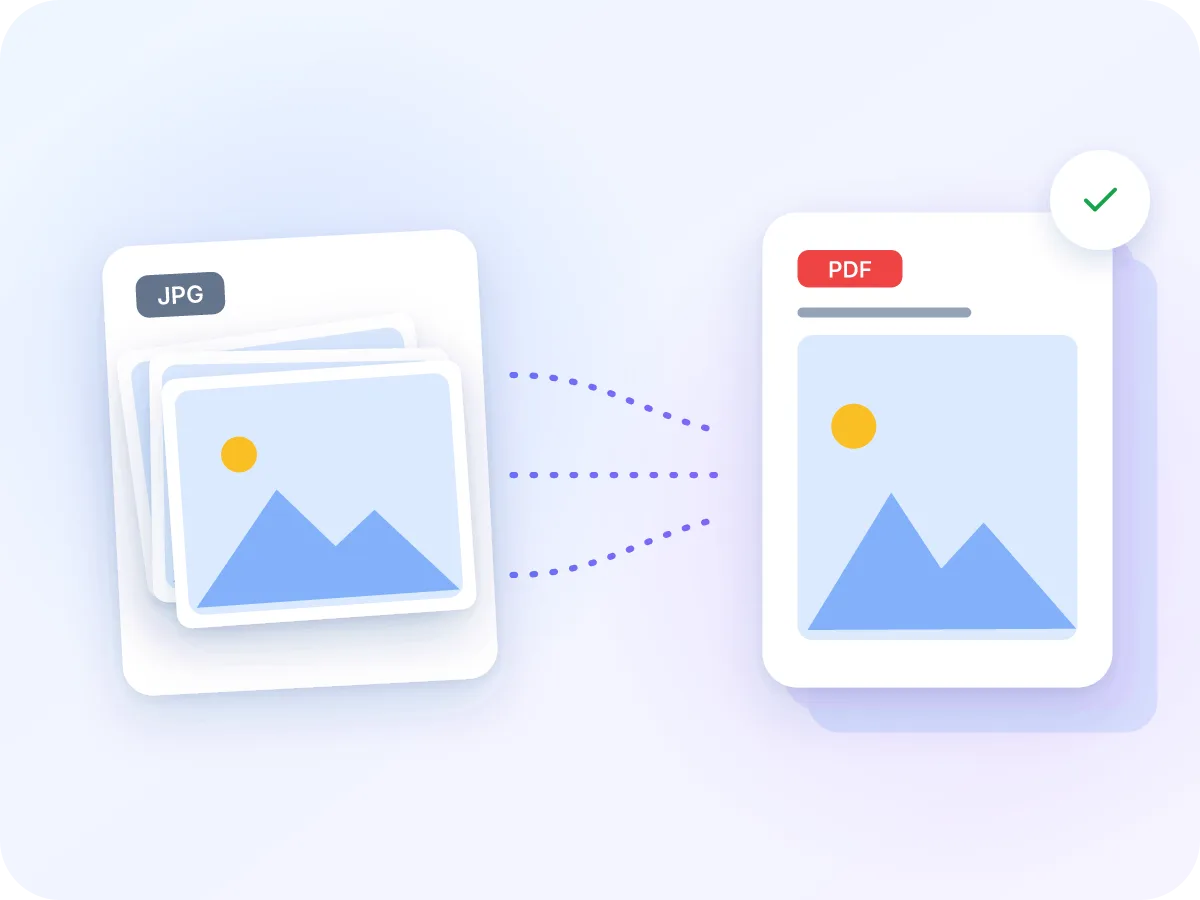
将一张或多张 JPG 照片转换为单个 PDF 文件。照片保持原样,画质完整无损。拖拽设置顺序,选择页面尺寸后即可下载。无需上传,无需注册。
选择要转换的JPG 图像
或将照片拖放到此处。可添加任意数量的 JPG 或 JPEG 照片,每张最大 100 MB。
您的文件绝不会离开您的设备
从 JPG 转为 PDF 会保留哪些内容
JPG
手机照片和扫描件
一个 PDF,每张照片一页
转换效果良好
- 完整照片质量,不会再次压缩
- 手机照片方向自动摆正
- 任意数量的照片,按你设定的顺序排列
- 可选 A4、Letter、Legal 或照片原始尺寸
需要注意的地方
- 照片中的文字:不可搜索,需后续运行 OCR
- 文件大小:与照片总大小相近
- 小尺寸照片会被放大以填满 A4 页面
- “适应图片”模式生成的页面尺寸过大,无法直接打印
JPG 照片的页面尺寸选项
选择每张照片在页面上的呈现方式。你可以随时切换,并在生成 PDF 前通过缩略图检查效果。
| 页面尺寸 | 效果 |
|---|---|
| A4(默认) | 每张照片居中显示在 A4 页面上,页边距为 1/4 英寸的“小”边距,可改为“无”或“大”。 |
| Letter 或 Legal | 在 US Letter 或 Legal 纸张上采用相同的版式。 |
| 适应图片 | 每一页按照片原始尺寸生成,没有页边距,适合屏幕查看,但尺寸过大,无法直接打印。 |
照片不会被拉伸变形。方向设为“自动”时,宽幅照片会生成横向页面,竖幅照片会生成纵向页面。
如何在线将 JPG转换为 PDF
添加照片
将 JPG 或 JPEG 文件拖放到上方的框中,或点击选择文件。可添加一张照片,也可批量添加,每张最大 100 MB。
设置页面顺序
每张照片会显示为页面缩略图。可拖拽调整顺序、将照片旋转四分之一圈、删除某张照片,或点击“添加更多”。
选择页面大小和方向
选择 A4、Letter、Legal 或“适应图片”。方向保持“自动”,宽幅照片会生成横向页面,竖幅照片会生成纵向页面。
设置页边距和适配方式
选择“无”“小”或“大”页边距。“适应”会显示整张照片,“填满”会铺满页面并裁去边缘。
生成并下载
点击“生成 PDF”。PDF 会立即下载,并以第一张照片的名称命名,例如 IMG_2041.pdf。
什么时候需要把 JPG 照片转成 PDF
手机拍摄的照片通常是 JPG 文件,单独使用没有问题,但表单、学校系统或财务团队通常要求提交一个 PDF。将 JPG 转为 PDF 可以把每张照片放到独立页面上,按你指定的顺序排列,生成一个在任何设备上都能打开的文件。
每张照片都会按拍摄时的原样放入 PDF,不会变得更模糊。整个过程中照片始终留在你的设备上,这对收据、证件和医疗文件尤为重要。如果混有 PNG 或 WebP 文件,请改用图片转 PDF。
人们什么时候会把 JPG 转成 PDF
大多数 JPG 转 PDF 的需求都始于用手机拍摄的照片,通常是需要给别人看的纸质文件。以下是常见场景。
报销单据
拍下你的收据照片,然后给财务发送一个 PDF 文件,而不是一堆零散的照片。
作业和练习册
逐页拍摄手写作业,按顺序排列页面,并上传一个 PDF 到只接受 PDF 格式的学校系统。
白板笔记
把会议白板的照片转换成 PDF,方便整个团队打开查阅并保存。
房产照片
将房屋或出租房的照片整合成一个 PDF,提供给买家、租客或用于保险理赔。
证件和申请材料
将护照、驾照和地址证明的照片合并成一个 PDF,用于签证、贷款或租房申请。
家族食谱卡片
拍下手写食谱卡片,按你喜欢的顺序整理成一本 PDF 食谱合集。
JPG 转 PDF 能做什么
- 文件留在本地设备. 照片在你的浏览器内被转换为 PDF,不会被上传、记录或存储。
- 多张照片合为一个 PDF. 每张照片生成一页。发送单个文件,而不是一长串附件。
- 先预览每一页. 缩略图会显示完成后的每一页,包括页边距在内,方便你在生成 PDF 前检查版式。
- 不损失画质. 你的 JPG 文件会按原样放入 PDF,不会再次压缩,保留每张照片的每个像素。
- 自由控制页面版式. 选择 A4、Letter、Legal 或“适应图片”,再设置方向、页边距,以及每张照片是“适应”页面还是“填满”页面。
- 免费,无需注册. 无需注册账号,没有每日使用次数限制,PDF 也不会带水印。
为什么要将 JPG转换为 PDF
一堆照片既难以发送,又容易搞乱顺序。一个 PDF 文件就能解决这个问题。
- 只需一个附件,而不是多个,所有页面顺序正确。
- PDF 在手机、电脑和打印机上显示效果一致。
- 许多表单和上传系统只接受 PDF 文件,不接受 JPG。
- 打印时每张照片占一页,尺寸适配 A4、Letter 或 Legal 纸张。
- 之后你还可以为 PDF 添加签名、水印或密码。
- 照片在 PDF 中保留完整画质。
JPG 转 PDF 转换原理
LuraPDF 会按照缩略图的顺序,为每张照片生成一个新的 PDF 页面。JPG 文件本身会原样放置在页面上,不会被二次压缩。这也是为什么 PDF 文件大小大致等于所有照片大小之和。
手机保存照片时经常是横放的,并附带一个标记说明哪个方向是正的。LuraPDF 会读取这个标记,并在页面上旋转照片,使其正向显示,而不改变照片本身。少数情况下照片会以镜像方式保存,这类照片会被重新绘制为正向,并以高质量重新保存。
JPG 转 PDF:LuraPDF 与其他方案对比
| 特征 | LuraPDF | 基于上传的网站 | 桌面应用程序 |
|---|---|---|---|
| 隐私 | 照片留在你的设备上 | 照片会上传到远程服务器 | 安装后在本地处理 |
| 成本 | 免费,无使用限制 | 免费版通常有使用限制 | 通常需要付费 |
| 报名 | 无需任何账号 | 下载时通常需要注册 | 需要账号或许可证 |
| 照片画质 | 保留原始 JPG,不再次压缩 | 因网站而异 | 因应用而异 |
常见问题
如何将多个 JPG 文件合并成一个 PDF?
将所有 JPG 文件拖放到本页顶部的框中,拖拽缩略图排序,然后点击“生成 PDF”。每张照片会成为同一个 PDF 中的一页,添加的照片数量没有限制。
在线将 JPG 转换为 PDF 安全吗?
使用 LuraPDF 是安全的。转换过程在你的浏览器中完成,照片不会被上传、记录或存储,非常适合处理收据、证件等私密图片。关闭标签页后,数据就不复存在。
可以在不损失画质的情况下把 JPG 转成 PDF 吗?
可以。你的 JPG 文件会按原样放入 PDF,不会再次压缩,保留每一个像素。唯一的例外是以镜像方式保存的照片,这类照片会被重新绘制并以 92% 的质量重新保存。
文件大小或照片数量有限制吗?
在本页面添加照片时,每张照片最大为 100 MB,添加的照片数量没有限制。批量处理大量照片时会受设备内存影响,因此在手机上建议先生成几个较小的 PDF,再用“合并 PDF”拼接。
可以选择页面尺寸和方向吗?
可以。可选择 A4(默认)、Letter、Legal 或“适应图片”(按照片尺寸设置页面)。方向可设为“自动”“纵向”或“横向”,页边距可选“无”“小”或“大”。选择“适应”可显示整张照片,选择“填满”可铺满页面。
JPG 和 JPEG 有什么区别?
没有区别,它们是同一种图像格式的两种名称。早期的 Windows 系统只支持三个字母的文件扩展名,所以 .jpeg 被缩写为 .jpg。本工具两种格式都支持。
可以混合使用 JPG、PNG 等其他图片格式吗?
本页面不支持,仅接受 JPG 和 JPEG 格式。“图片转 PDF”可同时接受 JPG、PNG、WebP、HEIC、GIF 和 BMP。若只需处理 PNG 文件,“PNG 转 PDF”可保留透明背景。
我的手机照片会不会方向不对?
不会。手机通常会以横放方式保存照片,并附带一个标记说明哪个方向是正的。LuraPDF 会读取这个标记,使每一页都正向显示。如果某一页方向仍然不对,可点击旋转按钮将其旋转四分之一圈。
生成的 PDF 会带水印吗?
不会。LuraPDF 不会在你的 PDF 中添加任何水印、标志或页脚,页面中只有你的照片,没有其他内容。
可以让照片中的文字变得可搜索吗?
本工具不支持。PDF 中的照片以图片形式保存,其中的文字无法被搜索或复制。可将生成的 PDF 通过 OCR PDF 处理,添加可搜索的文字层。
让 JPG 转 PDF 结果更整洁的小技巧
几个简单的选择就能让 PDF 更易读、更易发送。
- 使用原始照片,而不是照片的截图。画质会被保留,所以越清晰的照片生成的页面越清晰。
- 对于收据和证件,保持“适应”和“小”页边距。整张照片会完整显示,不会被裁切。
- 混合了竖幅和横幅照片?保持方向为“自动”,每一页会根据对应照片自动调整方向。
- 手机照片文件较大,生成的 PDF 也会较大。如果邮件或系统有大小限制,可使用压缩 PDF。
- 打算打印?选择 A4 或 Letter。“适应图片”会让每页尺寸等于照片本身,对许多手机照片来说宽度会超过一米二。
- 收据、笔记等文字类照片生成的 PDF 无法搜索。之后可通过 OCR PDF 处理,使文字变得可搜索。