Công cụ chuyển HTML sang PDF trực tuyến, miễn phí
Biến file .html thành PDF gọn gàng với văn bản thật, có thể chọn được. Tiêu đề, danh sách và bảng được giữ nguyên trên trang A4 đơn giản. Không cần tải lên, không cần đăng ký, không có watermark.
Chọn file HTML để chuyển sang PDF
hoặc thả vào đây. Mỗi lần một file .html hoặc .htm, tối đa 100 MB.
Tệp của bạn không bao giờ rời khỏi thiết bị
Những gì được giữ lại khi chuyển từ HTML sang PDF
HTML
Mã web có thẻ
Trang văn bản gọn gàng
Giữ nguyên tốt
- Tiêu đề, với ba cỡ chữ đậm
- Đoạn văn, trích dẫn và danh sách dấu đầu dòng
- Bảng có viền và dòng tiêu đề lặp lại
- Văn bản có thể chọn và tìm kiếm
Nên kiểm tra lại
- Kiểu CSS, màu sắc và phông chữ web: không được áp dụng
- Hình ảnh và liên kết: bị bỏ qua, phần chữ của liên kết vẫn giữ lại
- Danh sách đánh số và lồng nhau: trở thành một cấp dấu đầu dòng
- Biểu tượng cảm xúc, mũi tên và chữ viết ngoài phương Tây: khiến việc chuyển đổi dừng lại
Từng phần trong HTML của bạn hiển thị trong PDF như thế nào
Công cụ chuyển đổi giữ lại nội dung và cấu trúc của bạn. Phần thiết kế trang được thay bằng bố cục đơn giản, dễ đọc.
| Trong HTML của bạn | Trong PDF | Cần lưu ý |
|---|---|---|
| Tiêu đề (h1 đến h6) | Tiêu đề in đậm | h1 lớn nhất, sau đó đến h2. Các cấp h3 đến h6 dùng chung cỡ chữ thứ ba. |
| Đoạn văn và trích dẫn | Văn bản nội dung cỡ 12 pt | Chữ in đậm và in nghiêng sẽ in ra dưới dạng văn bản thường. Ngắt dòng trong một đoạn văn sẽ bị bỏ qua. |
| Danh sách | Dấu đầu dòng | Danh sách đánh số cũng chuyển thành dấu đầu dòng. Mục lồng nhau sẽ nối vào dòng phía trên. |
| Bảng | Lưới có viền | Dòng tiêu đề lặp lại ở mỗi trang mới. Các ô gộp theo cột vẫn giữ nguyên gộp. Các ô gộp theo hàng thì không. |
| Hình ảnh, liên kết và kiểu dáng | Bị bỏ qua | Phần chữ của liên kết vẫn giữ lại dưới dạng văn bản thường. Mã script hoặc style đặt trong phần nội dung trang sẽ in ra dưới dạng văn bản. |
Mọi PDF đều dùng trang A4 dọc với lề khoảng 1,8 cm (0,7 inch), phông Helvetica cho văn bản và Courier cho mã code.
Cách chuyển đổi HTML sang PDF trực tuyến
Thêm file HTML của bạn
Thả một file .html hoặc .htm vào ô phía trên, hoặc bấm để chọn. Bắt đầu từ một trang web? Hãy lưu trang đó thành file HTML từ trình duyệt trước.
Bỏ qua phần thiết lập
Không có tùy chọn nào cần chọn. Mọi PDF đều dùng trang A4, lề đều và phông chữ chuẩn.
Kiểm tra bản xem trước mã nguồn
Trình soạn thảo hiển thị 600 ký tự đầu của mã trong file, giúp bạn xác nhận đã chọn đúng file.
Bấm Chuyển đổi
LuraPDF đọc văn bản và các thẻ trong file của bạn, sắp xếp theo thứ tự đọc. Trang mới sẽ được thêm vào khi văn bản lấp đầy trang hiện tại.
Tải xuống tệp PDF
Bấm Tải xuống. File PDF của bạn có cùng tên với file HTML, không có watermark.
Biến HTML thành file PDF gọn gàng, dễ đọc
File HTML là mã: văn bản được bọc trong các thẻ, cùng với kiểu dáng và script. Chuyển HTML sang PDF với LuraPDF giữ lại phần mà mọi người đọc. Tiêu đề, đoạn văn, danh sách và bảng được đặt trên các trang A4 gọn gàng, còn phần kiểu dáng bị bỏ lại.
Điều này rất phù hợp với các bài viết đã lưu, trang trợ giúp và báo cáo xuất ra dưới dạng HTML. File của bạn luôn ở trên thiết bị của bạn. Đang viết nội dung mới? Markdown sang PDF biến file Markdown thành PDF với cùng bố cục gọn gàng này.
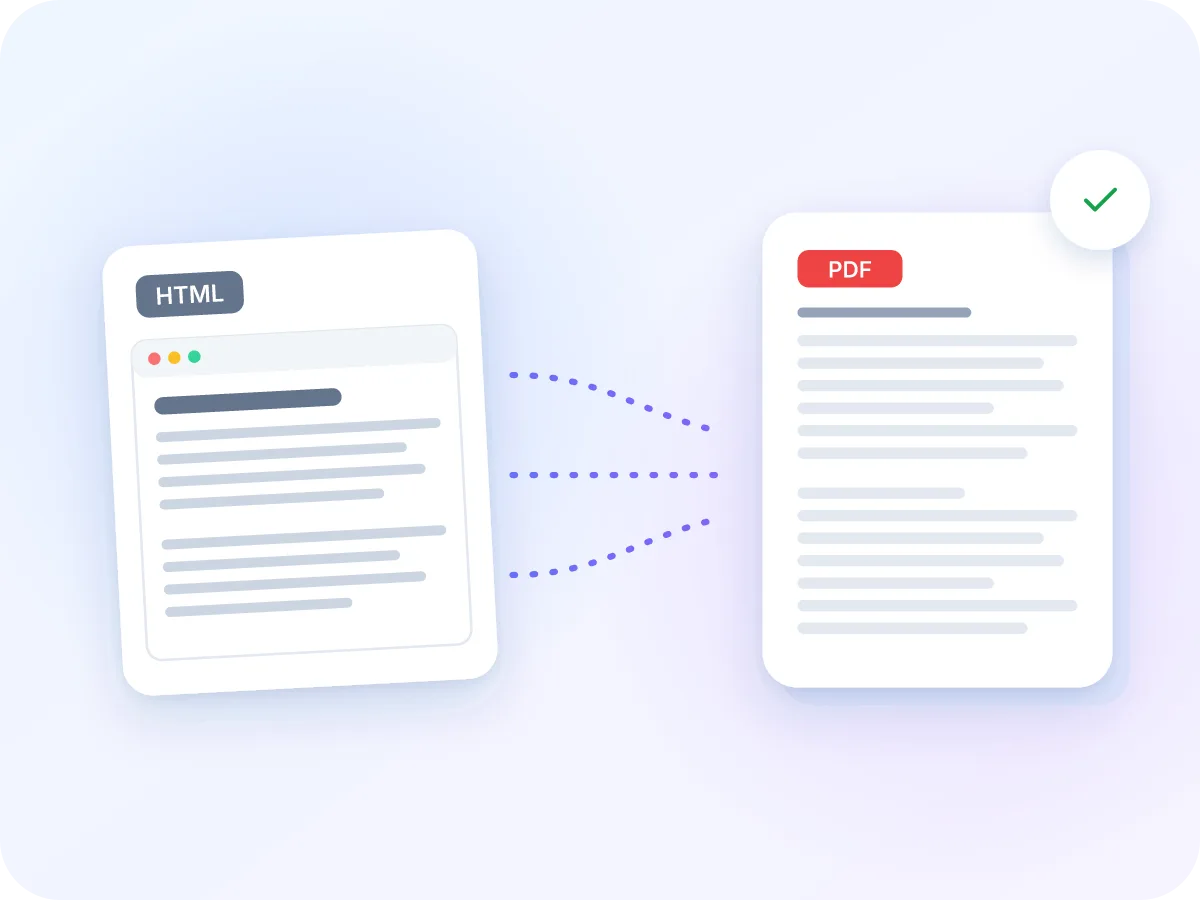
Khi nào người dùng chuyển HTML sang PDF
Hầu hết công việc chuyển HTML sang PDF bắt đầu từ một file cần được đọc, chia sẻ hoặc lưu giữ. Dưới đây là những ví dụ thường gặp.
Giữ một bản sao để đọc
Lưu một bài viết dưới dạng HTML từ trình duyệt, rồi chuyển thành PDF đơn giản để đọc ngoại tuyến hoặc in ra.
Chia sẻ báo cáo đã xuất
Nhiều ứng dụng xuất báo cáo dưới dạng bảng HTML. Chuyển đổi thành PDF với các bảng có viền mà ai cũng mở được.
Lưu trữ hồ sơ và chính sách
Lưu các chính sách, thông báo hoặc điều khoản HTML dưới dạng PDF để nội dung cố định và dễ lưu trữ.
Lưu trang trợ giúp
Biến các trang trợ giúp và tài liệu đã lưu thành PDF để bạn có thể tìm kiếm và đọc mà không cần kết nối mạng.
In tài liệu phát tay cho lớp học
Chuyển nội dung bài học và danh sách đọc lưu dưới dạng HTML thành tài liệu phát tay in gọn gàng trên khổ A4.
Soát lại nội dung web
Xem nội dung chữ của một trang mà không bị thiết kế làm phân tâm, giúp biên tập viên kiểm tra chính tả và mạch văn trước khi phát hành.
Những gì công cụ chuyển HTML sang PDF giữ lại
- Lưu lại trên thiết bị của bạn. File HTML của bạn được chuyển đổi ngay trong trình duyệt. Không bao giờ được tải lên, ghi lại hay lưu trữ.
- Tiêu đề, đoạn văn và danh sách. Tiêu đề được in đậm với ba cỡ chữ. Đoạn văn, trích dẫn và mục danh sách giữ nguyên thứ tự như trong file của bạn.
- Bảng có viền. Bảng trở thành lưới có viền. Dòng tiêu đề được tô bóng và lặp lại ở đầu mỗi trang mới.
- Văn bản thật, không phải hình ảnh. File PDF chứa văn bản thật. Bạn có thể chọn, sao chép và tìm kiếm trong bất kỳ trình đọc PDF nào.
- Trang được dàn sẵn cho bạn. File dài sẽ tự động dàn trải trên nhiều trang A4 tùy nhu cầu. Lề và phông chữ đã được thiết lập sẵn.
- Miễn phí, không cần đăng ký. Không cần tài khoản, không giới hạn hàng ngày và không có watermark. File có thể lên tới 100 MB.
Vì sao nên lưu HTML thành PDF
Một trang web có thể thay đổi hoặc biến mất. Một file PDF thì luôn giữ nguyên. Đây là những gì file đã chuyển đổi mang lại cho bạn.
- Một file mở giống nhau trên mọi điện thoại hay máy tính.
- Văn bản có thể tìm kiếm, chọn và sao chép, vì đó là văn bản thật.
- Bố cục đơn giản, dễ đọc, không màu sắc, không ảnh nền hay hiệu ứng động.
- Bảng vẫn dễ đọc qua nhiều trang, với dòng tiêu đề được lặp lại.
- File in vừa khổ A4 mà không cần chỉnh sửa cài đặt in.
- Không watermark, không cần tài khoản và không giới hạn số trang.
Cách hoạt động của việc chuyển HTML sang PDF
LuraPDF đọc các thẻ trong file HTML của bạn ngay trong trình duyệt. Nó tìm ra tiêu đề, đoạn văn, trích dẫn, mục danh sách và bảng, theo đúng thứ tự xuất hiện. Kiểu dáng bị bỏ qua và script không bao giờ được chạy.
Mỗi đoạn văn bản sau đó được gõ lên trang A4 bằng phông chữ chuẩn. Tiêu đề được in đậm và cỡ lớn hơn, còn bảng được thêm viền. Khi một trang đầy, trang mới sẽ bắt đầu. File PDF hoàn chỉnh được tải xuống trực tiếp vào thiết bị của bạn.
HTML sang PDF: LuraPDF và các lựa chọn khác
| Tính năng | LuraPDF | Website yêu cầu tải lên | Ứng dụng máy tính |
|---|---|---|---|
| Quyền riêng tư | File ở lại trên thiết bị của bạn | File được gửi lên máy chủ từ xa | Cục bộ, sau khi bạn cài đặt |
| Chi phí | Miễn phí, không giới hạn sử dụng | Gói miễn phí thường có giới hạn | Thường mất phí |
| Thiết kế trang và hình ảnh | Chỉ văn bản và bảng | Thường được giữ lại | Thường được giữ lại |
| Đăng ký | Không cần | Thường cần để tải xuống | Giấy phép hoặc tài khoản |
Câu hỏi thường gặp
Làm sao để chuyển file HTML sang PDF miễn phí?
Thả file .html hoặc .htm của bạn vào ô ở đầu trang này, bấm Chuyển đổi, rồi bấm Tải xuống. Hoàn toàn miễn phí, không cần đăng ký và không có watermark. File có thể lên tới 100 MB.
File PDF có giữ lại kiểu CSS và bố cục của tôi không?
Không. Công cụ chuyển đổi chỉ giữ lại văn bản và cấu trúc, không giữ thiết kế. Màu sắc, phông chữ, cột và khoảng cách từ CSS sẽ không được áp dụng. Mọi PDF đều dùng cùng một bố cục gọn gàng: văn bản Helvetica màu đen trên trang A4.
Tôi có thể chuyển một URL trang web sang PDF không?
Không trực tiếp. Không có ô nhập địa chỉ web. Hãy lưu trang đó thành file HTML từ trình duyệt, rồi thả file đó vào đây. Bạn sẽ nhận được văn bản, tiêu đề và bảng của trang, không có thiết kế hay hình ảnh.
Hình ảnh có được giữ lại trong file PDF không?
Không. Hình ảnh, logo, biểu tượng và biểu đồ đều bị bỏ qua, kể cả văn bản thay thế (alt text) của chúng. File PDF chỉ chứa văn bản và bảng.
Liên kết có bấm được trong file PDF không?
Không. Phần chữ của mỗi liên kết vẫn giữ trong văn bản, nhưng địa chỉ web không được giữ lại. Nếu liên kết quan trọng, hãy viết đầy đủ địa chỉ vào văn bản trước khi chuyển đổi.
Cách tốt nhất để chuyển HTML sang PDF là gì?
Tùy vào nhu cầu của bạn. Để giữ nội dung chữ và bảng trong một file gọn gàng, dễ đọc, hãy dùng công cụ này. Để giữ nguyên giao diện của trang, hãy mở trang đó trong trình duyệt, chọn In và lưu thành PDF.
Tôi có thể dán mã HTML thay vì tải file lên không?
Không. Hãy dán mã vào bất kỳ trình soạn thảo văn bản nào, lưu với đuôi .html, rồi thả file đó vào đây.
Những ngôn ngữ và ký tự nào hoạt động được?
Văn bản tiếng Anh và Tây Âu hoạt động tốt, bao gồm chữ có dấu, dấu ngoặc kép kiểu chữ in và ký hiệu euro. Chữ Kirin, Hy Lạp, Ả Rập, Trung Quốc và Nhật Bản sẽ khiến việc chuyển đổi dừng lại với lỗi. Một số chữ cái Trung Âu như ł và ř cũng vậy, cùng các ký hiệu như mũi tên, dấu tích và biểu tượng cảm xúc.
File PDF dùng khổ trang và lề như thế nào?
Khổ A4 dọc, với lề khoảng 1,8 cm (0,7 inch) ở mọi cạnh. Văn bản nội dung cỡ 12 pt. Các thiết lập này cố định, nên không có tùy chọn khổ Letter hay trang ngang.
Có watermark hay giới hạn số trang không?
Không có cả hai. File PDF không có watermark, và file dài chỉ đơn giản là có thêm nhiều trang. Giới hạn duy nhất là dung lượng file tối đa 100 MB.
Mẹo để kết quả HTML sang PDF sạch đẹp hơn
Một vài điều chỉnh nhỏ trong file HTML sẽ giúp PDF dễ đọc hơn.
- Bắt đầu từ một trang web? Hãy lưu trang đó thành file HTML. Văn bản menu và chân trang cũng sẽ được in ra, nên hãy xóa chúng khỏi file nếu bạn chỉ muốn bài viết chính.
- Giữ văn bản bên trong các thẻ đoạn văn và tiêu đề. Văn bản rời rạc trong một div có lẫn chữ đậm hoặc liên kết sẽ bị tách thành các dòng riêng.
- Xóa các khối script và style khỏi nội dung trang trước khi chuyển đổi. Mã của chúng sẽ bị in ra dưới dạng văn bản.
- Thay thế mũi tên, dấu tích và biểu tượng cảm xúc bằng chữ thường. Những ký tự đó sẽ khiến việc chuyển đổi dừng lại.
- Khối mã được in bằng phông chữ đều nhau, nhưng các dấu ngắt dòng của chúng sẽ bị nối lại. Hãy kiểm tra các đoạn mã trong PDF trước khi chia sẻ.
- Cần chuyển nhiều trang? Chuyển từng file HTML, rồi gộp các file PDF lại thành một với Gộp PDF.
Sẵn sàng chuyển HTML sang PDF?
Miễn phí và riêng tư. Không cần tải lên, không cần đăng ký, không có watermark. Thả file HTML của bạn vào ô phía trên để bắt đầu.
Chọn tệp