HTML 转 PDF在线免费转换器
将 .html 文件转换为带真实可选文字的整洁 PDF。标题、列表和表格会呈现在简洁的 A4 页面上。无需上传,无需注册,无水印。
选择要转换为 PDF 的 HTML 文件
或将文件拖放到此处。每次处理一个 .html 或 .htm 文件,最大 100 MB。
您的文件绝不会离开您的设备
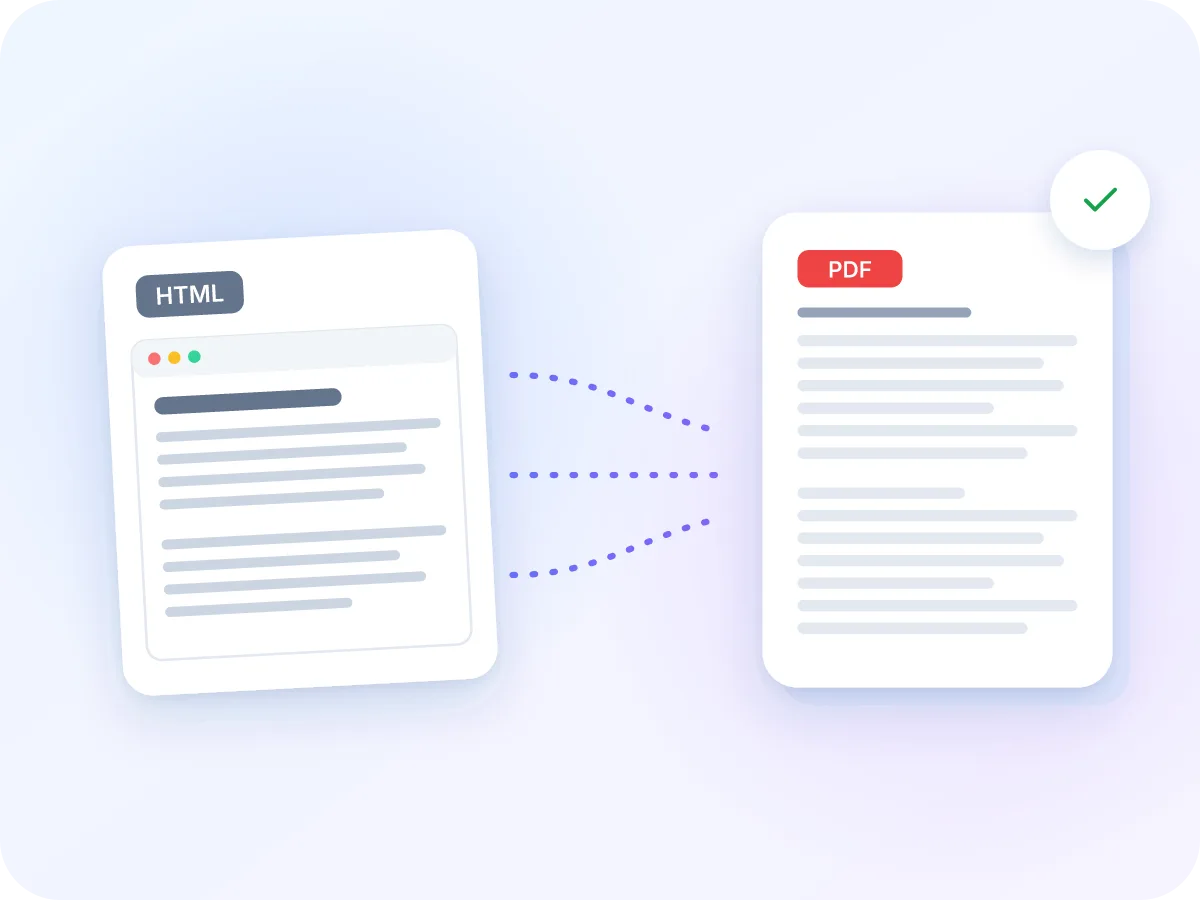
从 HTML 到 PDF 会保留什么
HTML
带标签的网页代码
干净的文本页面
转换效果良好
- 标题,分三种粗体大小
- 段落、引用和项目符号列表
- 带边框和重复表头的表格
- 可选中、可搜索的文本
需要注意的地方
- CSS 样式、颜色和网页字体:不会应用
- 图片和链接:会被省略,但链接文字保留
- 编号列表和嵌套列表:会变成单层项目符号
- 表情符号、箭头和非西方文字:会导致转换中止
HTML 各部分在 PDF 中的呈现方式
转换器会保留你的内容及其结构,页面设计则替换为简洁易读的版式。
| 在你的 HTML 中 | 在 PDF 中 | 需要了解的信息 |
|---|---|---|
| 标题(h1 到 h6) | 粗体标题 | h1 最大,其次是 h2。h3 到 h6 共用第三种大小。 |
| 段落和引用 | 12 pt 正文文本 | 粗体和斜体文字会以普通文本打印。段落内的换行会被忽略。 |
| 列表 | 项目符号 | 编号列表也会变成项目符号。嵌套项会并入上一行。 |
| 表格 | 带边框的网格 | 表头行会在每个新页面重复出现。跨列合并的单元格保持合并,跨行合并的则不会。 |
| 图片、链接和样式 | 会被省略 | 链接文字会保留为普通文字。放在正文中的脚本或样式代码会以文本形式打印出来。 |
每个 PDF 均使用 A4 竖版页面,页边距约为 1.8 厘米(0.7 英寸),正文使用 Helvetica 字体,代码使用 Courier 字体。
如何在线将 HTML转换为 PDF
添加你的 HTML 文件
将一个 .html 或 .htm 文件拖放到上方的框中,或点击选择文件。如果是从网站开始的,请先在浏览器中将该网页保存为 HTML 文件。
无需设置
没有任何设置需要选择。每个 PDF 都使用 A4 页面、均匀的页边距和标准字体。
查看源代码预览
编辑器会显示你文件代码的前 600 个字符,方便你确认选中的文件是否正确。
点击“转换”
LuraPDF 会读取文件中的文字和标签,并按阅读顺序进行排版。当文字填满一页时,会自动添加新页面。
下载PDF文件
点击“下载”。你的 PDF 文件名与 HTML 文件相同,且没有水印。
把 HTML 转换成干净易读的 PDF
HTML 文件本质上是代码:被标签包裹的文字,再加上样式和脚本。使用 LuraPDF 将 HTML 转换为 PDF 时,会保留大家实际阅读的部分。标题、段落、列表和表格会被排布在整洁的 A4 页面上,样式则会被舍弃。
这非常适合保存的文章、帮助页面以及导出为 HTML 格式的报告。你的文件全程都保留在你的设备上。如果你正在撰写新内容,Markdown 转 PDF 可以把 Markdown 文件转换成同样简洁版式的 PDF。
人们什么时候会把 HTML 转换为 PDF
大多数 HTML 转 PDF 的需求,都源于一份需要阅读、分享或保存的文件。以下是一些常见场景。
保留一份阅读副本
从浏览器中把文章保存为 HTML,再将其转换为可以离线阅读或打印的纯文本 PDF。
分享导出的报告
许多应用会把报告导出为 HTML 表格。把它转换成带边框表格的 PDF,方便任何人打开查看。
归档记录与政策文件
把 HTML 格式的政策、通知或条款保存为 PDF,让文字内容固定下来,便于归档。
保存帮助页面
把保存下来的帮助和文档页面转换成 PDF,无需联网也能搜索和阅读。
打印课堂讲义
把保存为 HTML 的课程文字和阅读清单转换成讲义,在 A4 纸上整洁打印。
审阅网页文案
在不受设计干扰的情况下查看页面文字,方便编辑在上线前检查拼写和行文。
HTML 转 PDF 转换器保留哪些内容
- 文件保留在你的设备上. 你的 HTML 文件在浏览器内完成转换,不会被上传、记录或存储。
- 标题、段落和列表. 标题以粗体打印,分三种大小。段落、引用和列表项按文件中原有的顺序依次排列。
- 带边框的表格. 表格会变成带边框的网格。表头行带有底色,并在每个新页面顶部重复出现。
- 真实文字,而非图片. PDF 中保存的是真实文字,你可以在任何 PDF 阅读器中选中、复制和搜索它。
- 自动为你排版. 较长的文件会自动分布到所需数量的 A4 页面上,页边距和字体均已为你设置好。
- 免费,无需注册. 无需账户,没有每日限制,也没有水印。文件最大可支持 100 MB。
为什么要把 HTML 保存为 PDF
网页会变化甚至消失,而 PDF 始终保持不变。以下是转换后文件能带给你的好处。
- 一份文件,在任何手机或电脑上都能以相同方式打开。
- 可以搜索、选中和复制的文字,因为它是真实的文本。
- 没有颜色、背景图片或动画,版式简洁,易于阅读。
- 表格在跨页时依然清晰可读,表头会重复出现。
- 无需调整打印设置即可在 A4 纸上打印的文件。
- 没有水印,无需账户,也没有页数上限。
HTML 转 PDF 的转换原理
LuraPDF 会在你的浏览器内读取 HTML 文件中的标签,按出现顺序提取标题、段落、引用、列表项和表格。样式会被忽略,脚本也不会执行。
之后每段文字都会以标准字体排入 A4 页面。标题以粗体、更大的字号呈现,表格会带有边框。当一页排满后,就会开始新的一页。完成的 PDF 会直接下载到你的设备上。
HTML 转 PDF:LuraPDF 与其他方案对比
| 特征 | LuraPDF | 需要上传的网站 | 桌面应用程序 |
|---|---|---|---|
| 隐私 | 文件保留在你的设备上 | 文件会上传到远程服务器 | 安装后在本地运行 |
| 费用 | 免费,无使用次数限制 | 免费套餐通常有限制 | 通常需要付费 |
| 页面设计和图片 | 仅保留文字和表格 | 通常会保留 | 通常会保留 |
| 注册 | 无需注册 | 通常需要注册才能下载 | 需要许可证或账户 |
常见问题
如何免费将 HTML 文件转换为 PDF?
将你的 .html 或 .htm 文件拖放到本页顶部的框中,点击“转换”,再点击“下载”即可。完全免费,无需注册,也没有水印。文件最大可支持 100 MB。
PDF 会保留我的 CSS 样式和布局吗?
不会。转换器只保留文字及其结构,不会保留设计样式。CSS 中的颜色、字体、分栏和间距都不会应用。所有 PDF 都使用相同的简洁版式:A4 页面上的黑色 Helvetica 文字。
我可以将网页网址转换为 PDF 吗?
不能直接转换,没有输入网址的框。请先在浏览器中将该网页保存为 HTML 文件,再把该文件拖放到这里。你会得到页面的文字、标题和表格,但不包括设计样式或图片。
PDF 中会保留图片吗?
不会。图片、徽标、图标和图表都会被省略,它们的替代文字也不会保留。PDF 只保存文字和表格。
PDF 中的链接可以点击吗?
不可以。每个链接的文字会保留在正文中,但网址不会被保留。如果某个链接很重要,请在转换前把完整网址写入正文文字中。
将 HTML 转换为 PDF 的最佳方式是什么?
这取决于你的需求。如果想要一份干净易读、保留文字和表格的文件,请使用本转换器。如果想要保留页面的精确外观,可以在浏览器中打开该页面,选择“打印”,并将其另存为 PDF。
我可以直接粘贴 HTML 代码,而不是上传文件吗?
不可以。请先把代码粘贴到任意文本编辑器中,保存为 .html 结尾的文件,再把该文件拖放到这里。
支持哪些语言和字符?
英语和西欧文字可以正常转换,包括带重音符号的字母、弯引号和欧元符号。西里尔文、希腊文、阿拉伯文、中文和日文会导致转换出错并中止。某些中欧字母(如 ł 和 ř)以及箭头、对勾和表情符号等符号也会出现同样的问题。
PDF 使用什么页面尺寸和页边距?
竖版 A4,四周页边距约为 1.8 厘米(0.7 英寸),正文字号为 12 pt。这些设置是固定的,没有 Letter 尺寸或横版选项。
有水印或页数限制吗?
都没有。PDF 没有水印,较长的文件只会生成更多页面。唯一的限制是文件大小不超过 100 MB。
让 HTML 转 PDF 效果更好的小技巧
对 HTML 文件做一些小调整,可以让生成的 PDF 更易读。
- 从网站开始?请先把网页保存为 HTML 文件。菜单和页脚文字也会被打印出来,如果只想要正文内容,请先把这些文字从文件中删除。
- 把文字放在段落和标题标签内。放在 div 中、混有粗体或链接的散乱文字会被拆分到不同行。
- 转换前,请先从正文中移除脚本和样式代码块,否则这些代码会以文本形式被打印出来。
- 把箭头、对勾和表情符号替换成普通文字,这类字符会导致转换中止。
- 代码块会以等宽字体打印,但其中的换行会被合并。转换后请检查 PDF 中的代码示例,再分享出去。
- 需要转换多个页面?分别转换每个 HTML 文件,再用 合并 PDF 把这些 PDF 合并成一个文件。