Đánh dấu văn bản PDF trực tuyến, miễn phí
Kéo qua dòng bất kỳ để đánh dấu nó bằng một trong 5 màu. Sau đó tải xuống PDF giữ nguyên mọi dấu đánh dấu. Không tải lên, không cần đăng ký, không hình mờ.
Chọn một tệp PDF để tô sáng
hoặc thả tệp vào đây. Một tệp PDF tối đa 100 MB. Công cụ đánh dấu màu vàng đã sẵn sàng ngay khi mở.
Tệp của bạn không bao giờ rời khỏi thiết bị
Đánh dấu văn bản PDF chỉ với vài thao tác kéo
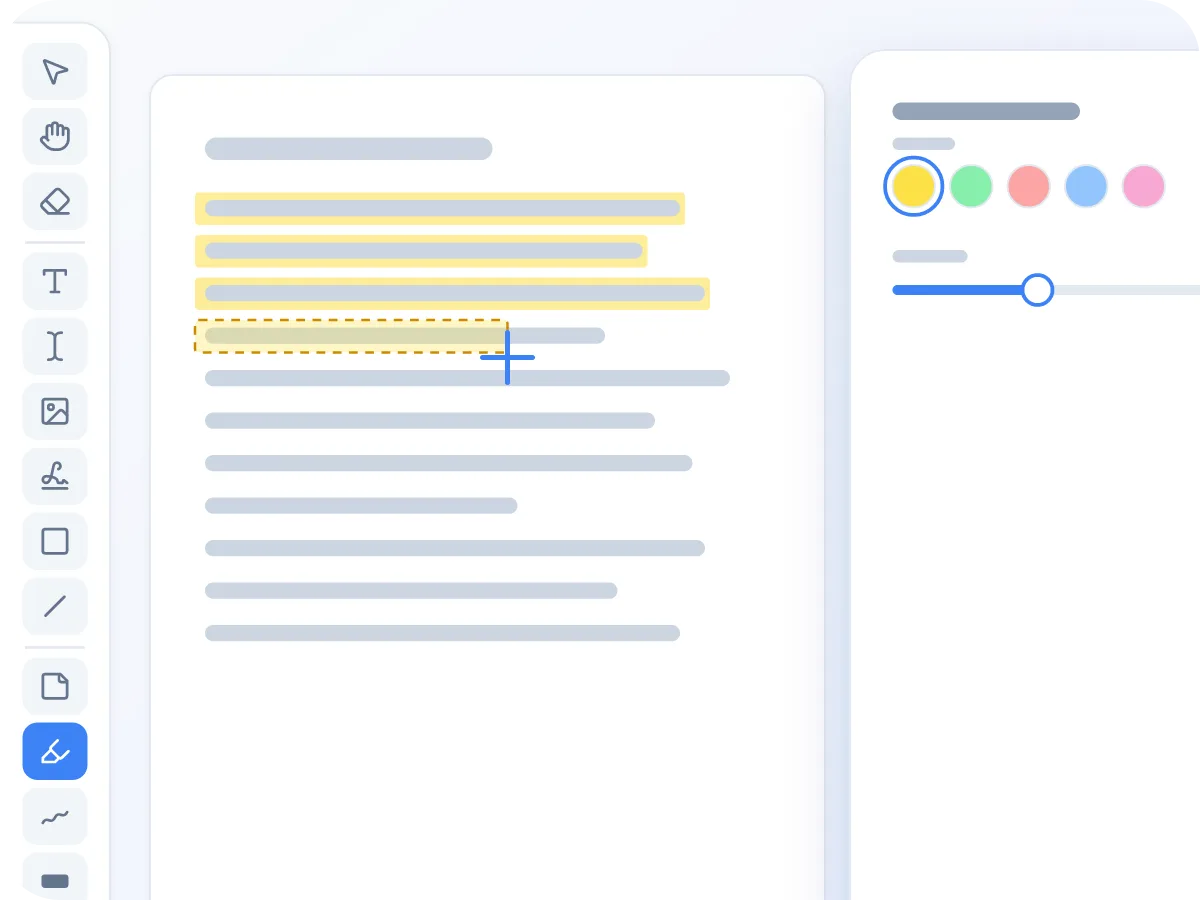
Kéo để đánh dấu
Công cụ đánh dấu được bật ngay khi mở PDF. Kéo một khung qua một dòng hoặc cả đoạn văn và nó sẽ chuyển sang màu vàng. Công cụ vẫn luôn bật, nên bạn có thể đánh dấu lần lượt nhiều đoạn mà không cần quay lại thanh công cụ.
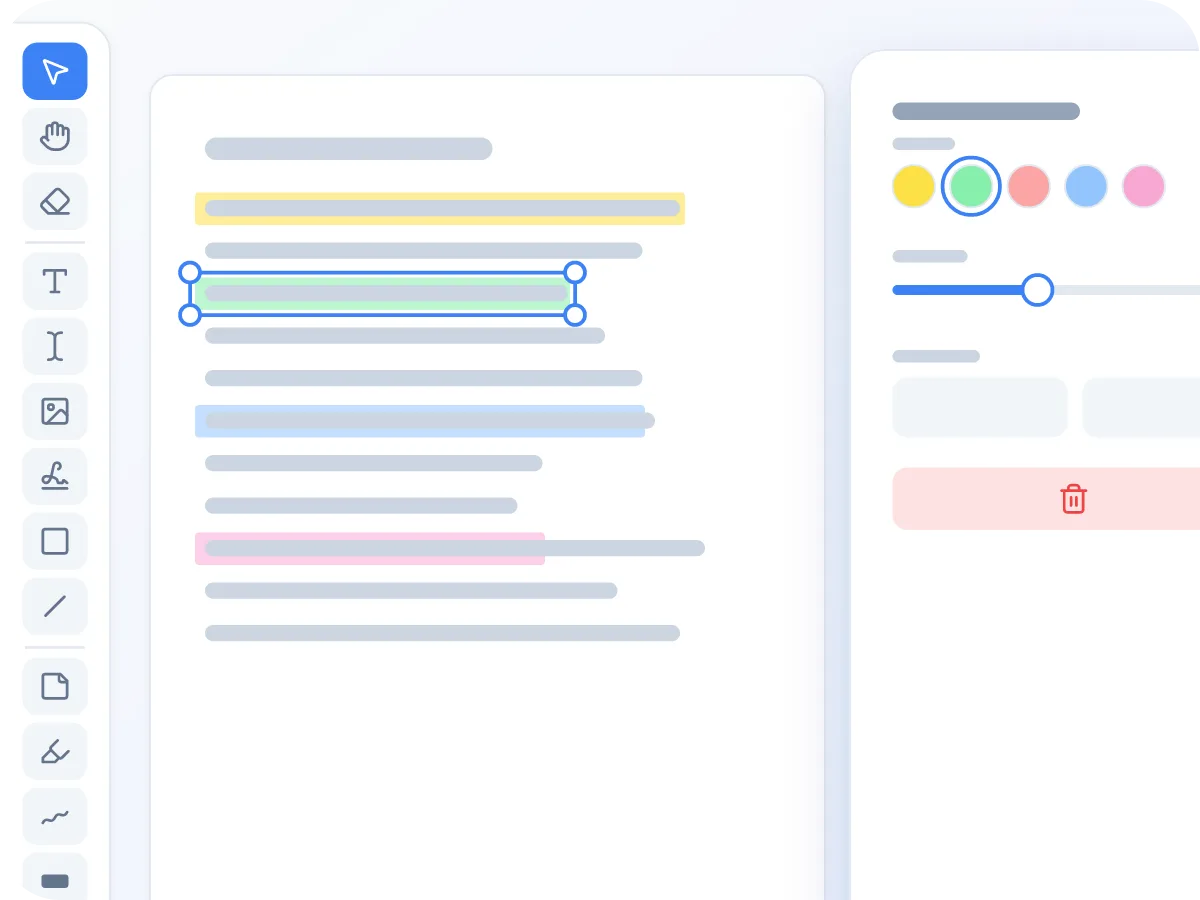
Năm màu, đổi bất cứ lúc nào
Chọn vàng, xanh lá, đỏ, xanh dương hoặc hồng, và chỉnh độ mờ từ 10% đến 100%. Đổi ý? Nhấp vào vùng đánh dấu bằng công cụ Chọn để đổi màu khác, hoặc xóa nó.

Hoạt động trên bản scan và biểu đồ
Vùng đánh dấu là một khung bạn tự vẽ, nên không cần văn bản có thể đọc được. Bạn có thể đánh dấu trang scan, ảnh chụp trang tài liệu hoặc biểu đồ giống như văn bản thông thường.
Cách đánh dấu văn bản trong PDF
Mở tệp PDF
Thả tệp PDF vào khung bên trên, hoặc nhấp để chọn tệp. Trình chỉnh sửa mở ra với công cụ Đánh dấu màu vàng đã sẵn sàng.
Chọn một màu
Chọn vàng, xanh lá, đỏ, xanh dương hoặc hồng trong bảng cài đặt. Di chuyển thanh trượt độ mờ nếu bạn muốn dấu đánh dấu nhạt hơn hoặc đậm hơn.
Kéo qua văn bản
Nhấn và kéo một khung qua các từ bạn muốn đánh dấu. Kéo một khung cho mỗi dòng, hoặc một khung cao qua cả đoạn văn.
Sửa mọi sai sót
Nhấn Ctrl hoặc Cmd+Z để hoàn tác. Để đổi một vùng đánh dấu sau đó, chọn Select, nhấp vào nó, rồi chọn màu mới hoặc xóa.
Xuất và tải xuống
Nhấp Export & Download. Các dấu đánh dấu được lưu vào trang của tệp PDF mới.
Khi nào người dùng đánh dấu tệp PDF
Đánh dấu giúp bạn tìm lại nhanh những dòng quan trọng. Đây là một số trường hợp thường gặp.
Ôn thi
Đánh dấu định nghĩa bằng màu vàng và công thức bằng màu xanh lá trong slide bài giảng. Trước kỳ thi, chỉ cần đọc lại những dòng đã tô màu.
Đọc bài nghiên cứu
Dùng một màu cho luận điểm chính và màu khác cho bằng chứng. Cấu trúc bài viết sẽ hiện rõ ngay khi bạn xem lại.
Rà soát hợp đồng
Đánh dấu điều khoản thanh toán, thời hạn và thời gian thông báo để chúng nổi bật trong một hợp đồng dài.
Kiểm tra bản nháp
Đánh dấu những dòng cần sửa bằng màu đỏ và những dòng đã duyệt bằng màu xanh lá, rồi gửi lại PDF cho người viết.
Đánh dấu số liệu trong báo cáo
Vẽ một khung quanh con số quan trọng hoặc cả hàng trong bảng để người đọc tìm thấy mà không cần đọc hết từng trang.
Chuẩn bị tài liệu phát tay
Đánh dấu những đoạn then chốt trong tài liệu trước khi chia sẻ, để học viên biết nên tập trung vào đâu.
Mẹo khi đánh dấu PDF
Một kế hoạch màu đơn giản sẽ giúp các dấu đánh dấu của bạn hữu ích hơn nhiều về sau.
- Chọn trước một kế hoạch màu, ví dụ vàng cho ý chính, xanh lá cho bằng chứng và xanh dương cho nguồn tham khảo. Dùng nhất quán cho mọi tệp.
- Giữ độ mờ gần mức mặc định 40% để văn bản vẫn dễ đọc xuyên qua màu.
- Với một đoạn trải dài nhiều dòng, kéo một khung cao thay vì từng khung cho mỗi dòng. Nhanh hơn và dễ đổi màu hơn.
- Cần giải thích cho một dấu đánh dấu? Thêm ghi chú dán hoặc mũi tên bên cạnh. Chú thích PDF mở ra với những công cụ đó sẵn sàng.
- Dấu đánh dấu không ẩn văn bản. Để xóa vĩnh viễn thông tin riêng tư, hãy dùng Ẩn danh PDF.
- Giữ lại một bản sao của tệp gốc. Các dấu đánh dấu được lưu trực tiếp vào trang, nên bạn không thể gỡ chúng khỏi tệp đã tải xuống sau này.
Công cụ đánh dấu PDF lưu các dấu đánh dấu trực tiếp vào tệp
Đánh dấu PDF nghĩa là đánh dấu những dòng quan trọng để bạn có thể tìm lại dễ dàng. Với LuraPDF, bạn kéo qua văn bản để đánh dấu, chọn từ 5 màu, rồi tải xuống PDF giữ nguyên mọi dấu đánh dấu.
Các dấu đánh dấu được lưu trực tiếp vào trang, nên hiển thị ở bất kỳ trình đọc PDF nào và khi in. Văn bản bên dưới vẫn là văn bản thật, nên bạn vẫn có thể chọn, sao chép và tìm kiếm. Tệp của bạn không bao giờ rời khỏi thiết bị.
Công cụ đánh dấu PDF này làm được gì
- Giữ nguyên trên thiết bị của bạn. PDF của bạn được đánh dấu ngay trong trình duyệt, không có gì được tải lên.
- 5 màu đánh dấu. Vàng, xanh lá, đỏ, xanh dương và hồng, với thanh trượt độ mờ từ 10% đến 100%.
- Đánh dấu bất cứ thứ gì. Kéo một khung qua văn bản, bảng, hình ảnh hoặc trang scan. Không cần lớp văn bản.
- Hoàn tác, làm lại và xóa. Hoàn tác bằng Ctrl hoặc Cmd+Z, hoặc nhấp vào vùng đánh dấu và nhấn Delete. Công cụ Tẩy xóa một vùng chỉ với một cú nhấp.
- Tài liệu dài. Đánh dấu trên bao nhiêu trang tùy ý. Mọi trang bạn đánh dấu đều được lưu khi tải xuống.
- Miễn phí, không cần đăng ký. Không cần tài khoản, không giới hạn hằng ngày và không có hình mờ trên tệp của bạn.
Vì sao nên đánh dấu PDF bằng LuraPDF
Công cụ đánh dấu trên trình duyệt giữ dấu đánh dấu đúng nơi nó cần ở: trong tệp.
- Các dấu đánh dấu được lưu trực tiếp vào trang, nên luôn giữ nguyên ở mọi trình đọc và khi in trên giấy.
- Năm màu giúp bạn phân loại ý tưởng theo từng nhóm mà không cần ghi chú riêng.
- Tệp PDF của bạn luôn ở trên thiết bị, điều quan trọng với đề thi, hồ sơ pháp lý và nghiên cứu riêng tư.
- Không cần cài đặt gì, không cần tài khoản, không có hình mờ.
- Trang scan cũng có thể được đánh dấu, không cần bước xử lý thêm.
- Văn bản bên dưới vùng đánh dấu vẫn tìm kiếm được, nên bạn vẫn có thể tìm từ trong tệp.
Điều gì xảy ra khi bạn đánh dấu một tệp PDF
Mỗi dấu đánh dấu là một khung màu trong suốt nằm phía trên trang. Nó không làm thay đổi văn bản bên dưới. Trước khi tải xuống, bạn có thể đổi màu, di chuyển, đổi kích thước hoặc xóa bất kỳ dấu đánh dấu nào.
Khi bạn nhấp Export & Download, các dấu đánh dấu được lưu thành một lớp hình ảnh phía trên mỗi trang, ở độ phân giải 144 dpi. Các trang gốc được giữ nguyên, nên văn bản bên dưới vùng đánh dấu vẫn có thể chọn và tìm kiếm.
Cài đặt công cụ Đánh dấu
Công cụ Đánh dấu mở ra là sẵn sàng dùng ngay. Đây là các cài đặt của nó và giá trị khởi đầu.
| Cài đặt | Tùy chọn | Bắt đầu từ |
|---|---|---|
| Màu | Vàng, xanh lá, đỏ, xanh dương, hồng | Vàng |
| Độ mờ | 10% đến 100%, theo từng bước 5% | 40% |
| Hình dạng | Một khung có kích thước bất kỳ bạn kéo | Một khung mỗi lần kéo |
| Phím tắt | Nhấn H để chọn công cụ, V để chọn vùng đánh dấu | Công cụ Đánh dấu đang bật |
| Được lưu dưới dạng | Lớp hình ảnh ở 144 dpi phía trên trang | Văn bản trang vẫn có thể tìm kiếm được |
Vùng đánh dấu trở thành một phần của trang sau khi bạn tải xuống, không phải là ghi chú riêng. Một trang có vùng Ẩn danh được lưu dưới dạng một ảnh đầy đủ, nên văn bản của nó không còn tìm kiếm được nữa.
Đánh dấu PDF: LuraPDF và các lựa chọn khác
| Tính năng | LuraPDF | Trang web yêu cầu tải lên | Ứng dụng máy tính |
|---|---|---|---|
| Quyền riêng tư | Tệp luôn ở trên thiết bị của bạn | Tệp được gửi đến máy chủ từ xa | Cục bộ, sau khi cài đặt |
| Màu đánh dấu | 5 màu, có điều chỉnh độ mờ | Tùy từng trang | Thường có vài màu |
| Cần cài đặt | Không | Không | Đúng |
| Chi phí | Miễn phí, không cần đăng ký | Gói miễn phí thường có giới hạn | Thường mất phí |
Câu hỏi thường gặp
Làm sao để đánh dấu văn bản trong PDF miễn phí?
Mở tệp PDF trên trang này. Công cụ Đánh dấu đã sẵn sàng, bạn chỉ cần kéo một khung qua các từ muốn đánh dấu. Sau đó nhấp Export & Download. Không mất phí, không cần tài khoản, không có hình mờ.
Các dấu đánh dấu của tôi có được lưu lại không?
Có. Khi tải xuống, các dấu đánh dấu được lưu trực tiếp vào trang của tệp PDF. Chúng sẽ hiển thị ở mọi trình đọc và khi in, và vẫn còn đó khi bạn đóng rồi mở lại tệp.
Tôi có thể đánh dấu một tệp PDF scan không?
Có. Vùng đánh dấu là một khung bạn tự vẽ, nên hoạt động được cả trên trang scan. Bạn không cần chạy OCR trước. Để khiến văn bản trên bản scan có thể tìm kiếm được, hãy dùng OCR PDF.
Tôi có thể sử dụng bao nhiêu màu tô sáng?
Năm màu: vàng, xanh lá, đỏ, xanh dương và hồng. Bạn có thể kết hợp chúng trên cùng một trang, và chỉnh độ mờ từ 10% đến 100%.
Tôi có thể thêm bình luận vào một vùng đánh dấu không?
Không thể thêm ngay bên trong vùng đánh dấu. Thay vào đó, hãy thêm ghi chú dán hoặc hộp văn bản bên cạnh. Cả hai công cụ đều nằm trong cùng thanh công cụ.
Cách tốt nhất để đánh dấu PDF mà không làm thay đổi văn bản là gì?
Dùng công cụ đánh dấu vẽ lên phía trên trang. LuraPDF giữ nguyên các trang gốc và chỉ thêm khung màu phía trên. Văn bản bên dưới vẫn có thể chọn, sao chép và tìm kiếm.
Tôi có thể xóa phần được tô sáng sau khi đã thêm vào không?
Có, trước khi bạn tải xuống. Nhấn Ctrl hoặc Cmd+Z, hoặc chọn Select, nhấp vào vùng đánh dấu rồi nhấn Delete. Sau khi tải xuống, các dấu đánh dấu trở thành một phần của trang.
Đánh dấu tài liệu riêng tư ở đây có an toàn không?
Có. Tệp PDF của bạn được mở và đánh dấu ngay trong trình duyệt, không bao giờ được tải lên.
Việc đánh dấu có tự động bám sát văn bản không?
Không. Bạn vẽ một khung tự do, nên bạn tự quyết định chính xác vùng nào được bao phủ. Đây cũng là lý do nó hoạt động được trên bản scan, bảng và hình ảnh.
Người khác có thể gỡ bỏ dấu đánh dấu của tôi khỏi tệp không?
Không dễ. Các dấu đánh dấu được lưu trực tiếp vào trang, nên trình đọc PDF không liệt kê chúng như ghi chú để xóa. Hãy giữ lại bản gốc phòng khi bạn cần một bản sạch.
Công cụ liên quan
Sẵn sàng đánh dấu tệp PDF của bạn?
Năm màu, ngay trên trình duyệt. Không tải lên, không cần đăng ký, không hình mờ.
Chọn tệp