在线免费高亮 PDF文字
拖拽选中任意一行文字,即可用 5 种颜色之一进行高亮。然后下载保留所有标记的 PDF。无需上传,无需注册,无水印。
选择要突出显示的 PDF 文件
或将文件拖放到此处。单个 PDF 文件最大 100 MB,打开后黄色高亮工具已就绪。
您的文件绝不会离开您的设备
几次拖拽即可高亮 PDF 文字
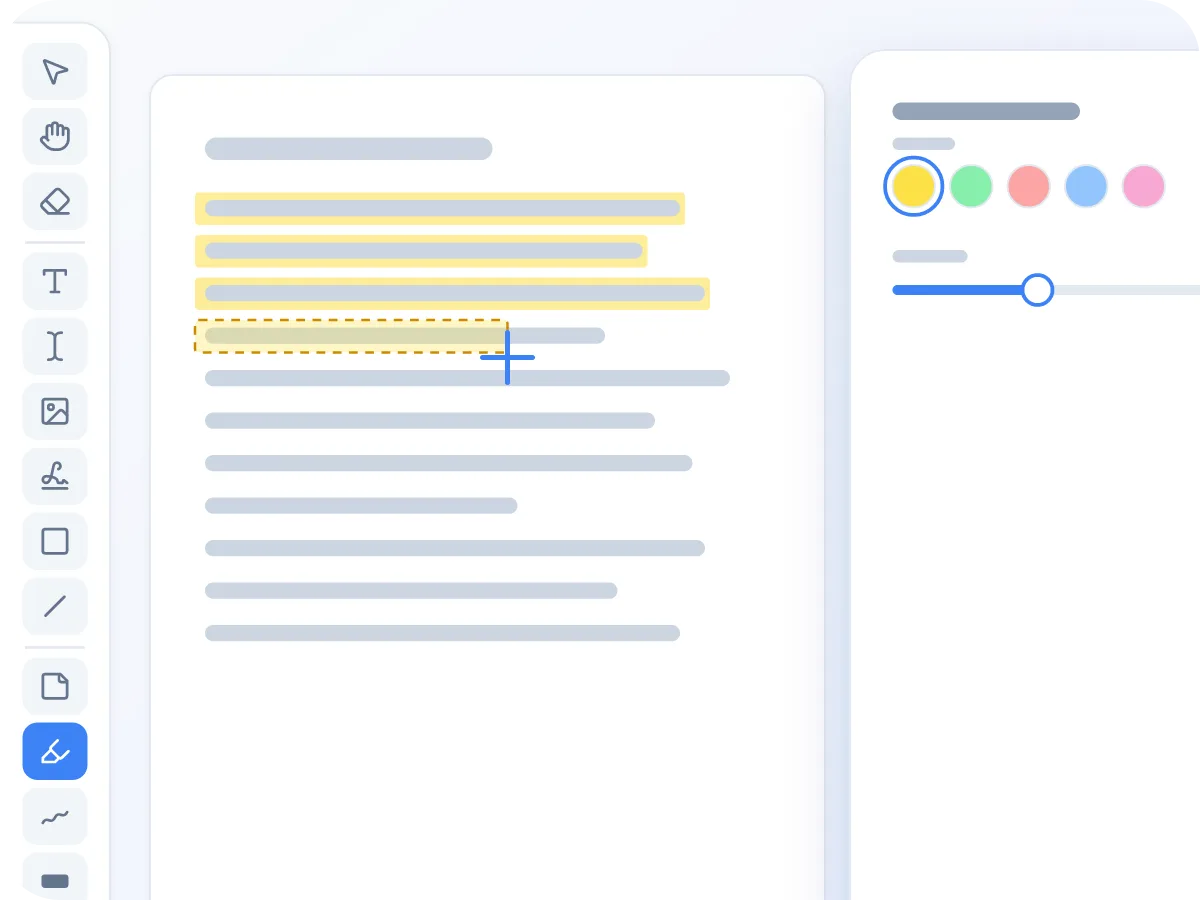
拖拽即可高亮
打开 PDF 后高亮工具已自动开启。在一行文字或整段文字上拖出一个框,它就会变成黄色。工具会一直保持开启,让你连续标记多处内容,无需反复点击工具栏。
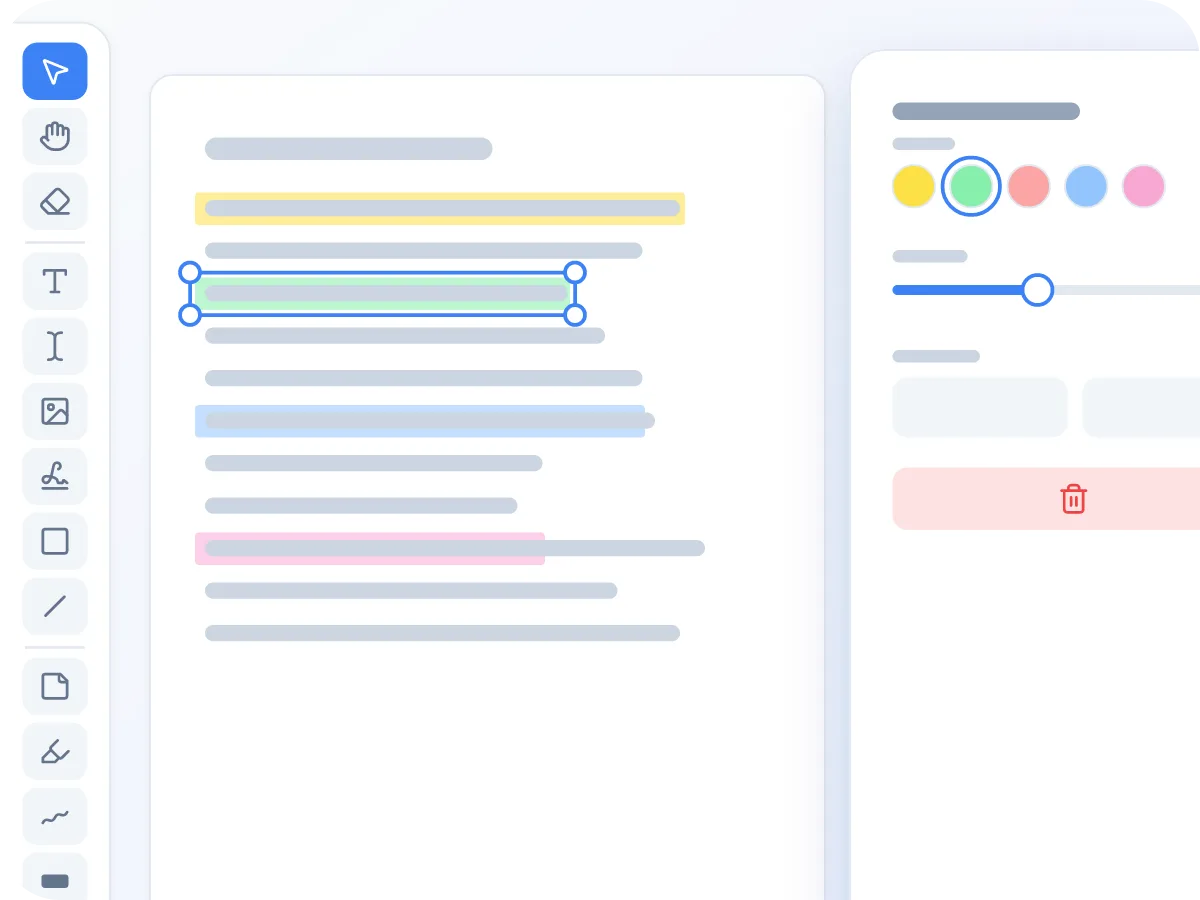
五种颜色,随时更换
可选黄色、绿色、红色、蓝色或粉色,并将不透明度设置为 10% 到 100%。改变主意了?用选择工具点击某个高亮,即可改成新颜色或删除它。
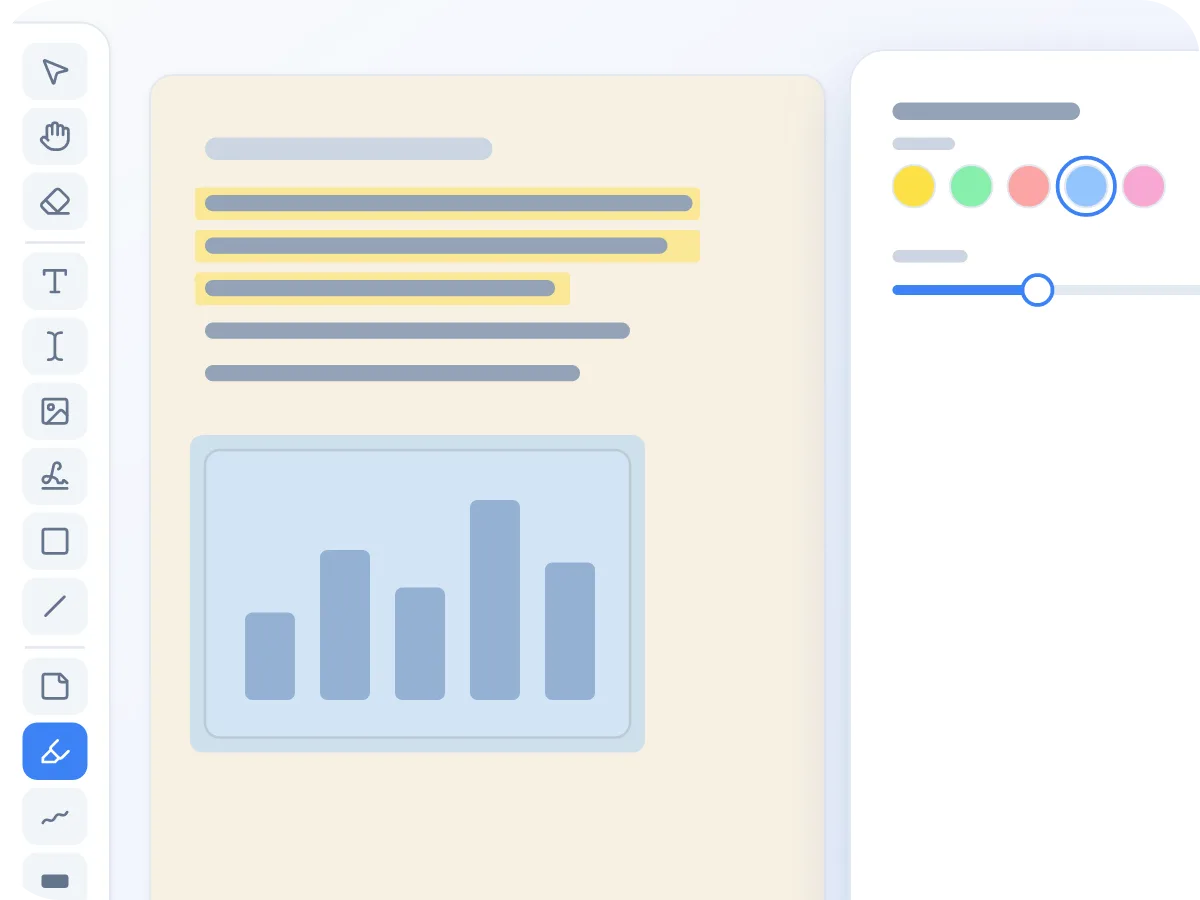
适用于扫描件和图表
高亮只是你绘制的一个方框,所以不需要可识别的文字。扫描页面、页面照片或图表都可以像普通文字一样标记。
如何在 PDF 中高亮文字
打开你的 PDF
将 PDF 拖到上方的框中,或点击选择文件。编辑器打开后,黄色的高亮工具已就绪。
选择颜色
在设置面板中选择黄色、绿色、红色、蓝色或粉色。如需更浅或更强的标记效果,可拖动不透明度滑块。
拖拽选中文字
按住并拖出一个框,覆盖想要标记的文字。每行拖一个框,或用一个高框覆盖整段文字。
修正错误
按 Ctrl 或 Cmd+Z 撤销操作。如需之后修改某个高亮,选择选择工具,点击它,再选新颜色或删除它。
导出并下载
点击「导出并下载」,你的高亮会保存进新 PDF 的页面中。
人们在什么情况下会高亮 PDF 文件
高亮能帮助你快速再次找到重要的行,以下是一些常见场景。
备考复习
在讲义中用黄色标记定义,用绿色标记公式。考前只需阅读彩色标记的内容。
阅读研究论文
用一种颜色标记主要论点,另一种标记证据。再次翻阅时,论文结构一目了然。
审阅合同
标记付款条款、截止日期和通知期限,让它们在冗长的协议中更加突出。
检查草稿
用红色高亮需要修改的内容,用绿色高亮已通过的部分,再将 PDF 发回给作者。
标注报告中的数字
在关键数据或整行表格周围画框,让读者无需逐页阅读即可找到它。
准备讲义资料
在分享阅读材料前,高亮关键段落,让学生清楚该重点关注哪里。
一款能把标记保存进文件的 PDF 高亮工具
为 PDF 添加高亮,就是标记重要的行,方便你再次找到它们。使用 LuraPDF,你只需拖拽选中文字即可高亮,从 5 种颜色中选择,然后下载保留所有标记的 PDF。
你的高亮会保存进页面本身,因此在任何 PDF 阅读器中以及打印时都能看到。高亮下方的文字仍是真实文本,依然可以选中、复制和搜索。你的文件绝不会离开你的设备。
这款 PDF 高亮工具能做什么
- 文件保留在你的设备上. 你的 PDF 在浏览器内完成高亮,不会上传任何内容。
- 5 种高亮颜色. 黄色、绿色、红色、蓝色和粉色,配有 10% 到 100% 的不透明度滑块。
- 任意内容均可高亮. 在文字、表格、图片或扫描页面上拖出方框即可,无需文字图层。
- 撤销、重做与删除. 按 Ctrl 或 Cmd+Z 撤销,或点击某个高亮并按 Delete 删除。橡皮擦工具可一键移除高亮。
- 长文档支持. 可在任意数量的页面上添加高亮,标记过的每一页都会保存在下载文件中。
- 免费,无需注册. 无需账户,没有每日限制,文件上也没有水印。
为什么用 LuraPDF 高亮 PDF
浏览器端的高亮工具能让你的标记留在该在的地方:文件本身。
- 高亮会保存进页面,因此在任何阅读器和打印件上都会保留。
- 五种颜色让你按类型区分想法,无需另写笔记。
- 你的 PDF 始终留在设备上,这对考试试卷、法律文件和私人研究都很重要。
- 无需安装,无需账户,也没有水印。
- 扫描页面也可以高亮,无需额外步骤。
- 高亮下方的文字依然可搜索,因此你仍能在文件中找到相应词语。
高亮 PDF 时会发生什么
每个高亮都是叠加在页面上方的一个半透明彩色方框,不会改变下方的文字。下载之前,你可以随意更改颜色、移动、调整大小或删除任何高亮。
点击「导出并下载」后,高亮会以 144 dpi 的图像图层保存在每一页之上。原始页面保持不变,因此高亮下方的文字仍可被选中和搜索。
高亮工具设置
高亮工具打开即可使用,以下是它的设置项及初始值。
| 设置 | 选项 | 初始值 |
|---|---|---|
| 颜色 | 黄色、绿色、红色、蓝色、粉色 | 黄色 |
| 不透明度 | 10% 到 100%,每次调整 5% | 40% |
| 形状 | 拖拽出任意大小的方框 | 每次拖拽一个方框 |
| 快捷键 | 按 H 选择该工具,按 V 选择某个高亮 | 高亮工具已开启 |
| 保存方式 | 以 144 dpi 的图像图层叠加在页面之上 | 页面文字仍可搜索 |
下载后,高亮会成为页面的一部分,而不是单独的注释。带有编辑的页面会保存为一张完整图像,其文字将不再可搜索。
高亮 PDF:LuraPDF 与其他选择对比
| 特征 | LuraPDF | 基于上传的网站 | 桌面应用 |
|---|---|---|---|
| 隐私 | 文件保留在你的设备上 | 文件会上传到远程服务器 | 安装后在本地处理 |
| 高亮颜色 | 5 种,可调节不透明度 | 因平台而异 | 通常有多种 |
| 是否需要安装 | 不需要 | 不需要 | 是的 |
| 费用 | 免费,无需注册 | 免费方案通常有限制 | 通常需要付费 |
常见问题
如何免费高亮 PDF 中的文字?
在本页打开你的 PDF,高亮工具已就绪,只需在想标记的文字上拖出方框,然后点击「导出并下载」。无需付费,无需账户,也没有水印。
我的高亮会被保存吗?
会的。下载时,高亮会保存进 PDF 的页面中。它们会显示在任何阅读器和打印件中,关闭并重新打开文件后依然保留。
可以高亮一份扫描版 PDF 吗?
可以。高亮只是你绘制的一个方框,因此在扫描页面上同样适用,无需先进行 OCR。如果想让扫描件中的文字可搜索,可以通过 OCR PDF 处理。
我可以使用多少种高亮颜色?
共五种:黄色、绿色、红色、蓝色和粉色。可以在同一页上混合使用,并将不透明度设置为 10% 到 100%。
可以在高亮上添加评论吗?
高亮本身不支持添加评论,可以在旁边添加便签或文本框代替。这两种工具都在同一个工具栏中。
有什么方法可以在不改动文字的前提下高亮 PDF?
可以使用一款在页面上方绘制标记的高亮工具。LuraPDF 会保持原始页面不变,仅在其上方添加彩色方框,下方的文字仍可被选中、复制和搜索。
添加高亮后可以删除吗?
可以,但只能在下载之前进行。按 Ctrl 或 Cmd+Z 撤销,或选择「选择」工具,点击该高亮并按 Delete 删除。下载之后,高亮就成为页面的一部分了。
在这里高亮私密文件安全吗?
安全。你的 PDF 会在浏览器内完成打开和高亮,绝不会被上传。
高亮会自动对齐文字吗?
不会。你绘制的是一个自由方框,可以精确决定它覆盖的范围,因此它同样适用于扫描件、表格和图片。
别人能从文件中移除我的高亮吗?
不容易。高亮会保存进页面本身,PDF 阅读器不会将它们列为可删除的注释。如果之后可能需要一份干净的副本,请保留原始文件。