免费在线编辑PDF文件
重新输入文字、添加文本框和图片、签名和高亮,然后下载新的PDF。无需上传,无需注册,没有水印。
选择要编辑的PDF文件
或拖放到此处。单个PDF最大100 MB。进入编辑器后可添加更多文件。
您的文件绝不会离开您的设备
编辑PDF文字、添加新内容并签名
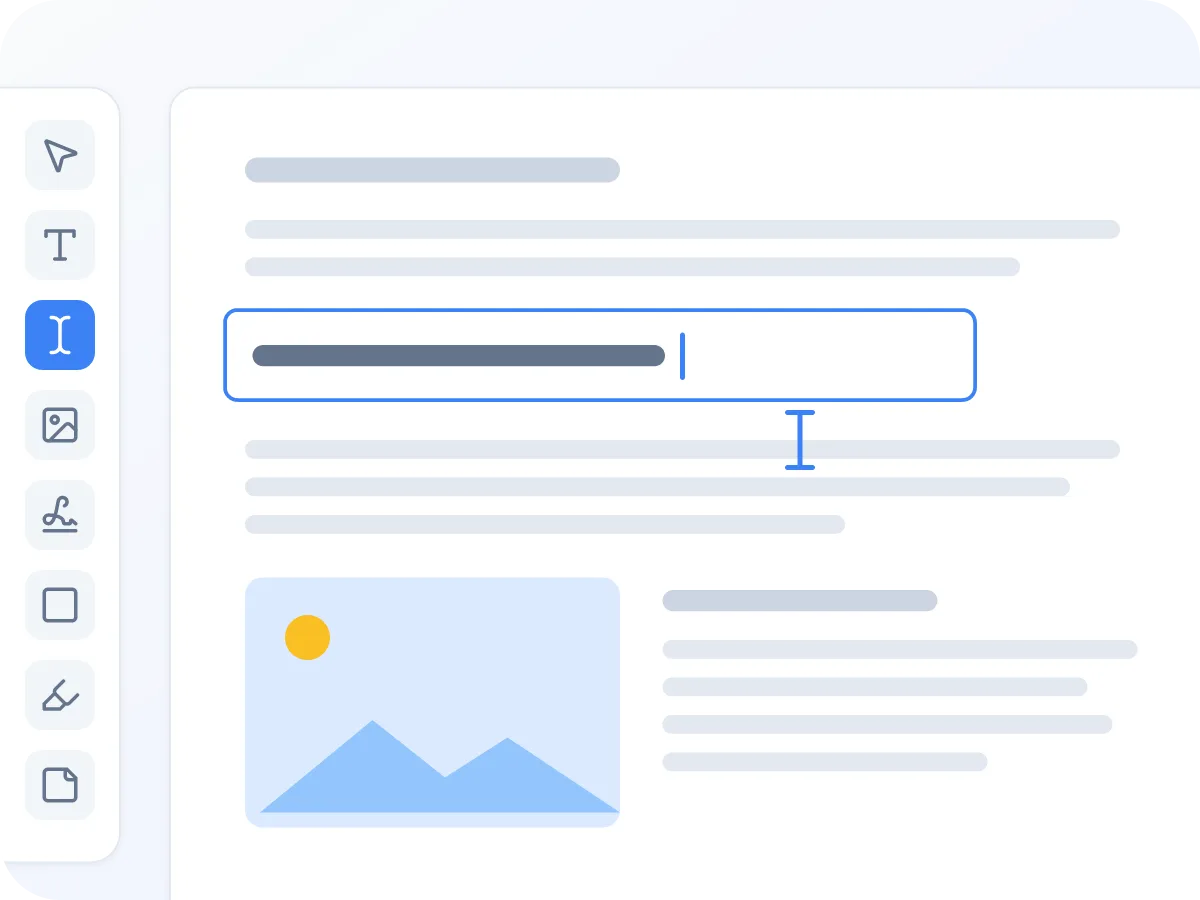
直接修改PDF原有文字
点击一行文字,原有内容即可进入编辑状态,直接重新输入。每次点击编辑一行,并尽量匹配原字体。扫描页面没有可点击的文字,因此该功能适用于由文档导出的PDF。
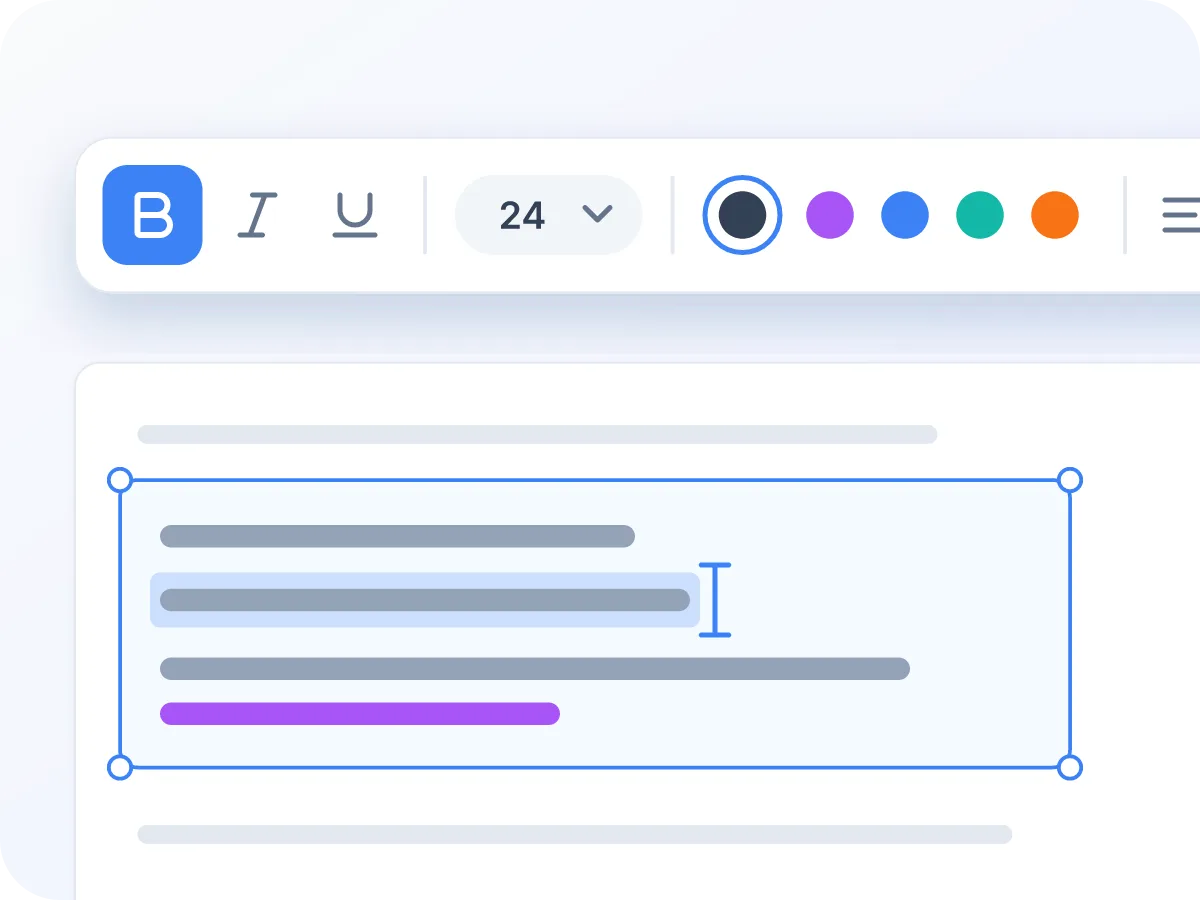
添加的文字仍是真实文字
您输入的文字在最终PDF中仍是文字,可供他人选择、复制和搜索,包括西里尔文、希腊文、越南文、中文、日文和韩文。阿拉伯文和孟加拉文将以图像形式保存。
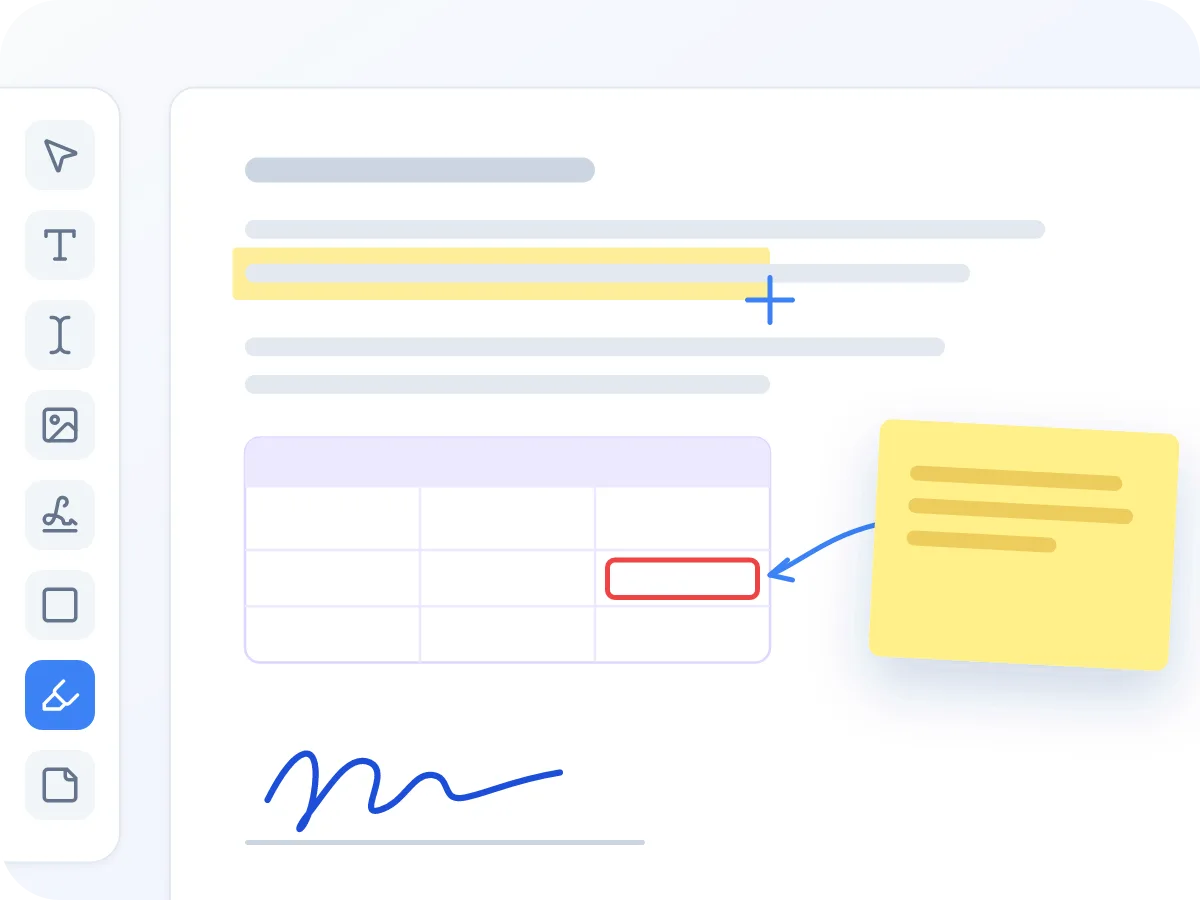
签名与批注一站搞定
手绘、输入或上传签名,再添加高亮、便笺、形状和箭头。涂黑工具会将黑框下的文字从文件中彻底删除,而不仅仅是遮住。
如何在线编辑PDF文件
打开PDF
将PDF拖放到上方框中,或点击选择文件。编辑器打开后,文字工具已就绪。
修改现有文字
选择「编辑页面文字」,然后点击一行文字。原有内容会进入编辑状态,可直接重新输入。每次点击编辑一行。
添加文字、图片和签名
通过工具栏添加文本框、图片、签名、形状、箭头和便笺。添加的任何内容都可拖动和调整大小。
整理页面
打开页面视图,即可重新排序、旋转、删除、复制或裁剪页面。按Ctrl或Cmd+Z可撤销任意步骤。
导出并下载
点击「导出并下载」。编辑后的PDF会以document.pdf的名称保存到你的设备,除非你先在「页面」视图中为它重新命名。
人们何时需要编辑PDF
大多数编辑都是对已完成的PDF做一处小改动。以下是常见示例。
修正错别字
在定稿报告中发现姓名或日期写错了?直接重新输入那一行,无需回到源文件。
更新发票上的数字
在客户看到之前修改总额或某个明细项。点击数字所在的行,输入新数字即可。
批注研究论文
高亮关键段落,在章节之间画箭头,添加便笺,全程无需打印。
签署并注明日期
在签名行添加签名,用文字工具输入日期,然后下载已签名的PDF。
删除隐私信息
使用涂黑工具遮盖账号或保密条款。黑框下的文字会从文件中删除。
给同事留下反馈
添加便笺、文本框和高亮,然后将批注后的PDF发回。批注会印在页面上,所有人都能看到。
PDF编辑小贴士
养成几个好习惯,让编辑更整洁、文件更安全。
- 一次重新输入一行。每次点击只编辑一行,较长的文字不会自动换到下一行。
- 下载前先给文件命名。导出的文件默认名为document.pdf,你可以在「页面」视图中修改这个名称。
- 要隐藏隐私信息,请使用涂黑工具,而不是黑色形状。形状只能遮住文字,而涂黑工具会将其从文件中删除。
- 只需要签名?PDF签名专为此设计。
- 按住Ctrl或Cmd并滚动鼠标滚轮即可缩放,也可在触控板上双指缩放。方向键可微调所选元素的位置。
- 原文字是彩色的?重新输入的文字默认接近黑色,请选择新颜色进行匹配。
在浏览器中使用的免费PDF编辑器
PDF编辑是指无需回到原始文件,就能修改页面上的内容。使用LuraPDF,您可以重新输入PDF原有的文字,添加新的文字和图片,还能签名、高亮和绘图。所有操作都在一个包含13种工具的编辑器中完成。
编辑期间,文件始终保存在您的设备上。这对最常被编辑的文件尤为重要,比如合同、发票和表单。完成后,点击「导出并下载」即可保存新的PDF。
这款PDF编辑器能为您做什么
- 文件留在本地设备. PDF在浏览器中完成编辑,不会上传任何内容。只有在您要求时,签名才会保存供下次使用。
- 随心设置文字格式. 支持加粗、斜体和下划线,3种字体样式、8种字号、6种颜色,以及对齐和列表。可设置单个词或整个文本框。
- 高亮、绘图和标注. 拖动即可高亮任意区域,也可自由绘制,或添加矩形、椭圆、直线和箭头。每个元素的颜色和线宽均可调整。
- 添加签名. 用手指、鼠标或手写笔绘制签名,从4种手写字体中选择输入,或上传签名图片。
- 在同一处整理页面. 重新排序、旋转、删除、复制和裁剪页面,或合并其他PDF。无需另用工具。
- 免费,无需注册. 无需账号,没有每日次数限制,文件不加水印。
为什么在浏览器中编辑PDF
浏览器编辑器让小修改真正变成小事一桩。
- 无需安装任何软件。打开页面即可开始编辑,在公用电脑上也一样。
- 发现错别字或日期错误,不必回到源文件重新导出。
- 文字、签名、批注和页面都在同一个编辑器中,无需在多个应用间切换。
- 合同和医疗表单全程保存在您的设备上。
- 一份撤销记录涵盖所有步骤,从修改文字到删除页面。
- 每个工具都有单键快捷键:按T添加文字,按G签名,按H高亮。
编辑PDF时会发生什么
重新输入一行文字时,LuraPDF会用白框覆盖原有文字,并将新文字放在上方。原有文字仍保留在文件中的白框下。如需彻底删除内容,请改用涂黑工具。
点击「导出并下载」时,原始页面会按原样复制,不会重新压缩。您添加的文字会保存为真实文字。您添加的形状、高亮、绘图、签名和图片会作为图像叠加保存在页面上。
编辑PDF:LuraPDF与其他方案对比
| 特征 | LuraPDF | 需上传的网站 | 桌面应用 |
|---|---|---|---|
| 隐私 | 文件留在本地设备 | 文件上传至远程服务器 | 安装后本地处理 |
| 成本 | 免费,无使用限制 | 免费版通常有限制 | 通常需付费 |
| 需要安装 | 否 | 否 | 是 |
| 注册 | 无需 | 下载时常需注册 | 需许可证或账号 |
常见问题
如何编辑PDF中的文字?
打开PDF,选择「编辑页面文字」,然后点击要修改的行。原有文字会进入编辑状态,可直接重新输入。完成后点击「导出并下载」。
可以编辑扫描版PDF吗?
可以在上面添加内容,但无法重新输入原有文字。扫描件是页面的图片,没有可点击的文字行。您仍可在上方添加文字、签名、高亮和绘图。如需让扫描件可搜索,请使用OCR PDF。
这款PDF编辑器真的免费吗?
是的。无需账号,没有每日次数限制,也没有水印。所有工具对所有人免费。
无需下载软件就能在线编辑PDF吗?
可以。LuraPDF在网页浏览器中运行,无需安装任何软件。打开此页面,拖入PDF即可开始编辑。
我的修改内容会保存到网上吗?
不会。您的编辑只保存在当前浏览器标签页中,且没有自动保存。请在关闭标签页前点击「导出并下载」,否则编辑内容将丢失。
可以在手机上使用吗?
可以,支持在手机浏览器中打开。在小屏幕上,工具排成一行可左右滑动,设置会在面板中打开。您还可以用手指绘制签名。
我可以编辑表单字段吗?
不能。此编辑器没有表单域工具,导出后表单域可能无法再填写。如需填写表单,请使用填写PDF表单。
我可以编辑受密码保护的PDF文件吗?
无法直接编辑。您可以使用PDF解锁移除密码,但解锁后的页面会变成图像。之后您可以添加文字、签名和标记,但无法重新输入原有文字。
编辑时可以重新排序或删除页面吗?
可以。切换到页面视图即可重新排序、旋转、删除、复制或裁剪页面。您还可以添加更多PDF并合并进来。两个视图共用一份撤销记录。
编辑会降低PDF的质量吗?
原始页面不会。它们会按原样复制,不会重新压缩。您添加的文字仍是真实文字。您添加的形状、绘图、签名和图片会保存为图像,而经过涂黑处理的页面会整页变为图像。