优化 PDF不损失质量
无需重绘任何一页即可让 PDF 变轻。文本、链接和表单字段照常使用,文档信息会为你自动清除。无需上传、无需注册、无水印。
选择要优化的 PDF
或将其拖放到此处。每次一个 PDF,最大 100 MB。
您的文件绝不会离开您的设备
一份 300 页的报告,体积减半,每页都不变
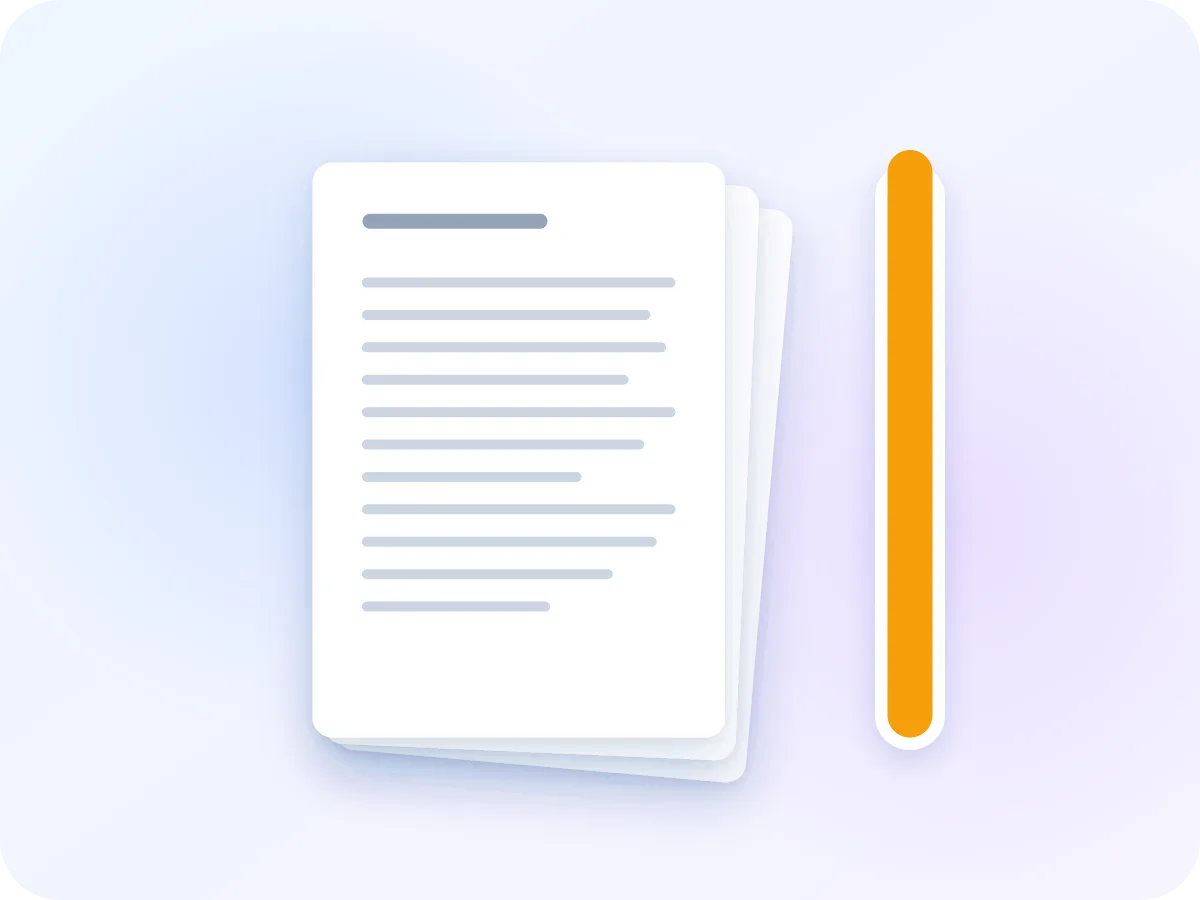
145.7 KB原始文件:一份 300 页的文本报告
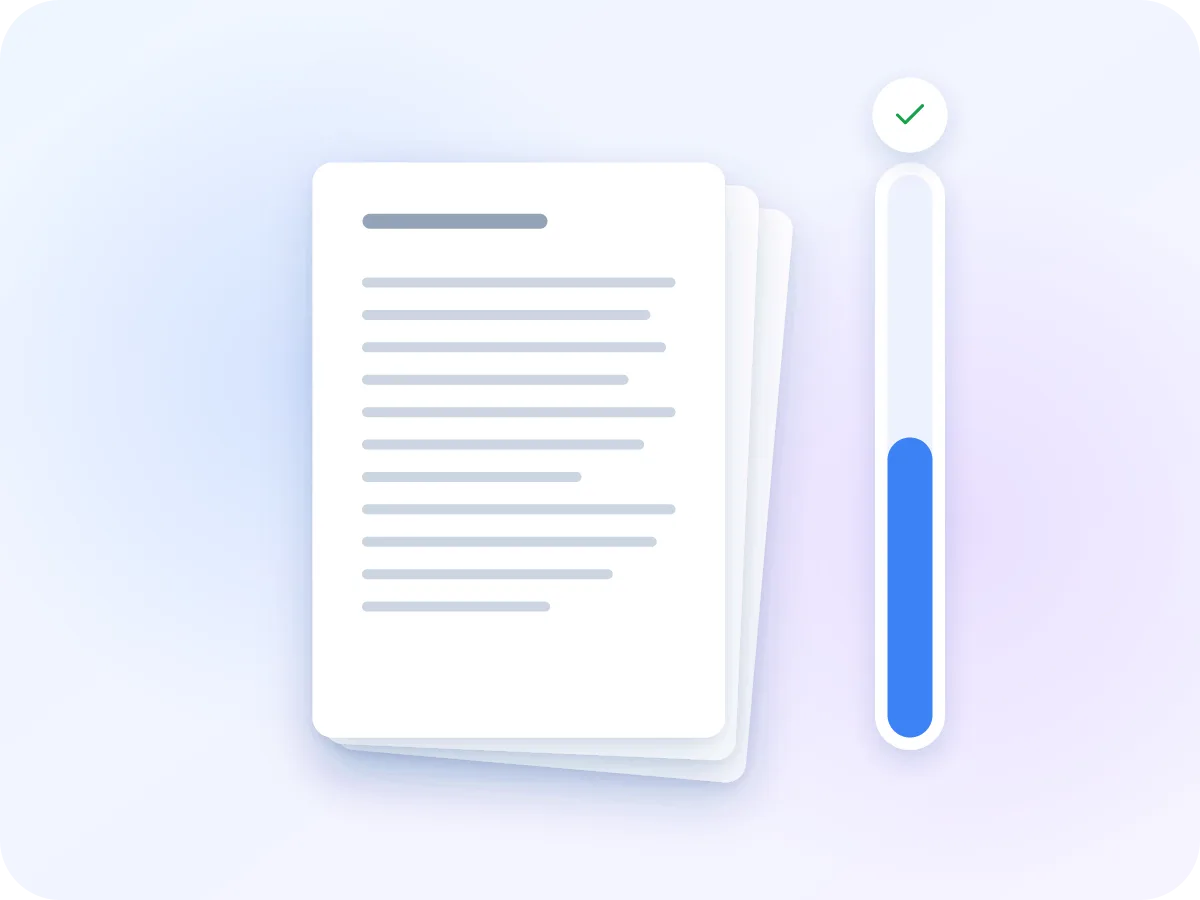
74.1 KB优化后(缩小 49%),文本仍可选中
我们用这个工具处理了一份 300 页的文本报告,它的保存方式与许多旧程序保存 PDF 的方式相同。全部 300 页及其文本保持不变。已经紧凑存储的文件缩小幅度很小,此时你会得到原始文件。
无损 PDF 优化的原理
一份 PDF 由许多小部分组成:页面列表、字体信息、链接和表单字段。许多应用会逐个存储这些部分,且不进行压缩。“保留文本”模式会将它们打包为压缩组,并写出一份全新的文件副本。
经过编辑的 PDF 往往保留着已被替换部分的旧版本。新的副本只保留每部分的最新版本。页面内容本身,即文本、图像和图形,会原样保留。这就是扫描件几乎不变小的原因:它们的体积来自页面图片,而这部分内容不会被改动。
如何在不损失质量的情况下优化 PDF
添加你的 PDF
将一个 PDF 拖到上方的框中,或点击“选择文件”。合同、报告和表单都很适合。如果是扫描件,使用“压缩 PDF”能节省更多空间。
检查设置
编辑器会以“保留文本”模式打开。“删除文档元数据”默认开启,会清除标题、作者和日期。关闭它可以保留这些信息。
点击“优化并下载”
你的 PDF 会被重写为更紧凑的布局,并立即保存到你的设备。面板会显示原始大小、新的大小以及缩小的比例。
没有变小?你会得到原始文件
如果新副本没有变小,编辑器会提示并返回未改动的原始文件。如需更大幅度的压缩,请在面板顶部切换为“最小体积”。
使用你优化后的 PDF
文件会保存为 yourfile-optimized.pdf。每一页外观完全不变,你仍可搜索、复制、点击链接和填写表单。
优化 PDF 为你的文件做什么
只在你的设备上处理
你的 PDF 在浏览器内完成优化。不会上传任何内容,关闭标签页后也不会保留任何内容。
不损失质量
页面不会被重绘,图像也不会被重新压缩。文本、图片和图形在任何缩放级别下都保持清晰。
清除旧副本
每次编辑并保存 PDF 时,其各部分的旧版本可能仍留在文件中。只保留每部分的最新版本。
文本、链接和表单照常使用
你仍可搜索和复制文本、点击链接、跳转到书签并填写表单字段。屏幕阅读器的朗读效果也不变。
清除文档信息
标题、作者、主题、关键词、应用名称和日期默认会被清除。需要时,一个开关即可保留它们。
免费,无需注册
无需账户、无每日限额、无水印。可在手机或电脑的浏览器中使用。
保留文本模式对文件各部分做了什么
保留文本模式重写文件,但不改动页面。以下是各部分发生的变化。
| 文件部分 | 优化后 | 这意味着什么 |
|---|---|---|
| 文本、字体、图像和图形 | 不变 | 页面外观不变,文本仍可搜索 |
| 链接、书签和表单字段 | 保留 | 一切仍可点击、跳转和填写 |
| 文件存储方式 | 打包更紧凑,旧副本被清除 | 节省空间正是来自这里 |
| 标题、作者、关键词和日期 | 默认清除 | 关闭“删除文档元数据”可保留它们 |
| 数字签名和快速网页浏览 | 不保留 | 如需两者之一,请保留原始文件 |
如果新副本没有变小,你会得到未改动的原始文件。此时其信息不会被清除。
在不改变文件本质的情况下缩小 PDF
大多数缩小 PDF 的方法都会把每一页重绘成图片。这能节省大量空间,但文本将无法被搜索或复制,链接失效,表单字段也会消失。对扫描件来说这没问题。但对合同、表单或报告来说,这会破坏文件的可用性。
优化是更温和的选择。它只整理你的 PDF 的存储方式,保持每一页原样,因此更轻的副本打开、搜索和打印效果都与原始文件相同。需要大幅缩小扫描件?请使用压缩 PDF。
何时应该优化 PDF
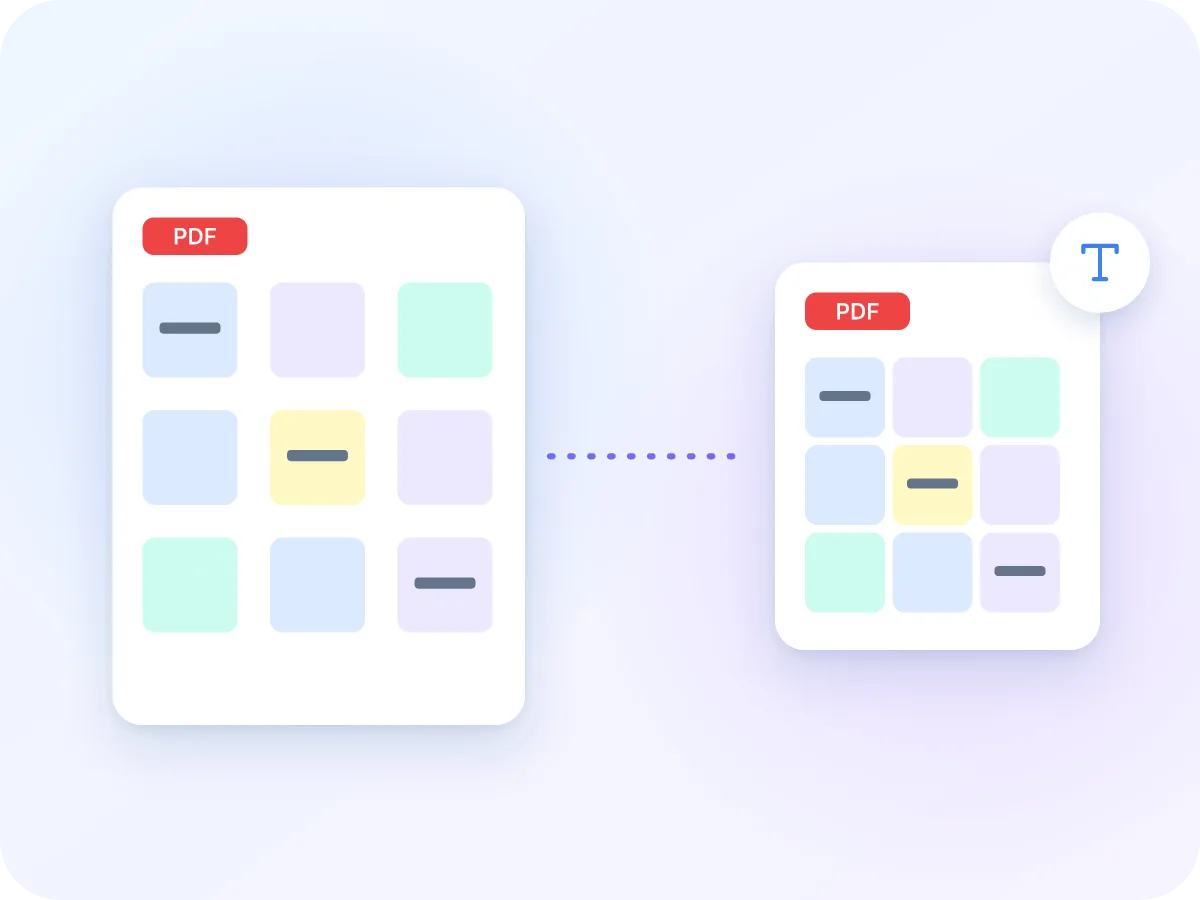
优化能让文件变轻,而不改变其本质。当文档仍需正常使用,例如搜索、复制、点击或填写时,选择它。
合同和法律文件
法律文件必须保持可搜索、可引用。优化能为提交系统或邮件压缩文件,同时不改动任何一个字。
可填写表单
把页面转为图像会移除表单字段。优化则保留每个字段可填写,让你发送一个更轻、仍可正常使用的表单。
需要搜索和引用的报告
读者会在报告、论文和手册中搜索、选中和复制文本。优化能在更轻的附件中保留这些功能。
分享给团队以外的人
默认设置会在发送前清除作者姓名、日期以及制作该文件所用应用的名称。
无障碍文档
屏幕阅读器需要真实文本。优化会保留文本及其阅读标记,使文件保持无障碍可用。
需要长期保存的文件
多年来反复编辑和保存的文件可能携带各部分的旧版本。关闭“删除文档元数据”可保留其信息以供存档。
为什么选择无损优化
优化以较小的空间节省换取一个功能与之前完全一致的文件。
- 页面外观不变,因为没有任何内容被重绘或重新压缩。
- 文本、链接、书签和表单字段照常使用。
- 大小面板显示真实结果,如果没有节省空间,你会得到原始文件。
- 你可以选择清除文档信息,也可以选择保留。
- 你的文件不会离开你的设备。
- 免费,无需账户,无水印。
优化还是压缩:该用哪一个
| 你能获得什么 | 优化 PDF(保留文本) | 压缩 PDF(最小体积) | 基于上传的网站 |
|---|---|---|---|
| 可搜索、可复制的文本 | 是,始终如此 | 否,页面会变成图像 | 因服务而异 |
| 空间节省的来源 | 更紧凑的文件结构 | 更小的页面图片 | 因服务而异 |
| 表单字段和链接 | 保留且可正常使用 | 被移除 | 因服务而异 |
| 文件将保留在您的设备上。 | 是 | 是 | 否,文件会被上传 |
优化 PDF 的小贴士
优化对某些文件的帮助远大于其他文件。以下贴士能帮你选对工具并保留重要内容。
- 对需要搜索、复制或填写的内容,如合同、表单、报告和手册,使用“保留文本”。
- 是扫描件?每页本身已经是一张大图片,优化几乎没有帮助。请改用“压缩 PDF”中的“最小体积”。
- 以松散方式存储的文件,以及反复编辑保存多次的文件,缩小幅度最大。已经紧凑存储的文件可能几乎不变。
- 请保留已数字签名 PDF 的原始文件。优化会重写文件,导致其签名不再有效。
- 如果你的 PDF 曾以“快速网页浏览”(页面在线逐页加载)方式保存,优化后的副本将不再具备此功能。
- 需要保留标题和作者信息?在点击“优化并下载”前,先关闭“删除文档元数据”。
常见问题
压缩PDF和优化PDF有什么区别?
压缩会把每一页重绘为更小的图片,能节省最多空间,但文本将无法被选中。优化则不改动页面,只整理文件的存储方式。节省的空间较小,但一切功能都保持正常。
优化会改变我的 PDF 的哪些内容?
只会改变文件的存储方式。小的组成部分会被打包为压缩组,此前保存留下的旧版本会被清除。在默认设置下,标题、作者、关键词、应用名称和日期也会被清除。
优化我的 PDF 会降低它的质量吗?
不会。图像、字体和图形都不会被改动,因此每一页在任何缩放级别下外观都不变。如果你需要体积大幅缩小,并能接受图像变得稍模糊,请使用“压缩 PDF”。
我的PDF文件会缩小多少?
这取决于文件最初的保存方式。以松散方式存储的文件(许多应用仍这样做),以及被多次编辑的文件,可以大幅缩小。已经紧凑存储的文件几乎不变,扫描件也几乎不会变小。如果新副本没有变小,你会得到原始文件。
在线优化 PDF 安全吗?
使用 LuraPDF 是安全的。你的 PDF 在浏览器内完成优化,不会上传到服务器。无需账户,关闭标签页后文件即消失。
在不损失质量的前提下,减小 PDF 体积的最佳方法是什么?
以“保留文本”模式进行优化。页面不会被重绘,因此文本、图像和链接都保持原样。对于扫描件,通常需要牺牲一点图像质量才能真正节省空间。
我可以在手机上优化PDF文件吗?
可以。编辑器在手机浏览器中的使用方式与电脑上相同。点击“优化并下载”,文件即会保存到你的手机。
应该在压缩前还是压缩后进行优化?
二选一即可。如果文本必须保持可选中,就只进行优化,因为压缩会使其失效。如果你需要最小体积,就改用压缩。压缩的输出已是紧凑存储,再优化没有任何意义。
我可以优化受密码保护的 PDF 吗?
不可以。请先用“解锁 PDF”移除密码。不过“解锁 PDF”会将页面转为图像,因此新副本将没有可保留的可选中文本。
优化会移除我 PDF 的元数据吗?
默认情况下会。它会清除标题、作者、主题、关键词、应用名称和日期,你也可以关闭此功能。文件中其他位置可能还存有这些信息的另一份副本。要同时清除两者,请使用删除 PDF 元数据。