Tối ưu hóa PDF mà không mất chất lượng
Làm nhẹ tệp PDF mà không vẽ lại bất kỳ trang nào. Văn bản, liên kết và trường biểu mẫu vẫn hoạt động, và thông tin tài liệu được xóa giúp bạn. Không tải lên, không đăng ký, không hình mờ.
Chọn tệp PDF để tối ưu hóa
hoặc kéo thả vào đây. Mỗi lần một tệp PDF, tối đa 100 MB.
Tệp của bạn không bao giờ rời khỏi thiết bị
Báo cáo 300 trang, giảm một nửa dung lượng, mọi trang vẫn như cũ
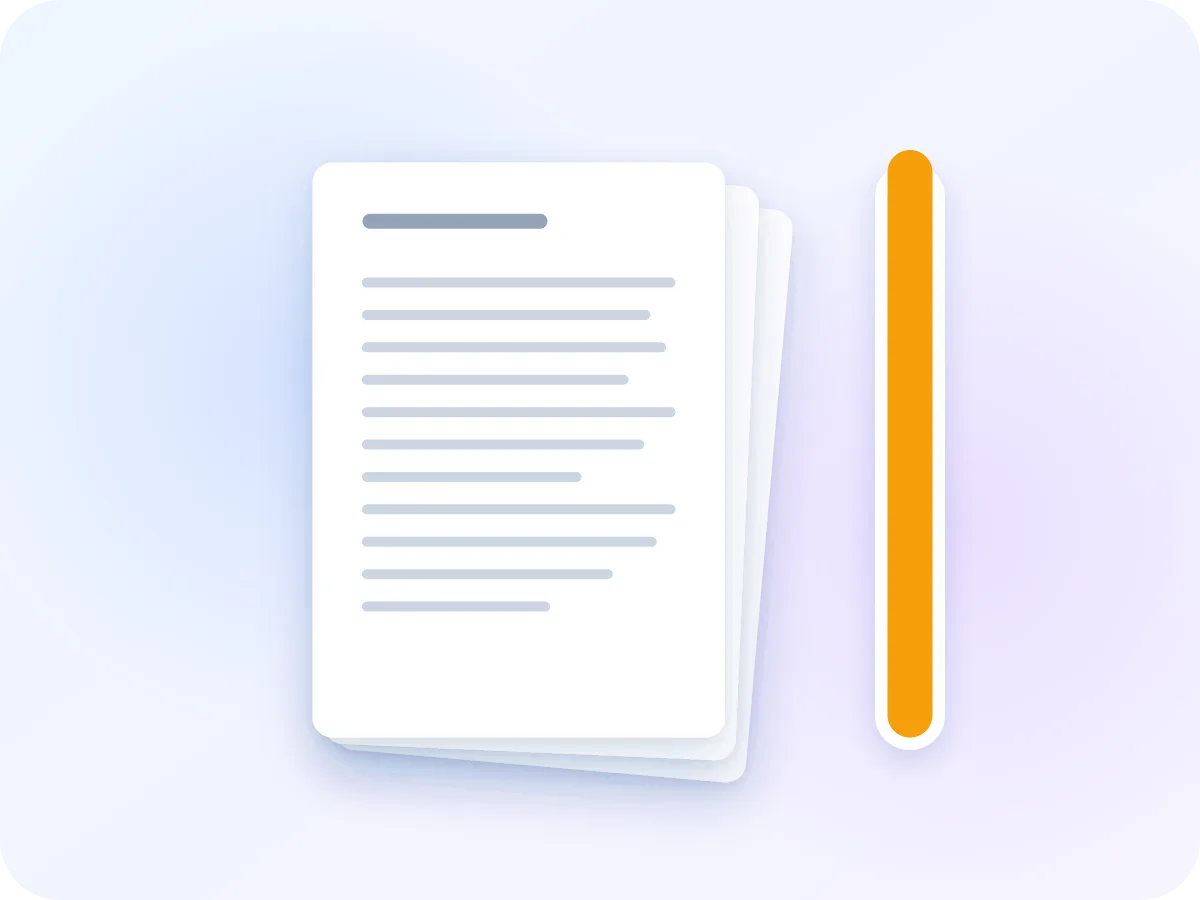
145.7 KBBản gốc: báo cáo văn bản 300 trang
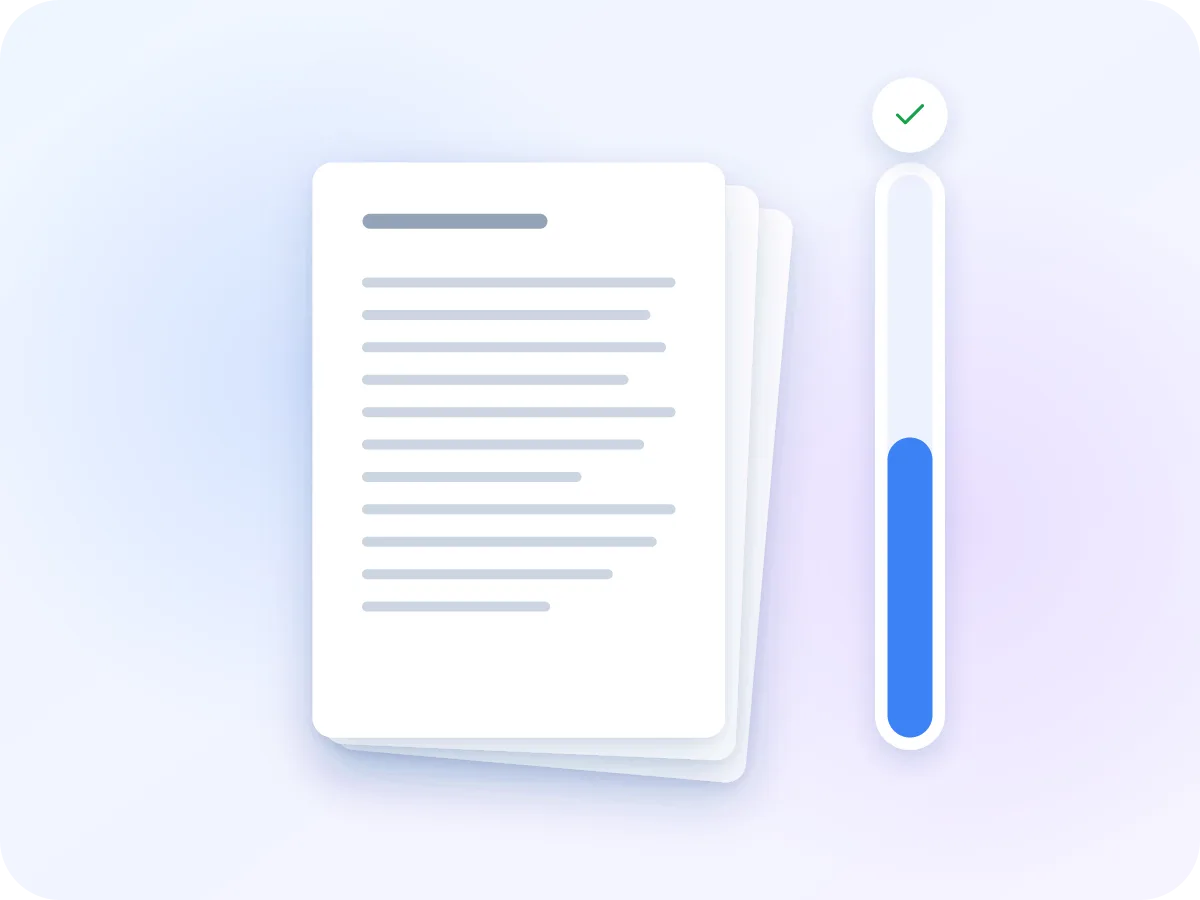
74.1 KBSau khi tối ưu hóa (nhỏ hơn 49%), văn bản vẫn chọn được
Chúng tôi đã chạy một báo cáo văn bản 300 trang, được lưu theo cách nhiều chương trình cũ lưu PDF, qua công cụ này. Toàn bộ 300 trang và văn bản vẫn giữ nguyên. Các tệp đã được nén chặt sẵn sẽ chỉ giảm rất ít, và bạn sẽ nhận lại bản gốc.
Cách tối ưu hóa PDF không mất dữ liệu hoạt động
Một PDF được tạo từ nhiều phần nhỏ: danh sách trang, chi tiết phông chữ, liên kết và trường biểu mẫu. Nhiều ứng dụng lưu các phần này lần lượt, không nén chúng. Chế độ Giữ văn bản nén chúng thành các nhóm được nén và viết lại một bản tệp mới.
Các PDF đã chỉnh sửa thường giữ lại phiên bản cũ của các phần đã được thay thế. Bản mới chỉ giữ phiên bản mới nhất của mỗi phần. Nội dung trang, tức là văn bản, hình ảnh và hình vẽ, được giữ nguyên như cũ. Đó là lý do vì sao bản quét hầu như không thay đổi: dung lượng của chúng nằm ở hình ảnh trang, vốn không bị động vào.
Cách tối ưu hóa PDF mà không mất chất lượng
Thêm tệp PDF của bạn
Kéo thả một tệp PDF vào khung bên trên, hoặc nhấp Chọn tệp. Hợp đồng, báo cáo và biểu mẫu là phù hợp. Với bản quét, Nén PDF sẽ tiết kiệm nhiều hơn.
Kiểm tra cài đặt
Trình chỉnh sửa mở ở chế độ Giữ văn bản. Xóa siêu dữ liệu tài liệu đang bật, sẽ xóa tiêu đề, tác giả và ngày tháng. Tắt để giữ lại chúng.
Nhấp Tối ưu hóa & Tải xuống
Tệp PDF của bạn được viết lại theo bố cục chặt hơn và lưu vào thiết bị ngay lập tức. Bảng điều khiển hiển thị dung lượng gốc, dung lượng mới và mức giảm.
Không nhỏ hơn? Bạn nhận lại bản gốc
Nếu bản mới không nhỏ hơn, trình chỉnh sửa sẽ thông báo và trả lại bản gốc, không thay đổi. Để giảm nhiều hơn, chuyển sang Dung lượng nhỏ nhất ở đầu bảng điều khiển.
Sử dụng tệp PDF đã tối ưu hóa
Tệp được lưu với tên tenfile-optimized.pdf. Mọi trang trông hệt như trước, và bạn vẫn có thể tìm kiếm, sao chép, nhấp liên kết và điền biểu mẫu.
Tối ưu hóa PDF làm gì với tệp của bạn
Lưu trên thiết bị của bạn
Tệp PDF của bạn được tối ưu hóa ngay trong trình duyệt. Không có gì được tải lên, và không có gì được giữ lại sau khi bạn đóng tab.
Không mất chất lượng
Các trang không bị vẽ lại và hình ảnh không bị nén lại. Văn bản, hình ảnh và hình vẽ vẫn sắc nét ở mọi mức thu phóng.
Loại bỏ các bản sao cũ
Mỗi lần một PDF được chỉnh sửa và lưu, các phiên bản cũ hơn của các phần có thể vẫn còn trong tệp. Chỉ phiên bản mới nhất của mỗi phần được giữ lại.
Văn bản, liên kết và biểu mẫu vẫn hoạt động
Bạn vẫn có thể tìm kiếm và sao chép văn bản, nhấp liên kết, chuyển đến dấu trang và điền trường biểu mẫu. Trình đọc màn hình đọc như trước.
Xóa thông tin tài liệu
Tiêu đề, tác giả, chủ đề, từ khóa, tên ứng dụng và ngày tháng được xóa theo mặc định. Một công tắc giữ lại chúng nếu bạn cần.
Miễn phí, không đăng ký
Không cần tài khoản, không giới hạn hàng ngày và không hình mờ. Hoạt động trong trình duyệt trên điện thoại hoặc máy tính.
Giữ văn bản làm gì với từng phần của tệp
Giữ văn bản viết lại tệp nhưng giữ nguyên các trang. Dưới đây là những gì xảy ra với từng phần.
| Phần của tệp | Sau khi tối ưu hóa | Ý nghĩa |
|---|---|---|
| Văn bản, phông chữ, hình ảnh và hình vẽ | Không thay đổi | Các trang trông giống nhau, văn bản vẫn có thể tìm kiếm |
| Liên kết, dấu trang và trường biểu mẫu | Được giữ lại | Mọi thứ vẫn nhấp được, chuyển trang và điền được |
| Cách lưu trữ tệp | Nén chặt hơn, loại bỏ bản cũ | Đây là nơi tạo ra sự tiết kiệm |
| Tiêu đề, tác giả, từ khóa và ngày tháng | Mặc định được xóa | Tắt Xóa siêu dữ liệu tài liệu để giữ lại chúng |
| Chữ ký số và Fast Web View | Không được giữ lại | Giữ bản gốc nếu bạn cần một trong hai |
Nếu bản mới không nhỏ hơn, bạn sẽ nhận lại bản gốc, không thay đổi. Trong trường hợp đó, thông tin của tệp không bị xóa.
Làm nhẹ PDF mà không thay đổi bản chất của nó
Hầu hết các cách làm nhẹ PDF đều vẽ lại mỗi trang thành một hình ảnh. Điều đó tiết kiệm nhiều dung lượng, nhưng văn bản không còn tìm kiếm hay sao chép được, liên kết ngừng hoạt động và trường biểu mẫu biến mất. Với bản quét thì không sao. Với hợp đồng, biểu mẫu hay báo cáo, nó phá hỏng tệp.
Tối ưu hóa là lựa chọn nhẹ nhàng. Nó sắp xếp lại cách lưu trữ PDF của bạn và giữ nguyên mọi trang, nên bản nhẹ hơn vẫn mở, tìm kiếm và in như bản gốc. Cần bản quét nhỏ hơn nhiều thay vì vậy? Hãy dùng Nén PDF.
Khi nào nên tối ưu hóa PDF
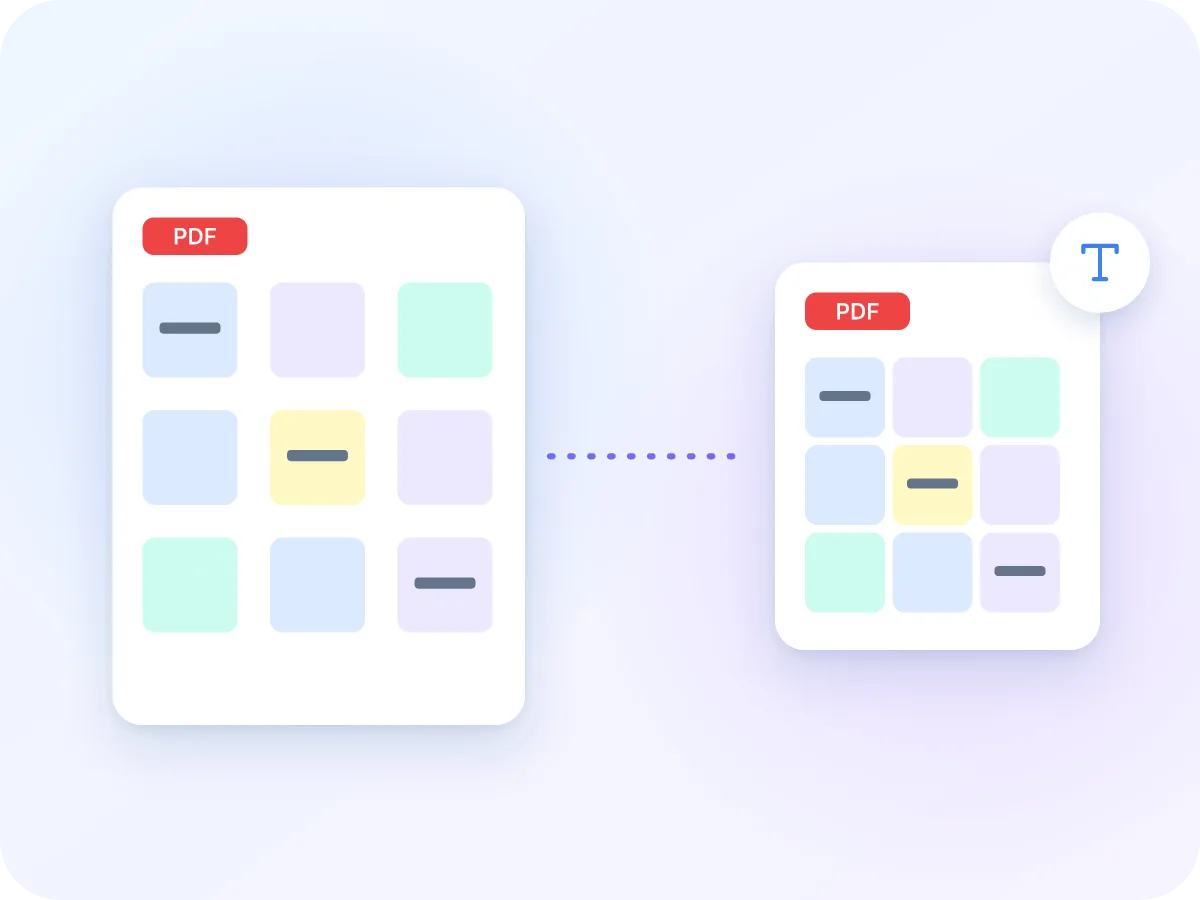
Tối ưu hóa làm nhẹ tệp mà không thay đổi bản chất của nó. Chọn cách này khi tài liệu vẫn phải hoạt động như một tài liệu: tìm kiếm được, sao chép được, nhấp được hoặc điền được.
Hợp đồng và giấy tờ pháp lý
Tệp pháp lý phải giữ khả năng tìm kiếm và trích dẫn. Tối ưu hóa làm nhẹ tệp cho cổng nộp hồ sơ hoặc email mà không thay đổi một từ nào.
Biểu mẫu điền được
Biến các trang thành hình ảnh sẽ loại bỏ trường biểu mẫu. Tối ưu hóa giữ mọi trường có thể điền được, giúp bạn gửi biểu mẫu nhẹ hơn mà vẫn hoạt động.
Báo cáo được tìm kiếm và trích dẫn
Người đọc tìm kiếm, chọn và sao chép văn bản trong báo cáo, bài viết và tài liệu hướng dẫn. Tối ưu hóa giữ tất cả hoạt động trong tệp đính kèm nhẹ hơn.
Chia sẻ ngoài nhóm của bạn
Cài đặt mặc định xóa tên tác giả, ngày tháng và tên ứng dụng đã tạo tệp trước khi bạn gửi đi.
Tài liệu dễ tiếp cận
Trình đọc màn hình cần văn bản thật. Tối ưu hóa giữ nguyên văn bản và thẻ đọc của nó, giúp tệp vẫn dễ tiếp cận.
Tệp bạn lưu giữ nhiều năm
Tệp được chỉnh sửa và lưu qua nhiều năm có thể mang theo bản sao cũ của các phần. Tắt Xóa siêu dữ liệu tài liệu để giữ lại thông tin cho hồ sơ.
Vì sao chọn tối ưu hóa không mất dữ liệu
Tối ưu hóa đổi lấy một mức giảm nhỏ hơn để tệp hoạt động y như trước.
- Các trang trông giống nhau, vì không có gì bị vẽ lại hay nén lại.
- Văn bản, liên kết, dấu trang và trường biểu mẫu vẫn hoạt động.
- Bảng dung lượng hiển thị kết quả thực, và bạn nhận lại bản gốc nếu không tiết kiệm được gì.
- Bạn chọn xóa thông tin tài liệu hay giữ lại chúng.
- Tệp của bạn không bao giờ rời khỏi thiết bị.
- Miễn phí, không cần tài khoản và không hình mờ.
Tối ưu hóa hay nén: dùng cái nào
| Bạn nhận được gì | Tối ưu hóa PDF (Giữ văn bản) | Nén PDF (Dung lượng nhỏ nhất) | Trang web dựa trên tải lên |
|---|---|---|---|
| Văn bản có thể tìm kiếm và sao chép | Có, luôn luôn | Không, các trang trở thành hình ảnh | Tùy dịch vụ |
| Nguồn tiết kiệm dung lượng | Bố cục tệp chặt hơn | Hình ảnh trang nhỏ hơn | Tùy dịch vụ |
| Trường biểu mẫu và liên kết | Giữ lại và hoạt động | Bị xóa | Tùy dịch vụ |
| Tệp vẫn được lưu trên thiết bị của bạn. | Có | Có | Không, tệp bị tải lên |
Mẹo khi tối ưu hóa PDF
Tối ưu hóa giúp một số tệp giảm nhiều hơn các tệp khác. Những mẹo này giúp bạn chọn đúng công cụ và giữ lại những gì quan trọng.
- Dùng Giữ văn bản cho bất cứ thứ gì mọi người sẽ tìm kiếm, sao chép hoặc điền: hợp đồng, biểu mẫu, báo cáo và tài liệu hướng dẫn.
- Có bản quét? Mỗi trang đã là một hình ảnh lớn, nên tối ưu hóa hầu như không giúp ích. Hãy dùng Dung lượng nhỏ nhất trong Nén PDF thay thế.
- Tệp được lưu theo cách lỏng lẻo, và tệp đã chỉnh sửa, lưu nhiều lần, sẽ giảm nhiều nhất. Tệp đã được lưu theo cách chặt chẽ có thể hầu như không thay đổi.
- Giữ bản gốc của một PDF đã ký số. Tối ưu hóa viết lại tệp, nên chữ ký sẽ không còn xác thực được nữa.
- Nếu PDF của bạn được lưu với Fast Web View (các trang tải từng trang một khi xem trực tuyến), bản tối ưu hóa sẽ không có tính năng này.
- Cần giữ tiêu đề và tác giả? Tắt Xóa siêu dữ liệu tài liệu trước khi nhấp Tối ưu hóa & Tải xuống.
Câu hỏi thường gặp
Sự khác biệt giữa nén và tối ưu hóa PDF là gì?
Nén vẽ lại mỗi trang thành một hình ảnh nhỏ hơn, tiết kiệm dung lượng nhiều nhất nhưng khiến văn bản không thể chọn được. Tối ưu hóa giữ nguyên các trang và chỉ sắp xếp lại cách lưu trữ tệp. Mức tiết kiệm nhỏ hơn, nhưng mọi thứ vẫn hoạt động.
Tối ưu hóa thay đổi gì trong PDF của tôi?
Chỉ cách tệp được lưu trữ. Các phần nhỏ được nén thành các nhóm, và các phiên bản cũ còn sót từ những lần lưu trước đó bị loại bỏ. Với cài đặt mặc định, tiêu đề, tác giả, từ khóa, tên ứng dụng và ngày tháng cũng bị xóa.
Tối ưu hóa PDF của tôi có làm giảm chất lượng không?
Không. Hình ảnh, phông chữ và hình vẽ không bị động vào, nên mọi trang trông giống nhau ở bất kỳ mức thu phóng nào. Nếu bạn cần tệp nhỏ hơn nhiều và chấp nhận hình ảnh mềm hơn, hãy dùng Nén PDF.
Tệp PDF của tôi sẽ nhỏ hơn bao nhiêu?
Tùy thuộc vào cách tệp được lưu. Tệp được lưu theo cách lỏng lẻo, mà nhiều ứng dụng vẫn dùng, và tệp đã chỉnh sửa nhiều lần có thể giảm nhiều. Tệp đã được lưu theo cách chặt chẽ hầu như không thay đổi, và bản quét hầu như không giảm. Nếu bản mới không nhỏ hơn, bạn sẽ nhận lại bản gốc.
Tối ưu hóa PDF trực tuyến có an toàn không?
Có, với LuraPDF. Tệp PDF của bạn được tối ưu hóa ngay trong trình duyệt và không bao giờ được tải lên máy chủ. Không cần tài khoản, và khi bạn đóng tab, tệp sẽ biến mất.
Cách tốt nhất để giảm dung lượng PDF mà không mất chất lượng là gì?
Tối ưu hóa ở chế độ Giữ văn bản. Các trang không bị vẽ lại, nên văn bản, hình ảnh và liên kết giữ nguyên như cũ. Với bản quét, thường cần giảm một chút chất lượng hình ảnh để tiết kiệm dung lượng thực sự.
Tôi có thể tối ưu hóa tệp PDF trên điện thoại của mình không?
Có. Trình chỉnh sửa hoạt động trong trình duyệt điện thoại của bạn, với cùng cài đặt như trên máy tính. Nhấn Tối ưu hóa & Tải xuống và tệp sẽ lưu vào điện thoại của bạn.
Tôi nên tối ưu hóa trước hay sau khi nén?
Chọn một trong hai. Nếu văn bản phải giữ khả năng chọn được, hãy tối ưu hóa và dừng lại, vì nén sẽ hủy bỏ điều đó. Nếu bạn cần tệp nhỏ nhất, hãy nén thay thế. Kết quả nén đã được lưu theo cách chặt chẽ, nên tối ưu hóa thêm không mang lại gì.
Tôi có thể tối ưu hóa PDF được bảo vệ bằng mật khẩu không?
Không. Hãy gỡ mật khẩu bằng Mở khóa PDF trước. Tuy nhiên, Mở khóa PDF biến các trang thành hình ảnh, nên bản mới không còn văn bản có thể chọn để giữ lại.
Tối ưu hóa có xóa siêu dữ liệu PDF của tôi không?
Có, theo mặc định. Nó xóa tiêu đề, tác giả, chủ đề, từ khóa, tên ứng dụng và ngày tháng, và bạn có thể tắt tính năng này. Một bản sao thứ hai của các thông tin này có thể nằm ở nơi khác trong tệp. Để xóa cả hai, hãy dùng Xóa siêu dữ liệu PDF.
Công cụ liên quan
Tối ưu hóa PDF của bạn và giữ nó hoạt động
Miễn phí và riêng tư. Các trang của bạn giữ nguyên như cũ, và bạn nhận lại bản gốc nếu không thể tiết kiệm được gì. Không tải lên, không đăng ký, không hình mờ.
Chọn tệp