Mở khóa PDF và xóa mật khẩu
Nhập mật khẩu một lần và tải xuống bản mở được mà không cần nó. Giới hạn in và sao chép cũng bị xóa. Không tải lên, không đăng ký, không hình mờ.
Chọn một PDF để mở khóa
hoặc thả file vào đây. Một PDF, tối đa 100 MB.
Tệp của bạn không bao giờ rời khỏi thiết bị
Điều gì xảy ra với file của bạn khi mở khóa PDF
Mọi bước đều diễn ra trong trình duyệt của bạn, và mật khẩu của bạn không bao giờ rời khỏi đó.
1. Mở trên thiết bị của bạn
PDF của bạn được đọc trực tiếp vào trình duyệt. Nó không được tải lên.
2. Mật khẩu của bạn mở khóa file trên thiết bị của bạn
Mật khẩu mở file trong trình duyệt của bạn. Mỗi trang sau đó được vẽ lại thành hình ảnh vào một PDF mới không có mật khẩu.
3. Bạn tải xuống bản đã mở khóa
File được lưu trực tiếp vào thiết bị của bạn dưới dạng file mới. File gốc vẫn được khóa, và ô mật khẩu được xóa sạch.
Không có gì được tải lên ở bất kỳ bước nào, kể cả mật khẩu của bạn.
Mở khóa PDF làm được và không làm được gì
Nó xóa mật khẩu bạn có, hoặc giới hạn in và sao chép. Nó không chia file ra.
| PDF của bạn | Điều gì sẽ xảy ra |
|---|---|
| Cần mật khẩu để mở, và bạn biết nó | Mở khóa được. Nhập mật khẩu, và bản sao mở được mà không cần nó. |
| Mở tốt, nhưng chặn in hoặc sao chép | Mở khóa được khi để ô mật khẩu trống. Các giới hạn sẽ bị xóa. |
| Cần mật khẩu bạn không biết | Không thể giúp được. Không có gì đoán hoặc khôi phục mật khẩu, nên hãy hỏi người đã tạo file. |
| Bạn cần sao chép hoặc tìm kiếm văn bản của nó sau này | Các trang trở thành hình ảnh, nên văn bản không còn chọn được. Chạy OCR PDF trên bản đã mở khóa. |
Các trang giữ nguyên kích thước và thứ tự và được lưu dưới dạng hình ảnh ở 144 dpi. Chỉ mở khóa các file bạn có quyền mở.
Cách mở khóa tệp PDF trực tuyến
Thêm PDF bị khóa của bạn
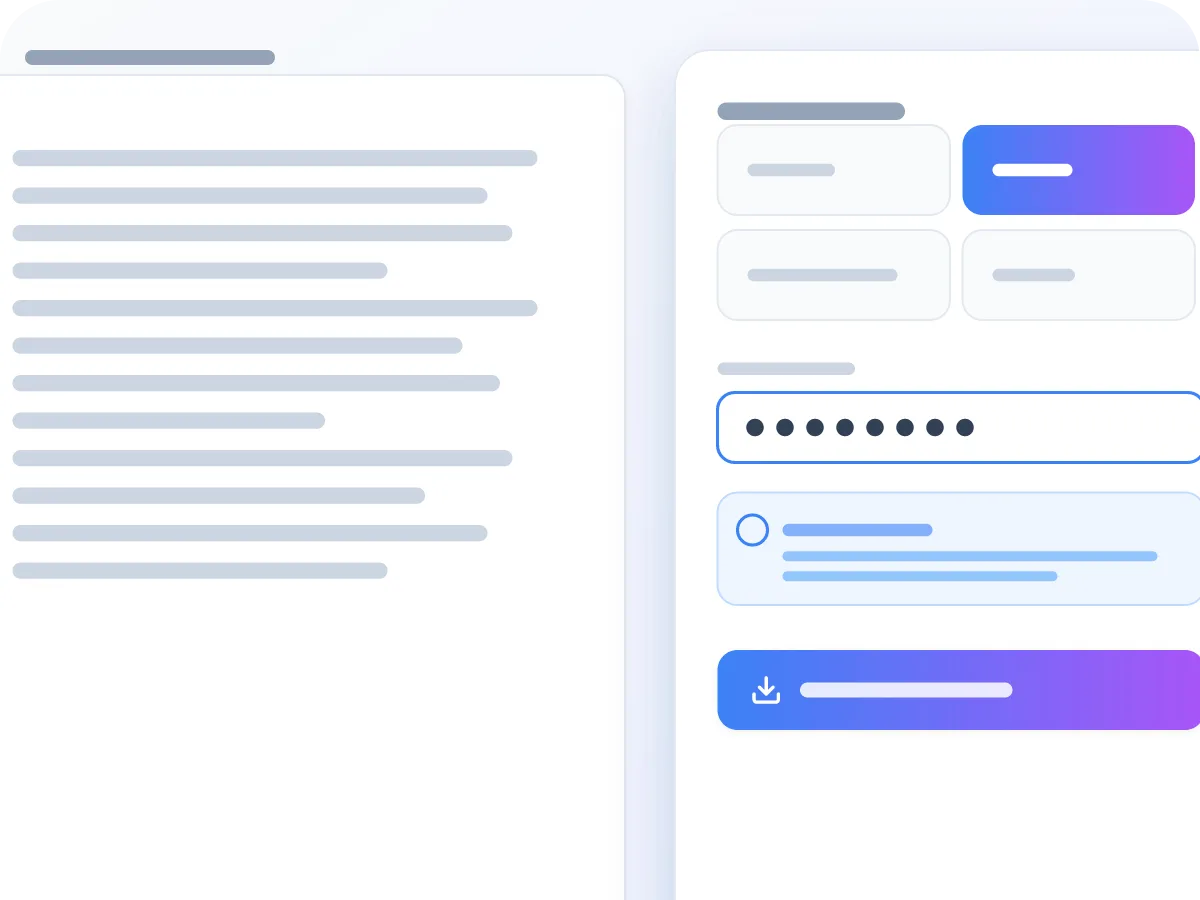
Thả một PDF vào ô trên, hoặc nhấn để chọn file. Trình chỉnh sửa Mở khóa sẽ mở ra với một ô mật khẩu.
Nhập mật khẩu
Nhập mật khẩu bạn dùng để mở file. Nếu file mở được mà không cần mật khẩu nhưng chặn in hoặc sao chép, để ô trống.
Nhấn Mở khóa & Tải xuống
Trình duyệt của bạn mở file bằng mật khẩu và vẽ lại mỗi trang thành một PDF mới không có mật khẩu.
Sửa mật khẩu sai
Nếu mật khẩu không khớp, bạn sẽ thấy thông báo Incorrect password. Please try again. Kiểm tra caps lock và nhập lại.
Mở bản đã mở khóa của bạn
File được lưu vào thiết bị của bạn với -unlocked được thêm vào tên file, và bản xem trước hiển thị bản mới. File gốc của bạn vẫn được khóa.
Vì sao nên xóa mật khẩu khỏi PDF
Một bản không có mật khẩu dễ mở, in và chia sẻ hơn, và bạn không bao giờ phải tìm lại mật khẩu nữa.
- Mở được trong bất kỳ trình đọc PDF nào mà không cần nhập mật khẩu.
- Giới hạn in biến mất, nên bản sao in được như bất kỳ file nào khác.
- Bạn gửi một file duy nhất thay vì file kèm mật khẩu.
- Các công cụ LuraPDF khác, như Hợp nhất PDF, có thể mở bản đã mở khóa.
- File gốc của bạn không bị thay đổi, nên bạn vẫn giữ bản bị khóa.
- Miễn phí, không cần đăng ký và không có hình mờ.
Câu hỏi thường gặp
Làm sao để xóa mật khẩu khỏi PDF miễn phí?
Thả PDF vào ô ở đầu trang này, nhập mật khẩu của nó và nhấn Mở khóa & Tải xuống. Bạn sẽ nhận được bản mở được mà không cần mật khẩu. Miễn phí, không cần đăng ký và không có hình mờ.
Tôi có thể mở khóa PDF mà không có mật khẩu không?
Chỉ khi file mở được mà không cần mật khẩu và chỉ chặn in hoặc sao chép. Trong trường hợp đó, để ô mật khẩu trống. Nếu file cần mật khẩu để mở, bạn phải nhập nó. Công cụ này không đoán hoặc bẻ khóa mật khẩu.
Mật khẩu của tôi có an toàn không?
Có. Mật khẩu của bạn chỉ được dùng trong trình duyệt và không bao giờ được tải lên. Ô mật khẩu ẩn những gì bạn nhập, được xóa sau khi file mở khóa, và file của bạn không bao giờ rời khỏi thiết bị.
Sự khác biệt giữa mật khẩu mở và mật khẩu chủ sở hữu là gì?
Mật khẩu mở cần để xem file. Mật khẩu chủ sở hữu chỉ giới hạn những việc như in, sao chép và chỉnh sửa. Cả hai loại đều mở khóa được file ở đây, và file chỉ có mật khẩu chủ sở hữu sẽ mở khóa khi để ô trống.
Vì sao tôi không thể chọn văn bản trong PDF đã mở khóa?
Vì mỗi trang được lưu dưới dạng hình ảnh. Đó là cách công cụ tạo ra bản không có mật khẩu. Chạy bản đó qua OCR PDF để làm văn bản tìm kiếm được trở lại.
Mở khóa có xóa giới hạn in và sao chép không?
Có. Bản đã mở khóa không có mật khẩu và không có cài đặt quyền, nên giới hạn in, sao chép và chỉnh sửa đều biến mất. Để sao chép văn bản, hãy chạy OCR trước, vì các trang là hình ảnh. Trường form cũng không được giữ lại.
Tôi có thể thêm mật khẩu mới sau khi mở khóa không?
Có. Mở bản đã mở khóa trong Bảo vệ PDF và đặt mật khẩu mở mới, với cài đặt in, sao chép và chỉnh sửa riêng của bạn.
Mở khóa PDF có hợp pháp không?
Xóa mật khẩu khỏi file bạn được phép mở, như sao kê ngân hàng của riêng bạn, thường không có vấn đề gì. Xóa giới hạn trên nội dung bạn không sở hữu có thể vi phạm điều khoản hoặc quy định bản quyền. Nếu không chắc, hãy hỏi người gửi.
Mở khóa PDF có hoạt động trên điện thoại không?
Có, trên trình duyệt di động hiện đại. Nhấn nút cài đặt để mở ô mật khẩu. File dài sẽ mất nhiều thời gian hơn trên điện thoại, vì mỗi trang đều được vẽ lại.
Công cụ này hoạt động với những loại mật khẩu PDF nào?
Mật khẩu PDF tiêu chuẩn, cả loại RC4 cũ và AES, bao gồm AES 256-bit. File bị khóa bằng chứng chỉ số thay vì mật khẩu không được hỗ trợ.
Xóa mật khẩu PDF bằng mật khẩu bạn có
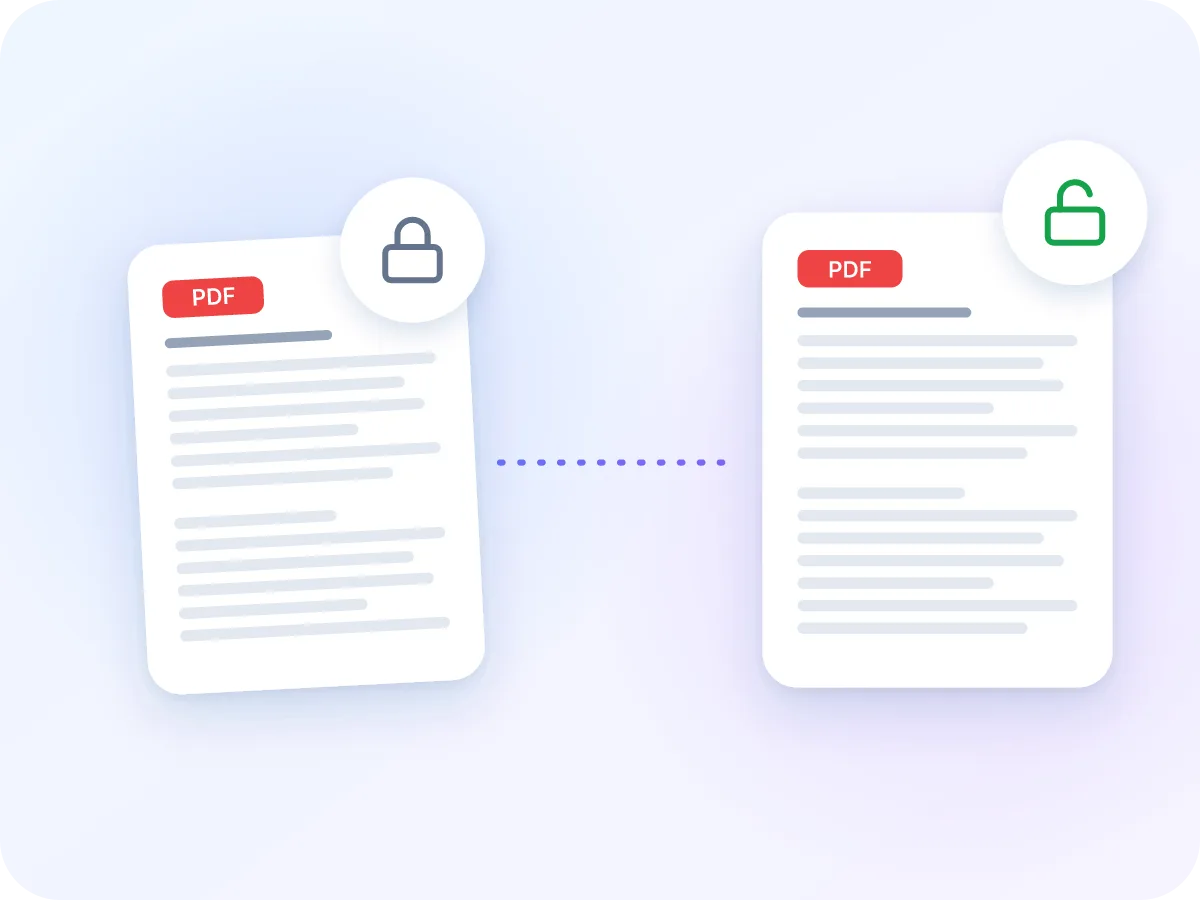
Mở khóa PDF nghĩa là lưu một bản mở được mà không cần mật khẩu. Nhập mật khẩu một lần, và LuraPDF lưu một bản mới trong trình duyệt của bạn không có mật khẩu và không giới hạn in hoặc sao chép. Các file chỉ chặn in hoặc sao chép sẽ được mở khóa khi để ô mật khẩu trống.
Có một sự đánh đổi. Mỗi trang được lưu dưới dạng hình ảnh, nên văn bản trong bản đã mở khóa không còn chọn được hoặc tìm kiếm được. Nếu bạn cần văn bản, hãy chạy bản đó qua OCR PDF sau đó.
Bạn nhận được gì với Mở khóa PDF
Mật khẩu ở lại trên thiết bị của bạn
Mật khẩu của bạn được dùng trong trình duyệt và không bao giờ được gửi đi đâu. Ô mật khẩu được xóa sau mỗi lần mở khóa.
Hoạt động với cả hai loại mật khẩu
Nhập mật khẩu mở file hoặc mật khẩu chủ sở hữu. Các file chỉ chặn in hoặc sao chép không cần mật khẩu nào cả.
Xóa giới hạn in và sao chép
Bản đã mở khóa không có mật khẩu và không có cài đặt quyền, nên bạn có thể in và chia sẻ nó tự do.
Không tải lên, không chờ đợi
File của bạn không bao giờ truyền qua internet, nên không có gì phải chờ. File dài hơn sẽ mất thời gian lâu hơn một chút, vì mỗi trang được vẽ lại.
Miễn phí, không cần đăng ký
Không cần tài khoản và không có hình mờ. Mở khóa một PDF tối đa 100 MB mỗi lần.
Không giữ lại gì
LuraPDF không lưu trữ file hoặc mật khẩu của bạn. Đóng tab là cả hai đều biến mất.
Khi nào mọi người mở khóa file PDF
Hầu hết PDF bị khóa đến từ ngân hàng, nhà tuyển dụng và trường học. Đây là những lý do phổ biến để xóa mật khẩu.
Sao kê ngân hàng
In sao kê hoặc gửi cho người cho vay mà không cần nhập mật khẩu mỗi lần mở.
Tài liệu phát trong khóa học
Xóa giới hạn in trên tài liệu bạn có mật khẩu, để bạn có thể in cho lớp học.
Thêm ghi chú
Thêm nhận xét hoặc hình vẽ vào file chặn thay đổi, rồi lưu ghi chú của bạn cùng với nó. Văn bản gốc không thể chỉnh sửa được, vì các trang trở thành hình ảnh.
Chia sẻ với kế toán viên
Gửi bảng lương hoặc mẫu thuế đã mở khóa thay vì chia sẻ mật khẩu trong một email khác.
Lưu trữ lâu dài
Giữ file không có mật khẩu để bạn vẫn có thể mở sau nhiều năm, ngay cả khi mất mật khẩu.
Hợp nhất sao kê
Kết hợp nhiều sao kê bị khóa thành một file. Mở khóa từng file trước, vì Hợp nhất PDF không thể xử lý file bị khóa.
Cách mở khóa PDF hoạt động
Một PDF bị khóa được mã hóa bằng khóa lấy từ mật khẩu của nó. Khi bạn nhập mật khẩu, trình duyệt của bạn dùng nó để đọc file, giống như một trình đọc PDF làm. Sau đó nó vẽ mỗi trang và lưu những hình ảnh đó vào một PDF hoàn toàn mới không có mật khẩu.
Vì file mới được tạo từ hình ảnh, các trang trông giống nhau, nhưng văn bản không còn chọn được hoặc tìm kiếm được. Liên kết, dấu trang và trường form cũng không được giữ lại. Các trang giữ nguyên kích thước và thứ tự, và được lưu ở 144 dpi.
Mở khóa PDF: LuraPDF và các lựa chọn khác
| Tính năng | LuraPDF | Các trang web dựa trên tải lên | Ứng dụng PDF trên máy tính để bàn |
|---|---|---|---|
| Mật khẩu của bạn | Ở lại trên thiết bị của bạn | Được gửi đến máy chủ xa | Ở lại trên máy tính của bạn |
| File của bạn | Không bao giờ được tải lên | Được tải lên máy chủ | Cục bộ, sau khi bạn cài đặt |
| Văn bản sau khi mở khóa | Trở thành một phần của hình ảnh | Tùy thuộc vào trang web | Thường được giữ lại |
| Chi phí và đăng ký | Miễn phí, không cần đăng ký | Các gói miễn phí thường có giới hạn | Thường phải trả tiền |
Lời khuyên khi mở khóa PDF
Vài kiểm tra nhỏ giúp bạn tránh phải thử lại.
- Mật khẩu phân biệt hoa thường. Kiểm tra caps lock nếu bạn thấy Incorrect password.
- Nếu file mở được mà không cần mật khẩu nhưng không in được, để ô mật khẩu trống và nhấn Mở khóa & Tải xuống.
- Quên mật khẩu? Hỏi người đã gửi file. Công cụ này không thể đoán hoặc khôi phục mật khẩu.
- Cần sao chép hoặc tìm kiếm văn bản? Chạy bản đã mở khóa qua OCR PDF. Nó đọc hình ảnh trang và thêm văn bản bạn có thể chọn.
- Muốn đặt lại mật khẩu sau này? Thêm mật khẩu mới với Bảo vệ PDF.
- Chỉ mở khóa các file bạn có quyền mở, như sao kê và bảng lương của riêng bạn.
Công cụ liên quan
Sẵn sàng mở khóa PDF của bạn?
Miễn phí và riêng tư. Không tải lên, không đăng ký, không hình mờ.
Chọn tệp