Điền Form PDF Online, Miễn Phí
Nhập câu trả lời và tick các ô trong một PDF có thể điền, rồi tải xuống. Form của bạn vẫn có thể điền. Không tải lên, không đăng ký, không watermark.
Chọn một mẫu PDF để điền
hoặc thả vào đây. Một PDF có thể điền, tối đa 100 MB.
Tệp của bạn không bao giờ rời khỏi thiết bị
Nhập vào form PDF và tải xuống
Mọi trường trong một danh sách
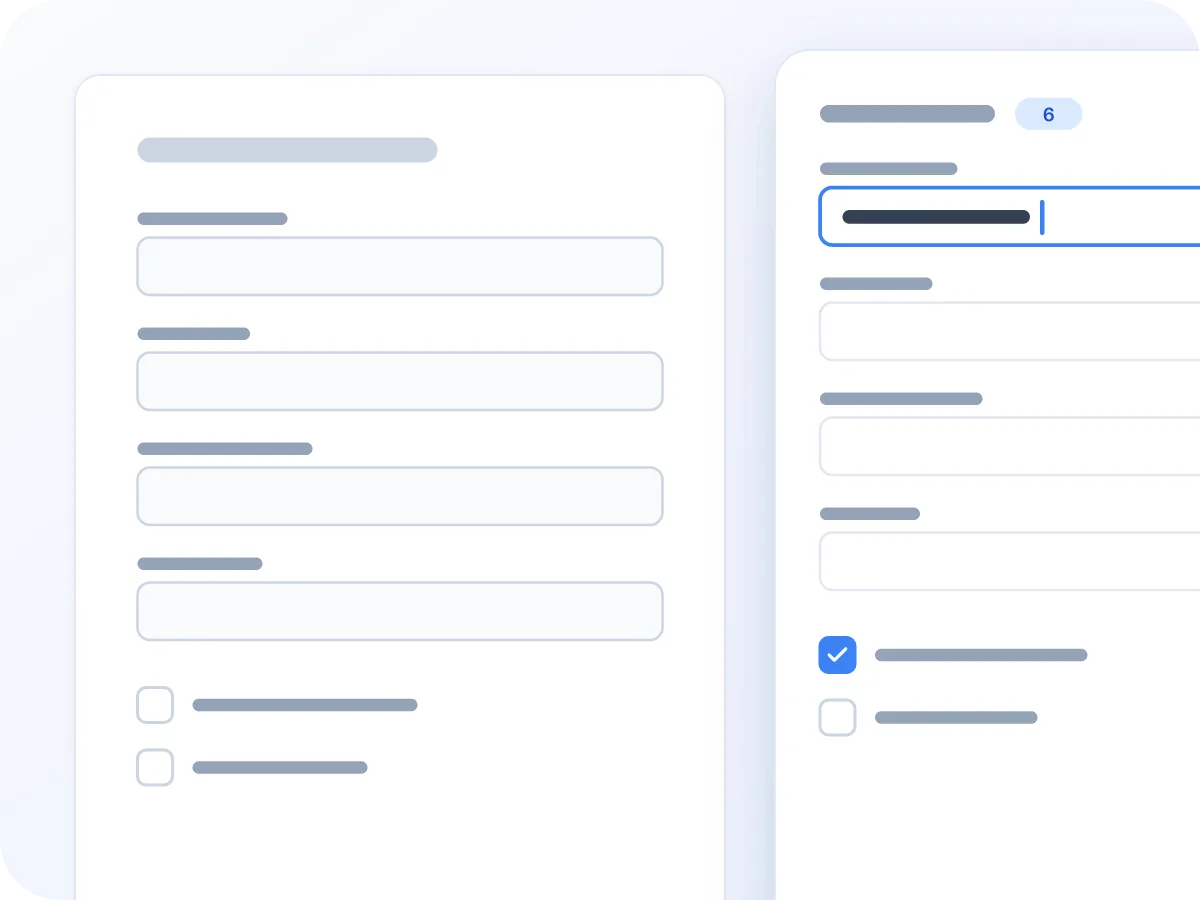
Thả vào một PDF có thể điền và các ô văn bản, ô chọn của nó sẽ hiện trong một bảng bên cạnh, được nhóm theo loại. Số lượng ở trên cùng cho biết form có bao nhiêu trường, ngay cả với form dài.
Nhập, tick, rồi tải xuống
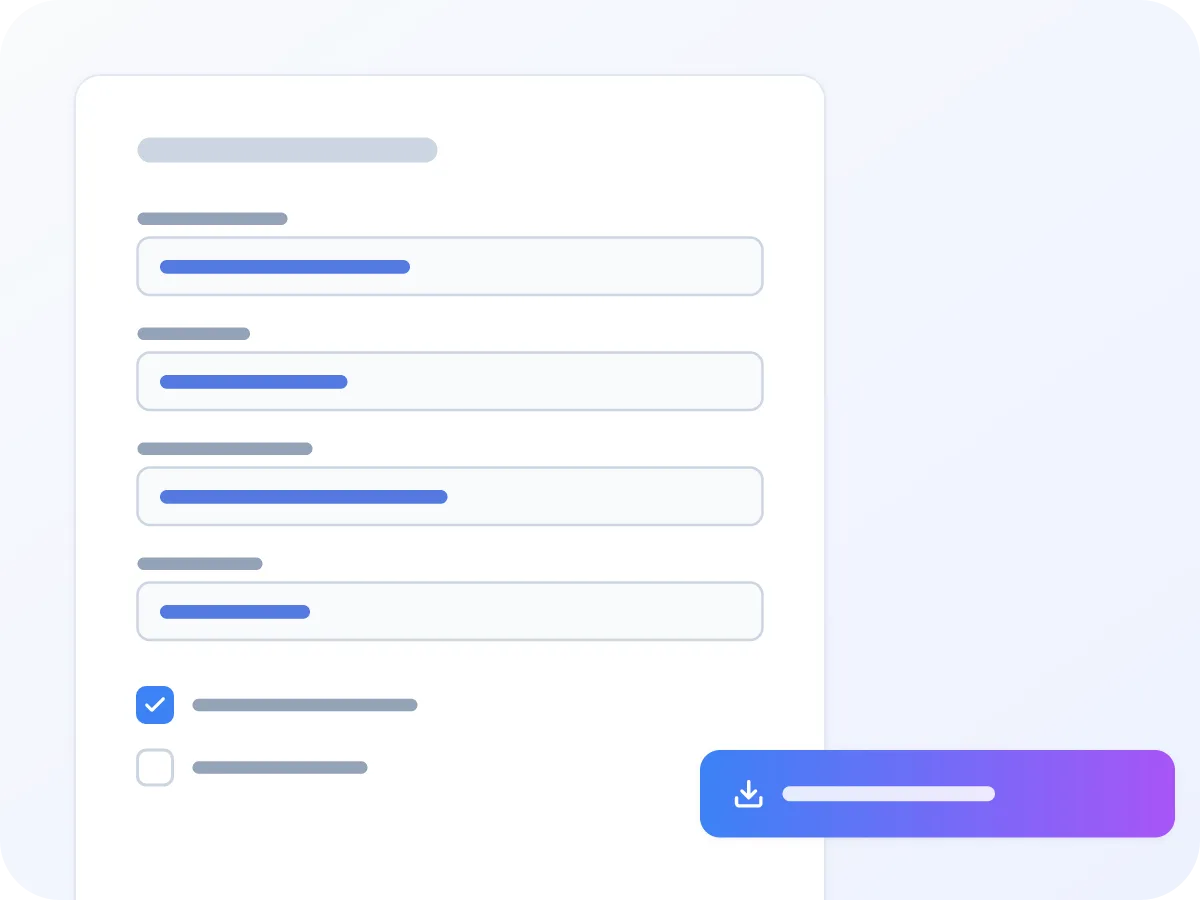
Nhập câu trả lời và tick vào các ô phù hợp. Nhấp Điền & Tải xuống, câu trả lời của bạn sẽ nằm trong đúng các ô của form trên mọi trình xem PDF.
Vẫn là form khi hoàn tất
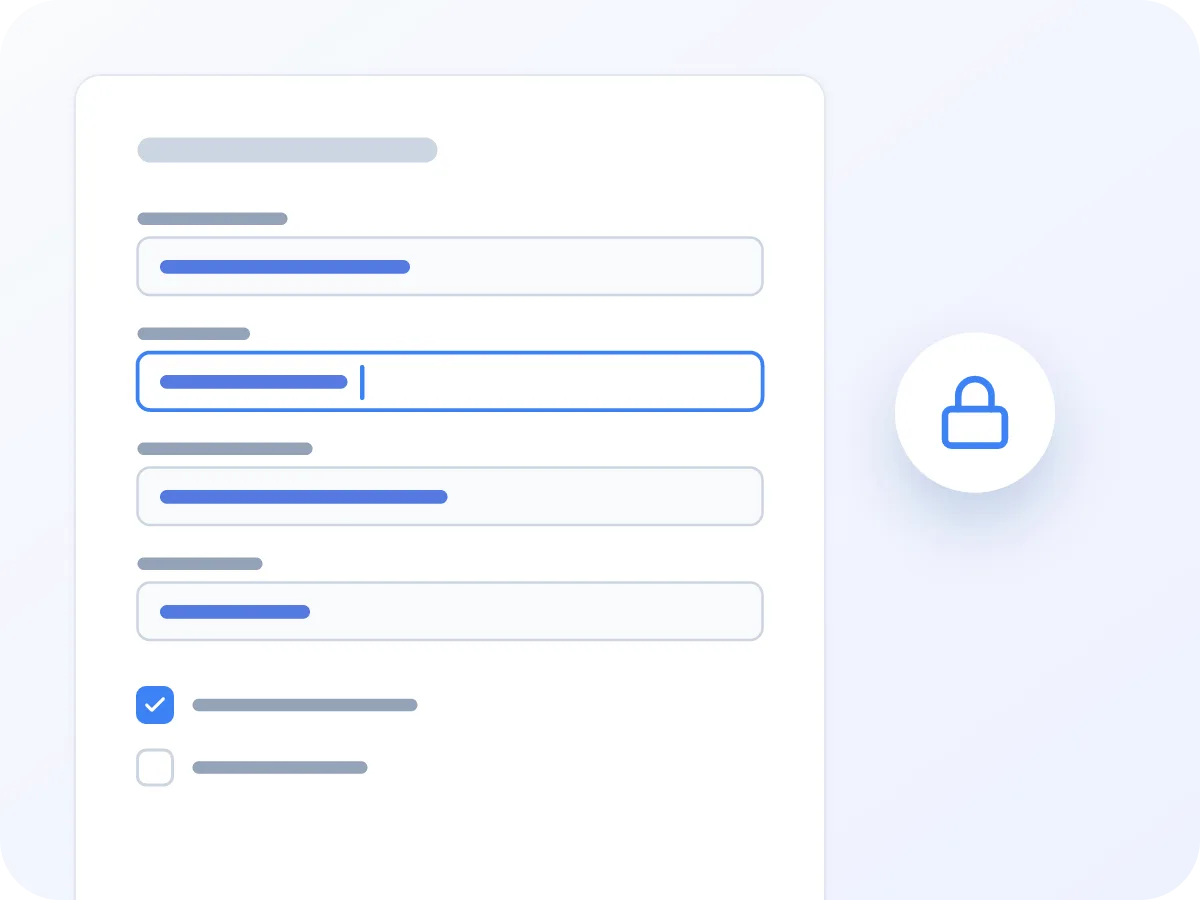
File tải xuống vẫn giữ các trường, nên bạn hoặc người khác có thể thay đổi câu trả lời sau này. Muốn khóa lại? Làm phẳng form để không ai chỉnh sửa được.
Hướng dẫn cách điền mẫu PDF trực tuyến
Mở form PDF của bạn
Thả PDF vào ô ở trên, hoặc nhấp để chọn file. Trình chỉnh sửa sẽ mở ra với các trường của form hiện trong bảng bên cạnh.
Tìm các trường
Bảng hiển thị số trường đã tìm thấy. Ô văn bản được liệt kê trước, sau đó là ô chọn, mỗi ô theo tên lưu trong file. Trên điện thoại, nhấn nút cài đặt hình tròn để mở bảng này.
Nhập câu trả lời
Nhấp vào một ô văn bản trong danh sách và nhập. Nhấn Tab để chuyển sang ô tiếp theo. Mỗi ô chứa một dòng văn bản.
Tick các ô
Tick vào mỗi ô chọn phù hợp. Bản xem trước trang hiển thị form gốc, nên hãy dùng nó để xem từng phần của form yêu cầu gì.
Điền & Tải xuống
Nhấp Điền & Tải xuống. Form được lưu vào thiết bị của bạn với "-filled" thêm vào tên, và vẫn là một form bạn có thể chỉnh sửa.
Các loại form mọi người thường điền online
PDF có thể điền xuất hiện ở bất cứ đâu có giấy tờ hành chính. Dưới đây là những trường hợp phổ biến.
Form tuyển dụng và nhận việc
Hồ sơ nhân viên mới, form chuyển lương trực tiếp và đăng ký phúc lợi thường ở dạng PDF có thể điền. Nhập thông tin của bạn và gửi lại mà không cần in.
Form thuế và cơ quan nhà nước
Nhiều form thuế và cơ quan nhà nước được công bố dưới dạng PDF có thể điền. Số CMND/CCCD và thu nhập của bạn luôn nằm trên thiết bị trong khi bạn điền.
Mẫu hợp đồng
Điền tên, ngày và số tiền trong một thỏa thuận hoặc NDA có thể điền. Sau đó thêm chữ ký bằng PDF Sign và gửi lại ngay trong ngày.
Form tiếp nhận bệnh nhân
Form đăng ký và tiền sử bệnh thường đến dưới dạng PDF có thể điền. Thông tin sức khỏe của bạn không bao giờ rời khỏi thiết bị.
Đơn xin vay và bảo hiểm
Nhập câu trả lời vào ô văn bản và tick vào ô chọn. Thông tin ngân hàng và thu nhập được giữ kín vì không có gì được tải lên.
Đơn thuê nhà
Điền đơn, ký bằng PDF Sign, rồi làm phẳng để câu trả lời không bị thay đổi trên đường đến chủ nhà.
Mẹo khi điền form PDF
Vài thói quen sẽ giúp bạn điền form nhanh hơn và câu trả lời an toàn hơn.
- Làm theo thứ tự trong danh sách. Tab di chuyển qua các ô văn bản trước, rồi đến ô chọn.
- Muốn khóa câu trả lời lại? Cho file đã điền qua Flatten PDF, công cụ này biến các trường thành nội dung trang thông thường.
- Nếu form đã có câu trả lời sẵn, các ô của nó trông trống trong danh sách. Để nguyên để giữ câu trả lời đó, hoặc nhập để thay thế.
- Tên trường do người tạo form đặt, và một số là mã như f1_01. Điền những ô bạn có thể khớp được, rồi kiểm tra kết quả.
- Mở file đã tải xuống trước khi gửi và đọc lại mọi câu trả lời. Bản xem trước ở đây hiển thị form gốc, không phải câu trả lời của bạn. Mọi trình xem PDF sẽ hiển thị chúng.
- Ký sau khi điền. Thêm chữ ký bằng PDF Sign, rồi đặt mật khẩu bằng Protect PDF trước khi gửi form qua email.
Cách điền form PDF mà không cần in ra
Một PDF có thể điền có các trường form được tích hợp sẵn: ô bạn nhập vào và ô bạn tick. Form thuế, đơn xin việc và đơn thuê nhà thường ở dạng này. LuraPDF tìm các trường đó và liệt kê bên cạnh trang, để bạn điền form mà không cần in, viết tay hay scan. Khi hoàn tất, bạn nhận lại cùng form đó với câu trả lời đã nằm trong đó.
Một số PDF chỉ trông giống form. Nếu file không có trường tích hợp sẵn, trình chỉnh sửa sẽ báo "No fillable fields detected" và không có gì để nhập vào. Với những file này, dùng Edit PDF để thêm ô văn bản ở bất kỳ vị trí nào trên trang.
Công cụ điền form PDF này làm được gì
- Luôn nằm trên thiết bị của bạn. Form của bạn và mọi câu trả lời luôn ở trong trình duyệt. Không có gì được tải lên, và đóng tab sẽ xóa hết chúng.
- Tự động tìm các trường. Mở một PDF có thể điền và các ô văn bản, ô chọn của nó được đọc ngay lập tức, từ mọi trang, vào một danh sách duy nhất.
- Ô văn bản và ô chọn. Nhập vào ô văn bản và tick ô chọn. Các chữ có dấu, như é, ñ và ü, cũng hoạt động bình thường.
- Vẫn có thể điền sau khi tải xuống. Câu trả lời của bạn được đưa vào đúng các trường của form, nên file vẫn là một form. Mở lại sau để thay đổi câu trả lời.
- Giữ lại câu trả lời đã có. Các trường bạn không đụng đến sẽ giữ nguyên nội dung đã có trong file. Chỉ những ô bạn thay đổi mới được ghi lại.
- Miễn phí, không cần đăng ký. Không cần tài khoản, không giới hạn hằng ngày và không watermark trên form của bạn.
Tại sao phải điền biểu mẫu PDF trực tiếp trên trình duyệt?
Một công cụ điền form trên trình duyệt biến giấy tờ thành vài phút nhập liệu.
- Không cần in, viết tay hay scan. Nhập câu trả lời và gửi một file sạch, dễ đọc.
- Form và câu trả lời của bạn không bao giờ được tải lên.
- Không cần cài đặt gì. Chạy ngay trên trình duyệt web, trên máy tính, tablet hay điện thoại.
- Không có watermark nào được thêm vào form của bạn.
- Form dài vẫn ổn. Các trường từ mọi trang được hiển thị trong một danh sách.
- Không cần tài khoản và không có giới hạn hằng ngày.
Điều gì xảy ra khi bạn điền một form
Khi bạn mở một form, LuraPDF đọc danh sách các trường được lưu trong PDF. Mỗi ô văn bản và ô chọn có một ô tương ứng trong bảng bên cạnh, được đặt tên theo tên mà tác giả form đã đặt. Một số tên này là mã ngắn, nên hãy luôn nhìn vào bản xem trước trang. Các trường từ mọi trang được đọc cùng lúc, nên một form dài vẫn cho bạn một danh sách duy nhất.
Khi bạn nhấp Điền & Tải xuống, câu trả lời của bạn được ghi vào đúng các trường đó, và mỗi ô đã thay đổi được vẽ lại để hiển thị nội dung mới. Không có gì khác trên trang thay đổi, và file vẫn là một form có thể điền. Các script của form không chạy, nên một tổng mà form tự tính sẽ không được cập nhật.
Những loại trường nào có thể điền
Công cụ này điền các trường được tích hợp sẵn trong PDF. Dưới đây là những gì hoạt động hiện tại.
| Loại trường | Có điền được không? | Điều cần biết |
|---|---|---|
| Ô văn bản | Có | Mỗi ô một dòng. Nếu ô có giới hạn ký tự, phần văn bản dài hơn sẽ bị bỏ qua. |
| Ô chọn (checkbox) | Có | Tick hoặc bỏ tick. Các ô bạn không đụng đến sẽ giữ trạng thái hiện tại. |
| Nút radio và danh sách thả xuống | Không | Chúng xuất hiện trong danh sách, nhưng lựa chọn bạn đưa ra ở đó không được lưu lại. |
| Trường chữ ký và hộp danh sách | Không | Chúng được tính vào tổng số nhưng không hiển thị trong danh sách. Để ký, hãy dùng PDF Sign sau khi tải xuống. |
| Form dạng phẳng hoặc đã scan | Không | Không có trường tích hợp sẵn thì không có gì để điền. Edit PDF có thể thêm ô văn bản lên trên bất kỳ trang nào. |
Ô văn bản chỉ lưu được chữ cái Tây Âu. Văn bản Kirin, Hy Lạp, Trung, Nhật, Hàn hoặc Ả Rập sẽ khiến việc tải xuống bị dừng.
Điền Form PDF: LuraPDF và các lựa chọn khác
| Tính năng | LuraPDF | Website tải lên file | Ứng dụng PDF desktop |
|---|---|---|---|
| Sự riêng tư | Form của bạn luôn ở trên thiết bị | Form của bạn được gửi lên máy chủ từ xa | Cục bộ, sau khi cài đặt |
| Chi phí | Miễn phí, không giới hạn sử dụng | Gói miễn phí thường có giới hạn | Thường phải trả phí |
| Cần cài đặt | Không | Không | Có |
| Đăng ký | Không cần | Thường cần để tải xuống | Giấy phép hoặc tài khoản |
Câu hỏi thường gặp
Làm sao để điền form PDF online miễn phí?
Thả PDF của bạn vào trang này, nhập câu trả lời trong bảng bên cạnh và tick vào các ô. Sau đó nhấp Điền & Tải xuống. Không cần tài khoản, không giới hạn và không watermark.
Tôi có thể điền một PDF không có trường có thể điền không?
Không thể với công cụ này. Nó chỉ điền các trường tích hợp sẵn trong PDF, và một form dạng phẳng hoặc đã scan thì không có trường nào. Hãy dùng Edit PDF để thêm ô văn bản lên trên trang thay vào đó.
Câu trả lời của tôi có được lưu trong PDF không?
Có. Câu trả lời của bạn được ghi vào các trường của form trong file đã tải xuống. Chúng hiển thị trên mọi trình xem PDF, và form vẫn có thể chỉnh sửa sau này. Các trường bạn không đụng đến sẽ giữ nguyên nội dung đã có trong file.
Công cụ có điền được ô chọn, nút radio và danh sách thả xuống không?
Ô chọn và ô văn bản thì có. Nút radio và danh sách thả xuống xuất hiện trong danh sách, nhưng lựa chọn bạn đưa ra ở đó không được lưu vào file.
Tôi có thể ký form sau khi điền không?
Có. Tải form đã điền xuống, rồi mở nó trong PDF Sign. Bạn có thể vẽ, nhập hoặc tải lên chữ ký của mình.
Form đã điền có bị thêm watermark không?
Không. LuraPDF không thêm bất kỳ watermark hay thương hiệu nào. Chỉ các trường bạn nhập hoặc tick thay đổi. Các trang, bố cục và văn bản của form giữ nguyên như ban đầu.
Tôi có thể điền vào mẫu PDF trên điện thoại của mình không?
Có. Mở trang này trên trình duyệt điện thoại và thả form vào. Nhấn nút cài đặt hình tròn để mở danh sách trường, rồi nhập bằng bàn phím của bạn.
Việc điền các mẫu đơn bảo mật trực tuyến có an toàn không?
Có, vì không có gì được tải lên. Form và câu trả lời của bạn luôn ở trong tab trình duyệt, điều này rất phù hợp với form thuế, y tế và ngân hàng.
Tại sao công cụ báo không tìm thấy trường có thể điền?
PDF không có trường tích hợp sẵn nào mà công cụ có thể đọc được. Đây có thể là form dạng phẳng hoặc đã scan, file được bảo vệ bằng mật khẩu, hoặc một form động (XFA) mà chỉ một số ứng dụng mới mở được. Với form dạng phẳng, hãy nhập trực tiếp lên trang bằng Edit PDF.
Tôi có thể điền một form bằng tiếng Kirin, tiếng Trung hoặc bảng chữ cái khác không?
Không thể trong các trường của form. Chúng chỉ lưu được chữ cái Tây Âu, kể cả các dấu như é và ñ, còn các bảng chữ cái khác sẽ khiến việc tải xuống bị dừng. Edit PDF có thể nhập văn bản Kirin, Hy Lạp, Trung, Nhật và Hàn trực tiếp lên trang thay vào đó.
Công cụ liên quan
Sẵn sàng điền form của bạn chưa?
Miễn phí, riêng tư và ngay trên trình duyệt của bạn. Không tải lên, không đăng ký, không watermark.
Chọn tệp