Công cụ chuyển PDF sang WebP cho web
Biến các trang PDF thành ảnh WebP nhẹ, tải nhanh trên website và ứng dụng. Chọn trang và tải về. Không cần tải lên, không đăng ký, không watermark.
Chọn PDF để chuyển đổi thành WebP
Kéo tối đa 20 PDF vào đây hoặc nhấp để chọn tệp. Chọn các trang bạn muốn, rồi tải xuống. Các tệp của bạn sẽ không rời khỏi thiết bị của bạn.
Tệp của bạn không bao giờ rời khỏi thiết bị
Những gì được giữ lại khi chuyển PDF sang WebP
Trang để in
WEBP
Hình ảnh sẵn sàng cho web
Chuyển đổi tốt
- Mỗi trang bạn chọn trở thành một file WebP riêng
- Bố cục trang, văn bản và hình ảnh trong một ảnh
- File nhỏ, với chất lượng 92%
- Kích thước và hướng trang
Cần lưu ý
- Trình duyệt: phải hỗ trợ lưu WebP
- Không mất dữ liệu: không hỗ trợ, hãy dùng PNG
- Email và ứng dụng cũ: có thể không mở được WebP
- Nền: màu trắng, không trong suốt
Tổng quan đầu ra WebP
Mỗi tùy chọn tạo ra gì và bạn nên kỳ vọng điều gì từ file.
| Tùy chọn | Bạn nhận được gì | Phù hợp cho |
|---|---|---|
| Thấp | 72 DPI. Trang A4: 595 × 842 pixel | Ảnh thu nhỏ và xem trước |
| Trung bình (mặc định) | 108 DPI. Trang A4: 893 × 1263 pixel | Hầu hết hình ảnh trong trang web |
| Cao | 144 DPI. Trang A4: 1191 × 1684 pixel | Hình ảnh toàn chiều rộng và phóng to |
| Nén | Có mất dữ liệu, chất lượng 92% | File nhỏ. Dùng PNG nếu cần không mất dữ liệu |
| Nền | Trắng | Vùng trong suốt không được giữ lại |
Lưu WebP cần trình duyệt hỗ trợ, như Chrome, Edge hoặc Firefox. Các trang giữ nguyên kích thước và hướng của chúng.
Cách chuyển đổi PDF sang WebP trực tuyến
Tải lên PDF của bạn
Kéo thả tối đa 20 file PDF vào ô phía trên, hoặc nhấp để chọn. File của bạn luôn ở trên thiết bị.
Chọn trang
Chọn trang từ ảnh thu nhỏ, hoặc nhập khoảng trang như 1-3. Dùng Lẻ hoặc Chẵn để chọn trang cách nhau.
Chọn kích thước
Chọn Thấp, Trung bình hoặc Cao cho 72, 108 hoặc 144 DPI. Trung bình là mặc định. Dùng Cao cho ảnh rộng.
Giữ WebP làm định dạng
WebP đã được chọn sẵn. Ảnh được lưu với chất lượng 92%, giúp file nhỏ mà ít thay đổi nhìn thấy được.
Tải ảnh của bạn về
Nhấp Chuyển đổi & Tải về. Bạn nhận một file WebP, hoặc một file ZIP chứa mỗi trang một file WebP, đánh số theo thứ tự.
Vì sao nên dùng WebP cho các trang PDF trên web
WebP là định dạng ảnh được tạo ra cho web. Nó thường cho file nhỏ hơn JPG hoặc PNG với cùng một hình ảnh, giúp trang tải nhanh hơn. Mọi trình duyệt phổ biến hiện nay đều hiển thị được nó.
Dùng nó khi một trang PDF cần hiển thị trên trang web: bìa brochure, biểu đồ, thực đơn hoặc slide. Với email hoặc ứng dụng cũ có thể không mở được WebP, PDF sang JPG là lựa chọn an toàn hơn.
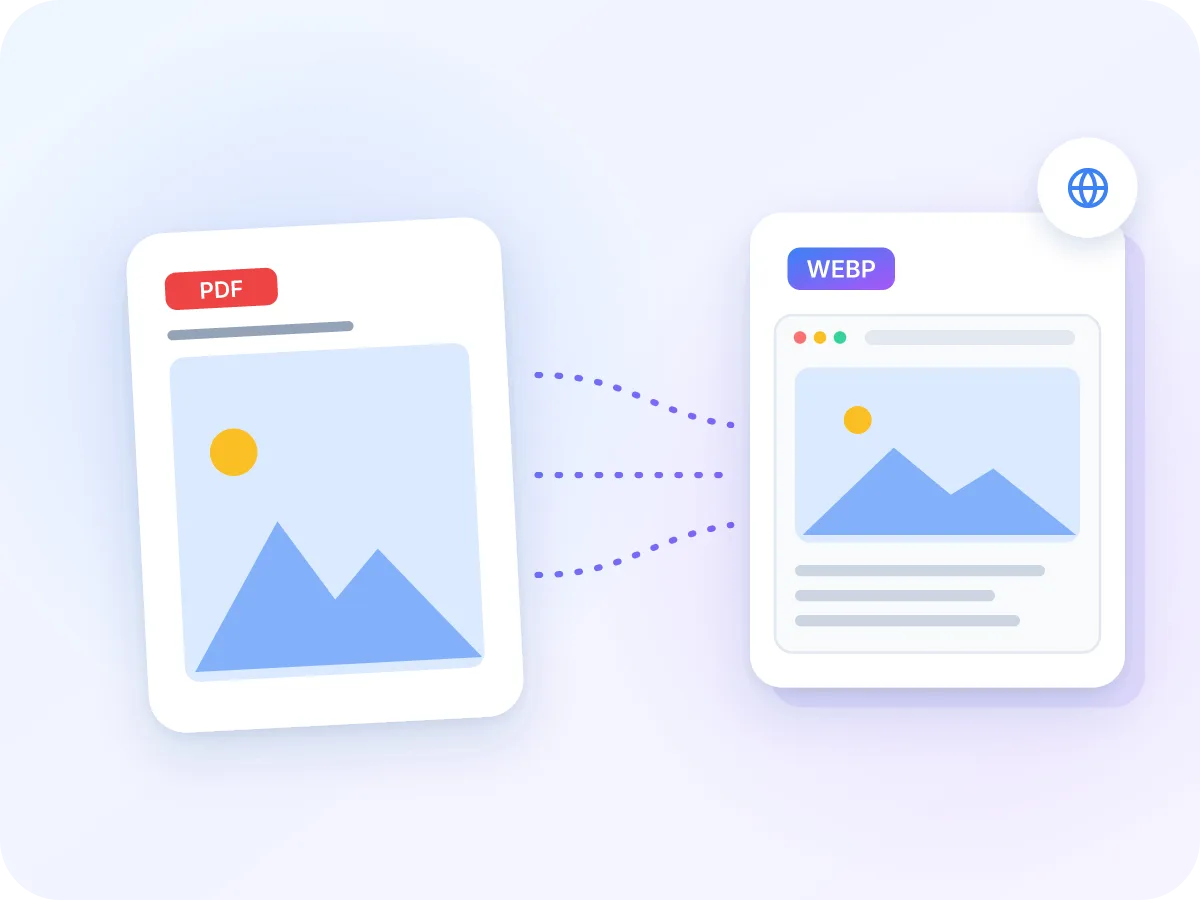
Khi nào PDF sang WebP hữu ích
WebP phù hợp bất cứ khi nào một trang PDF cần hiển thị trên màn hình. Dưới đây là các ví dụ thường gặp.
Ảnh trên trang web
Hiển thị một trang từ PDF trên trang web của bạn dưới dạng ảnh, thay vì yêu cầu khách truy cập tải file về.
Bài viết blog
Biến một slide hoặc trang bìa báo cáo thành ảnh nhẹ cho bài viết.
Biểu đồ và dữ liệu
Xuất bản biểu đồ từ báo cáo PDF lên bảng điều khiển hoặc trang web.
Cửa hàng trực tuyến
Biến bảng thông số sản phẩm và trang catalogue thành ảnh cho mục sản phẩm trên cửa hàng.
Portfolio
Hiển thị các trang từ portfolio PDF hoặc bản thiết kế trên trang portfolio của bạn.
Thực đơn nhà hàng
Đăng thực đơn PDF dưới dạng ảnh lên website, để khách có thể xem trên điện thoại mà không cần tải về.
Tính năng PDF sang WebP
- Không cần tải lên. Các trang được chuyển thành ảnh WebP ngay trong trình duyệt của bạn. File PDF không bao giờ rời khỏi thiết bị.
- File nhỏ hơn. Ảnh WebP thường nhẹ hơn file JPG hoặc PNG của cùng một trang, giúp trang web tải nhanh hơn.
- Ba kích thước. Thấp, Trung bình và Cao tạo ảnh ở 72, 108 hoặc 144 DPI. Trang A4 ở mức Trung bình có kích thước 893 × 1263 pixel.
- Sẵn sàng cho trang web của bạn. File được đặt tên như brochure-page-01.webp, nên bạn có thể thêm vào trang web theo đúng thứ tự.
- Đổi định dạng bất cứ lúc nào. Cần cả JPG hoặc PNG? Đổi định dạng ngay trong cùng bảng điều khiển và chuyển đổi lại, không cần thêm file một lần nữa.
- Miễn phí, không cần đăng ký. Không cần tài khoản, không giới hạn hàng ngày và không watermark.
Vì sao nên chuyển PDF sang WebP
Ảnh nhẹ hơn giúp trang web cảm giác nhanh hơn. Đây là những gì WebP mang lại.
- Thường nhỏ hơn file JPG hoặc PNG của cùng một trang.
- Tải trang nhanh hơn, nhất là trên điện thoại và mạng chậm.
- Hiển thị được trên mọi trình duyệt phổ biến hiện nay.
- Mỗi trang là một ảnh riêng, nên bạn có thể đặt từng trang một.
- Khách truy cập thấy trang ngay lập tức, không cần tải file.
- Giảm dung lượng lưu trữ và dữ liệu khi bạn lưu trữ nhiều ảnh trang.
Chuyển PDF sang WebP hoạt động như thế nào
LuraPDF vẽ mỗi trang bạn chọn thành ảnh ngay trong trình duyệt, ở mức 72, 108 hoặc 144 DPI, trên nền trắng. Sau đó trình duyệt lưu ảnh đó dưới dạng WebP với chất lượng 92%. Sự mất chi tiết nhỏ này chính là điều giúp file nhẹ.
Không phải trình duyệt nào cũng có thể lưu file WebP. Nếu trình duyệt của bạn không hỗ trợ, một thông báo sẽ yêu cầu bạn thử Chrome, Edge hoặc Firefox, để bạn không bao giờ nhận file sai định dạng. Các trang được chuyển đổi lần lượt, và nhiều trang được đóng gói vào một file ZIP ngay trên thiết bị của bạn.
PDF sang WebP: LuraPDF và các lựa chọn khác
| Tính năng | LuraPDF | Trang web yêu cầu tải lên | Ứng dụng máy tính |
|---|---|---|---|
| Quyền riêng tư | File ở trên thiết bị của bạn | Phải tải lên máy chủ từ xa trước | Xử lý cục bộ, sau khi cài đặt |
| Đầu ra WebP | Có, với chất lượng 92% | Đôi khi | Không phải ứng dụng nào cũng có |
| Nhiều PDF cùng lúc | Tối đa 20 file, trong một ZIP | Thường bị giới hạn ở gói miễn phí | Tùy ứng dụng |
| Chi phí | Miễn phí, không cần đăng ký | Gói miễn phí thường có giới hạn | Thường phải trả phí |
Câu hỏi thường gặp
Làm sao để chuyển PDF sang WebP miễn phí?
Kéo thả PDF của bạn vào ô phía trên, chọn trang, rồi nhấp Chuyển đổi & Tải về. Hoàn toàn miễn phí, không cần tài khoản, không watermark.
WebP này có mất dữ liệu hay không?
Có mất dữ liệu, ở mức chất lượng cố định 92%. Điều này giúp file nhỏ mà ít thay đổi nhìn thấy được, và mức này không thể thay đổi. Để có ảnh không mất dữ liệu, hãy dùng PNG.
WebP có kích thước nhỏ hơn JPG không?
Thường là có, với cùng một hình ảnh ở chất lượng tương đương. Mức độ nhỏ hơn tùy thuộc vào nội dung trang.
Tùy chọn kích thước nào tốt nhất cho ảnh web?
Trung bình (108 DPI) phù hợp với hầu hết ảnh trong trang web, còn Cao (144 DPI) phù hợp với ảnh toàn chiều rộng hoặc cần phóng to. Thấp (72 DPI) phù hợp cho ảnh thu nhỏ.
Tôi có thể chuyển nhiều trang PDF sang WebP cùng lúc không?
Có. Chuyển mọi trang, hoặc chỉ những trang bạn chọn, từ tối đa 20 file PDF cùng lúc. Chúng được tải về dưới dạng một file ZIP, có thư mục riêng cho mỗi PDF, và mỗi PDF giữ nguyên lựa chọn trang riêng.
Trình duyệt nào có thể hiển thị ảnh WebP?
Tất cả các trình duyệt phổ biến hiện nay đều hiển thị được WebP, bao gồm Chrome, Edge, Firefox và Safari. Một số ứng dụng cũ và chương trình email thì không, vậy nên hãy dùng JPG cho những trường hợp đó.
Tại sao lại báo trình duyệt của tôi không thể tạo định dạng này?
Tạo file WebP cần trình duyệt hỗ trợ lưu WebP, và không phải trình duyệt nào cũng làm được. Hãy thử Chrome, Edge hoặc Firefox trên máy tính. Công cụ hiển thị thông báo này thay vì đưa cho bạn file sai định dạng.
Ảnh WebP của tôi có bị gắn watermark không?
Không. LuraPDF không thêm watermark, logo hay chữ nào vào ảnh của bạn.
Tôi có thể chuyển đổi tệp PDF được bảo vệ bằng mật khẩu sang định dạng WebP không?
Không trực tiếp được. File cần mật khẩu không thể mở. Hãy gỡ mật khẩu bằng Mở khóa PDF, rồi chuyển đổi bản đã mở khóa.
Chuyển PDF sang WebP trực tuyến có an toàn không?
Có. Việc chuyển đổi diễn ra ngay trong trình duyệt của bạn, nên PDF không bao giờ bị tải lên, ghi lại hay lưu trữ.
Mẹo để có ảnh WebP sẵn sàng cho web
Một vài lưu ý trước khi chuyển đổi giúp ảnh của bạn nhẹ và rõ nét.
- Chọn kích thước phù hợp với không gian hiển thị. Trang A4 ở mức Trung bình rộng 893 pixel. Chọn Cao cho ảnh rộng hơn.
- Trang có chữ nhỏ hoặc nét mảnh? WebP sẽ làm mất một chút chi tiết. Hãy dùng PDF sang PNG khi mọi đường nét cần giữ chính xác.
- Hãy xén bớt lề trắng rộng trước bằng Cắt PDF. Ảnh sẽ nhỏ hơn và nội dung lấp đầy nhiều không gian hơn.
- Gửi ảnh qua email hoặc đến ứng dụng cũ? Một số không mở được WebP. Hãy chọn JPG trong danh sách định dạng cho các trường hợp đó.
- Chỉ chuyển đổi những trang trang web của bạn cần. Ít trang hơn nghĩa là xử lý nhanh hơn và file ZIP nhỏ hơn.
- WebP từ công cụ này không có độ trong suốt. Mỗi ảnh có nền trắng, giống như trang trong trình xem PDF.
Sẵn sàng đưa các trang PDF của bạn lên web?
Ảnh WebP nhẹ, tạo ngay trên thiết bị của bạn. Không cần tải lên, không đăng ký, không watermark. Kéo thả PDF của bạn vào ô phía trên.
Chọn tệp